

如何將 CDA 曲目轉換為高品質 MP3 音訊

我應該使用什麼工具將 CDA 檔案轉換為 MP3?當有人問到這個問題時,您知道該如何回答嗎? CDA 檔案並非音訊格式,而是一種檔案副檔名,它僅提供曲目長度和時間資訊。因此,如果您堅持將 CDA 檔案複製到硬碟,可能會遇到 CDA 播放錯誤。在這種情況下,建議您將 CDA 轉換為 MP3 格式以便更好保存。至於如何回答上述問題,請參考這篇文章,您會找到三種方法。 CDA轉MP3轉換器 附有詳細指南。讓我們一起完成吧!
指南清單
使用 Windows Media Player 將 CDA 轉換為 MP3 [Windows 10/8/7] 如何在 Mac 上透過 iTunes 將 CDA 轉換為 MP3 將 CDA 錄製為高品質 MP3 的另一種方法 關於如何將 CDA 轉換為 MP3 奧迪的常見問題使用 Windows Media Player 將 CDA 轉換為 MP3 [Windows 10/8/7]
如果您使用的是 Windows 10/8/7,請選擇預設程式 Windows Media Player 將 CDA 轉換為 MP3。有了它,您可以執行 CD 翻錄任務,將 CDA 轉換為 MP3 檔案。點選 RIP CD 後,所有 CD 都將被掃描並轉換為 MP3 格式。此外,Windows Media Player 還附帶可調節的音訊品質滑桿,您可以在其中調整自訂的位元率。立即開始在 Windows 上將 CDA 轉換為 MP3:
步驟1在桌面上啟動「Windows Media Player」後,導覽至上方工具列中的「組織」。選擇“選項”,然後從彈出視窗中選擇“翻錄音樂”。
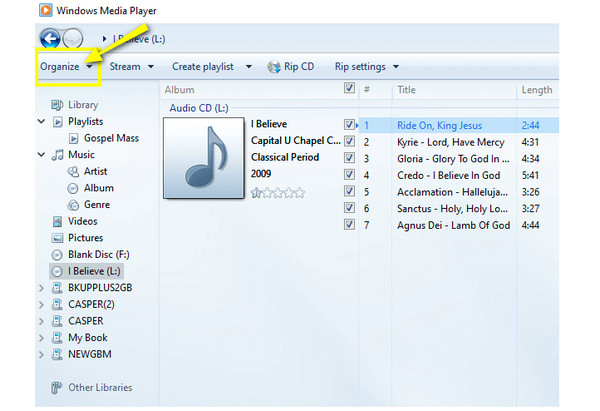
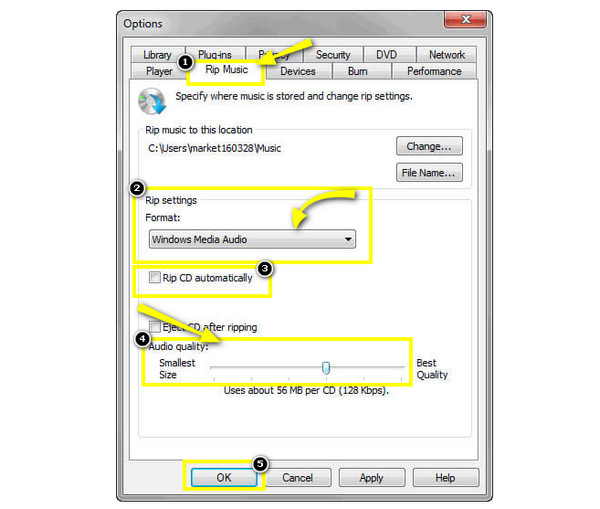
第2步之後,在彈出視窗內的「翻錄設定」部分下,您可以透過點擊「格式」選單清單選擇「MP3」作為目標格式。另外,請確認「自動翻錄 CD」未選取。在將 CDA 轉換為 MP3 之前,不要忘記透過拉動下面的滑桿來調整「音訊品質」。
步驟3最後,將CD插入電腦的驅動器,CD曲目將自動顯示。檢查您要轉換的曲目,然後點擊上面的「翻錄 CD」。然後將開始將 CDA 轉換為 MP3。
如何在 Mac 上透過 iTunes 將 CDA 轉換為 MP3
雖然 Windows 有預設程式將 CDA 轉換為 MP3,但 Mac 還提供了一種透過 iTunes 將 CDA 轉換為 MP3 的方法。該程式是Apple向iOS用戶提供的媒體播放器、編輯器和函式庫。使用它,您可以安排您的音樂庫以及同步您的裝置和備份。儘管如此,iTunes 在翻錄 CD 方面也能發揮作用,這使得 Mac 用戶可以更輕鬆地將 CDA 轉換為 MP3。
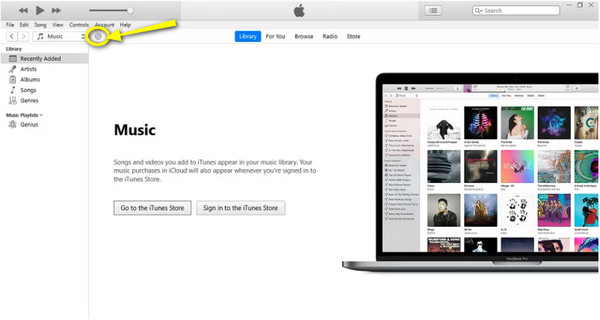
步驟1確保您已開啟最新版本的 iTunes。然後,插入您要翻錄的「CD」。識別您的 CD 可能需要一段時間;完成後,點擊上面的“光碟”按鈕,所有曲目和標籤都會顯示。
第2步在新開啟的視窗中,您將看到兩個選項卡,“CD 訊息”是指光碟上的其他訊息,另一個選項卡是“匯入 CD”,可讓您將 CD 翻錄到 iTunes 中。選擇「匯入 CD」開始將 CDA 轉換為 MP3。
步驟3在彈出的小框中,導覽至「匯入使用」功能表清單以選擇「MP3 編碼器」。然後,點擊“設定”選項以選擇您所需的品質或選擇建議的“高達 320kbps”。
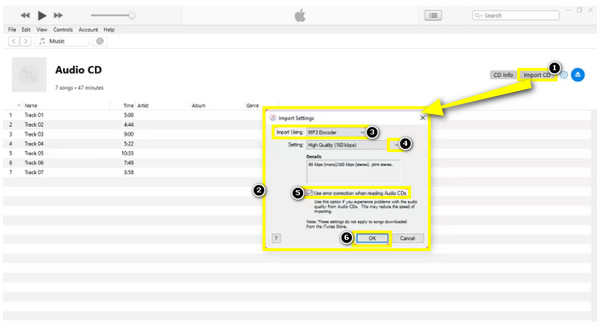
然後,確認「讀取音訊 CD 時使用糾錯」複選框已選取;按一下“確定”以應用變更。
步驟4iTunes 現在將開始翻錄您的 CD;等待進度條,直到它顯示綠色勾號。當所有 CDA 曲目成功轉換為 MP3 後,取出 CD 並發現新的 MP3 檔案。
將 CDA 錄製為高品質 MP3 的另一種方法
同時,如果您發現前面提到的兩種將 CDA 轉換為 MP3 的方法令人困惑,為什麼不錄製您的 CD,然後將其另存為 MP3呢?使用 4Easysoft螢幕錄影機 將 CDA 轉換為 MP3,而不影響品質。透過其錄音機,您可以使用麥克風聲音輕鬆地從電腦錄製 CDA 音軌。此外,將 CDA 轉換為 MP3 後,您可以進行更多基本編輯,例如修剪和合併多個錄音,並將它們轉換為 MP3、WAV、AIFF 和許多流行格式。

同時或選擇性地捕捉系統 CDA 音訊和麥克風的聲音。
能夠在錄音前、錄音後甚至錄音過程中調整音量。
檢查錄製的 MP3 音訊並根據需要剪輯不需要的部分。
有多種格式可供選擇,包括 MP3、WMA、WAV、AC3、AIFF 等。
步驟1要錄製 CD,請不要忘記將其插入電腦的磁碟機中,然後開啟並使其保持活動狀態。然後,啟動4Easysoft Screen Recorder並點擊主畫面中的「錄音機」以將CDA檔案錄製為MP3。

第2步選擇您所需的音訊設置,例如“系統聲音”和“麥克風”。由於本例中您只需要錄製電腦的聲音,因此啟用「系統聲音」。

步驟3準備好後,按一下“REC”按鈕或使用組合鍵“Ctrl + Alt + R”開始。在此過程中,您可以透過拉動滑桿來調整音量。

如果完成,按一下「停止」按鈕以開啟「預覽」視窗。您可以使用「進階修剪器」修剪錄音。稍後,按一下「完成」即可將 CDA 轉換為 MP3。

有關如何將 CDA 轉換為 MP3 音訊的常見問題解答
-
我可以使用哪些線上工具將 CDA 轉換為 MP3?
值得慶幸的是,如果您想轉換 CDA 文件,現在可以使用許多線上工具,包括 Convertio、AnyConv、Online-Convert.com 等。
-
我可以使用 VLC Media Player 將 CDA 檔案轉換為 MP3 嗎?
是的。雖然VLC主要用於播放視頻,但它也具有轉換功能。因此,您可以使用它來播放 CD 並將其轉換為 MP3。
-
.cda 檔案可以在 MP3 播放器上播放嗎?
不可以。它是一種可以幫助您在電腦上播放 CD 的檔案。但是,為了獲得更高的相容性,您必須將 .cda 轉換為 MP3。
-
哪些版本的 Mac 仍支援使用 iTunes?
如果您在 Mac 上找不到 iTunes,則您的 Mac 可能運行的是 macOS Catalina 及更高版本的 Tahoe。只有運行 macOS Mojave 及更低版本的 Mac 才能使用 iTunes。
-
如何在電腦上播放 CDA 檔案?
確保您的電腦中插入了音訊 CD。透過雙擊 CDA,它通常會在 Windows Media Player 中開啟。但您也可以將其運行到 VLC、iTunes、RealPlayer 和其他播放 CDA 檔案的裝置。
結論
以上就是全部內容。 將 CDA 檔案轉換為 MP3使用上述方法將 CDA 檔案轉換為 MP3 格式後,您的 CDA 檔案將與更多裝置和平台相容,無需原始 CD。此外,您可能會發現錄製 CD 並將其匯出為 MP3 格式是最佳選擇。不妨試試 4Easysoft Screen Recorder,它可以錄製任何螢幕活動並匯出為 MP3 檔案。立即取得高品質的 CD 錄製內容,並將其匯出為 MP3 檔案!
