

对 8 款最佳 Nintendo Wii 转换器的中立评价

任天堂 Wii 可以通过插入 SD 卡播放其照片频道中的视频,但并非所有视频格式都支持此功能。您需要一个 Wii转换器 将视频转换为 MOV 或 AVI 格式,例如 QuickTime 和 VLC Media Player。但如果您想要适合 Wii 的高清视频,您可能需要使用专业工具将分辨率调整为 720x480。阅读本文,了解更多关于 Wii 转换器的信息。
指南列表
第 1 部分:适用于 Mac 和 Windows 的 4 大 Wii 转换器 第 2 部分:4 个免费 Wii 在线转换器 第 3 部分:有关 Nintendo Wii 转换器的常见问题解答第 1 部分:适用于 Mac 和 Windows 的 4 大 Wii 视频转换器
第一名:4Easysoft Total Video Converter
有没有可以自定义设置、转换速度快的 Wii 转换器?兼容 Mac/Windows, 4Easysoft 全视频转换器 是您不容错过的最佳选择。您可以通过将分辨率自定义为 720x480 来设置最适合 Wii 的 MOV 视频分辨率。它可以以 60 倍的速度使用 GPU 和 CPU 加速进行批量转换。您可以在几分钟内一次转换多个视频。此外,它有超过 15 种工具包来编辑视频,例如压缩、水印、修剪和其他工具。

步骤1下载 4Easysoft Total Video Converter 后,在您的 macOS Tahoe(以及 Golden Gate 测试版)或 Windows 11 系统上启动这款 Wii 转换器。点击 添加文件 按钮或将文件拖到方框中即可上传视频文件。

第2步点击 格式 按钮选择 金属氧化物变阻器 作为输出格式。Wii 首选 MOV 格式,但您也可以选择 AVI 和 MP4 作为在 Wii 上播放的输出格式。

步骤3您可以通过点击 齿轮 按钮。如果要在视频上添加字幕和水印,可以点击 编辑 按钮并点击 水印 按钮选择将文本或图像添加到视频。然后点击 字幕 按钮添加字幕并选择放置在视频上的位置。
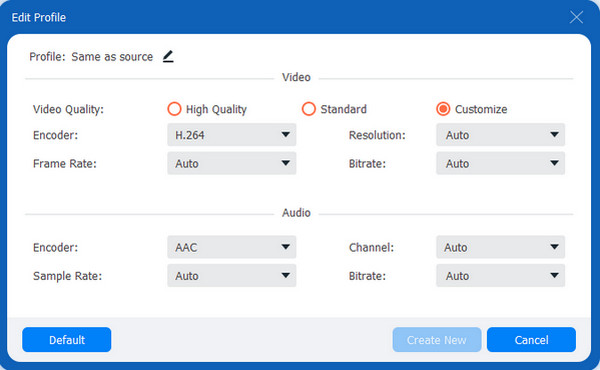
步骤4然后点击 落下 按钮选择输出路径,然后单击 全部转换 按钮开始转换。您可以通过勾选 合并为一个文件 选项。

第二名:QuickTime
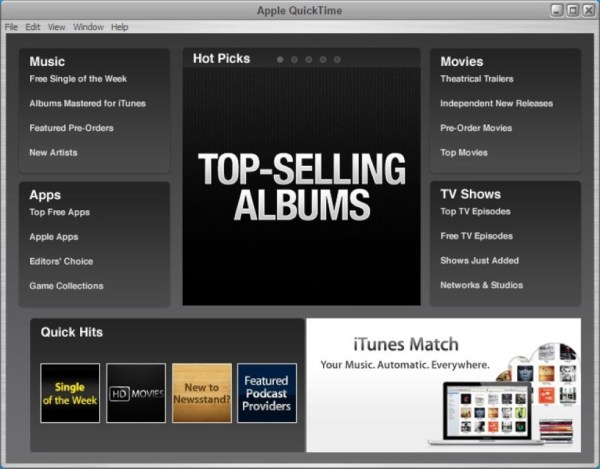
QuickTime 是一款流行的 Mac 视频转换器,支持一些媒体格式,如 MOV、MPEG、MP3、H.264、3GPP、AAC 等。您可以使用这款 Mac Wii 视频转换器编辑视频文件,例如修剪和分割。此外,您可以通过这款 Wii 转换器的配置界面自定义视频和音频压缩。
- 优点
- 支持基本的视频编辑和自定义设置。
- 转换视频的界面简单并且对初学者友好。
- 缺点
- 需要转换的视频格式更少。
- 它仅支持 Mac,不支持其他平台。
前三名:VLC 媒体播放器
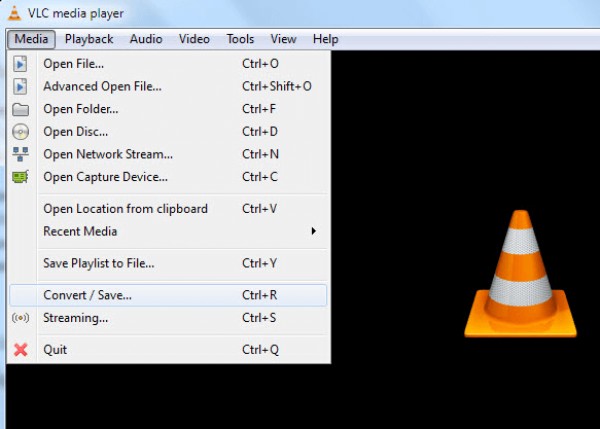
VLC Media Player 与许多平台兼容,例如 Windows、Mac、Android、Linux、Unix 和 iOS。这款 Mac Wii 视频转换器支持各种文件格式,例如 MOV、AVI、MP4、WMV 和其他流行格式。此外,您可以根据自己的需求和喜好自定义视频设置。
- 优点
- 可以与多种平台合作并支持多种文件格式。
- 支持自定义视频的设置,如分辨率、帧率等。
- 缺点
- 操作复杂,对于新手来说不友好。
- 编辑功能较少,转换速度较慢。
第四名:FFmpeg
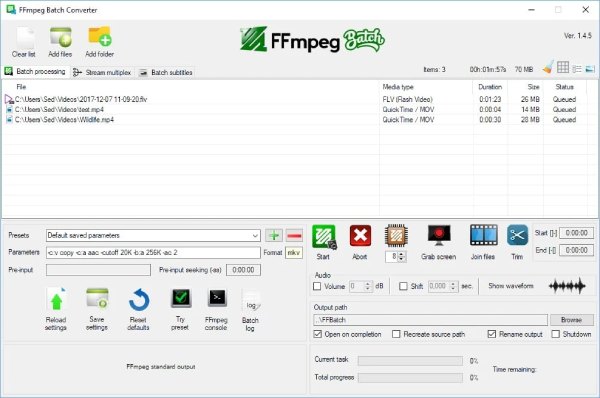
FFmpeg 是一款免费的开源 Wii 转换器,支持各种流行的文件格式,包括 MOV、MP4、VOB、WMV 和其他格式。您还可以使用此 Wii 转换器压缩巨大的视频大小。此外,这款出色的 Wii 转换器可与 Windows、mac OS 和 Linux 兼容。
- 优点
- 支持各种流行的文件格式转换视频。
- 免费开源 Wii 转换器。
- 提供多种功能工具来编辑视频。
- 缺点
- 转换过程中肯定会出现一些问题。
- 转换速度慢,操作复杂,对于初学者来说。
第 2 部分:4 个免费 Wii 在线转换器
前 5 名:ConvertFiles
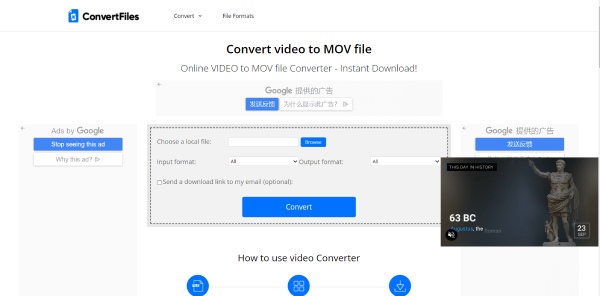
ConvertFile 是一款免费且简单的 Wii 在线转换器,适用于 Mac、Windows 和其他平台,没有任何限制。您只需按照简单的三个步骤即可将视频转换为 MOV 格式。它提供了一个超级简单和安全的转换过程。如果您想轻松快速地转换文件,这是一个不错的选择。此外,它支持各种格式,例如 MOV、MP4、MPG、MTS、RM、VOB、WMV 等。
- 优点
- 可兼容任何平台,无需下载任何软件。
- 对用户来说免费且易于使用。
- 缺点
- 没有编辑功能和自定义设置。
- 无法批量转换,转换速度慢。
前6名:CloudConvert
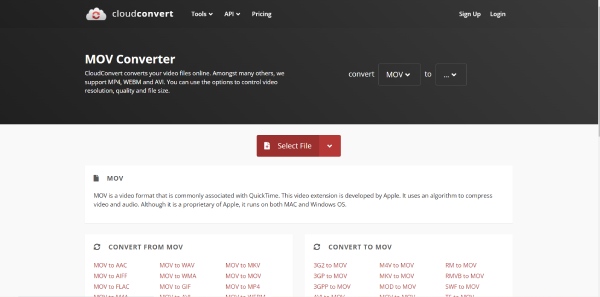
CloudConvert 是一款多功能 Wii 在线转换器,支持 200 多种文件格式,包括 MOV、AVI、MP4、AVI 和 WEBM。使用此转换器,您可以在一个工具中转换视频。您还可以在 Mac 上使用此 Wii 转换器自定义视频的分辨率、质量和文件大小。此外,它还提供安全可靠的转换过程。
- 优点
- 提供多种文件格式来转换视频。
- 免费且易于使用,无需下载任何软件。
- 缺点
- 免费版本的转换次数和文件大小有限。
- 没有批量转换,缺少编辑工具。
排名第七:HDconvert
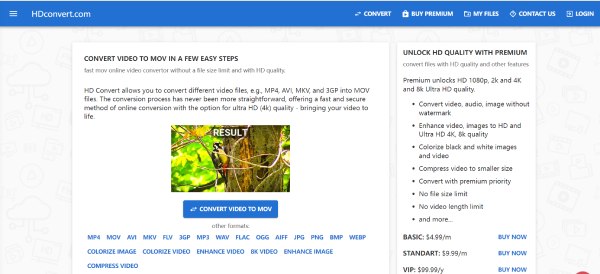
HDconevert 也是一款在线 Wii 转换器,可以将不同的视频转换为 MOV 文件。您可以根据需要调整视频设置,包括编解码器、比特率和分辨率。此外,您还可以使用此 Wii 转换器的编辑工具,例如裁剪剪辑、删除音频、增加或减少音频级别、旋转视频等。
- 优点
- 支持最流行的格式,且没有文件大小限制。
- 可以自定义设置和编辑视频。
- 缺点
- 转换的视频带有水印,转换速度较慢。
- 免费版本无法提高视频质量。
前8名:Converthelper
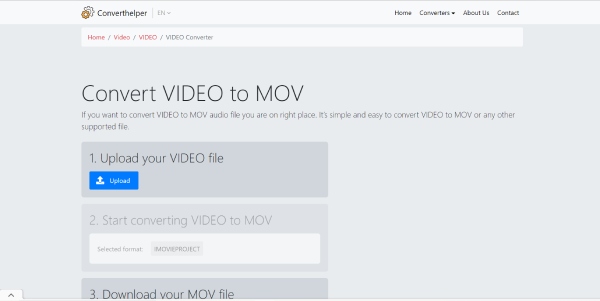
如果您想在线获取适用于 Mac 的 Wii 转换器,Converthelper 是一个不错的选择。只需三个简单的步骤,您就可以无限制地将视频转换为 MOV。此外,它还提供各种流行的文件格式来转换视频。
- 优点
- 用户免费且易于使用,无需下载任何软件。
- 支持最流行的文件格式。
- 缺点
- 没有编辑功能和自定义设置。
- 视频文件较大时转换速度较慢。
第 3 部分:有关 Nintendo Wii 转换器的常见问题解答
-
如何将 Wii 视频转换为高质量?
Nintendo Wii 的分辨率为 720x480,因此您应该将视频转换为 720x480 分辨率。这是适合在 Wii 上播放的高质量视频。
-
Will 可以支持带字幕的视频吗?
当然可以。您可以将带字幕的 DVD 电影转换为 MOV 或其他 Wii 支持的格式。您还可以转换其他格式的视频并添加字幕。
-
任天堂 Wii 支持什么格式?
Wii/Wii U 支持 MOV、AVI 和 MP4。不过手册上注明只支持 MOV,所以最好转换成 MOV 格式。你也可以将 MPEG 转换成 AVI。
结论
就这样,你可以使用上面推荐的 Wii转换器 根据您的需求和偏好。但如果您想轻松更改设置并加快转换速度,您应该尝试 4Easysoft 全视频转换器 第一的。
