对于 Windows
 对于Mac
对于Mac 免费在线解决方案
内容
基本
介绍
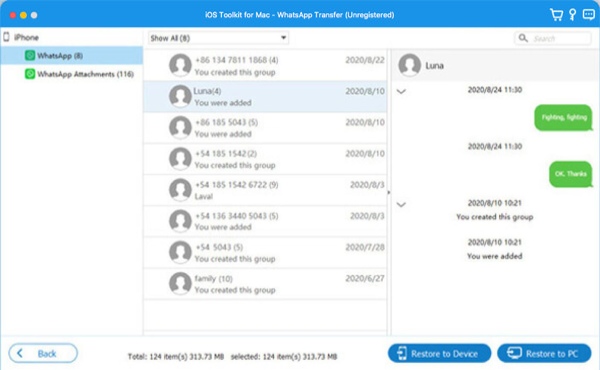
4Easysoft WhatsApp Transfer for Mac 支持传输各种 WhatsApp 数据,包括 WhatsApp 消息、发送的照片/视频、视频通话记录、贴纸和更多回忆。通过这种方式,您可以在数据备份后轻松更换新 iPhone 或释放 iOS 设备上的更多空间。此外,您可以从计算机恢复重要数据,以便于检查和共享。在隐私保护下,整个过程将安全快速。
登记
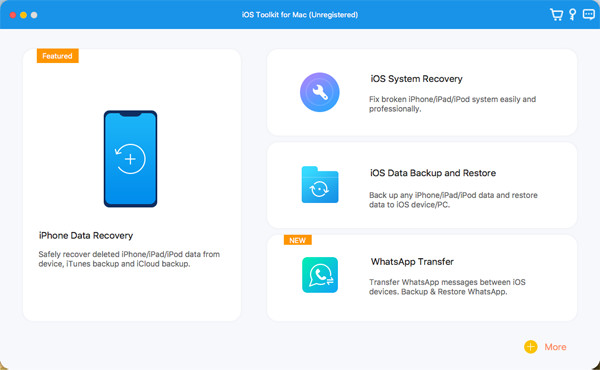
遗憾的是,4Easysoft WhatsApp Transfer 没有 Mac 版的试用版。因此,要开始设备间传输或数据恢复,您应该点击[此处应填写链接]。 购买 从顶部菜单中单击按钮并选择所需的许可证。

购买完整功能后,您可以再次点击菜单,然后 登记 按钮。现在,您可以输入您的电子邮件地址和从 4Easysoft 收到的注册码。最后,单击 好的 按钮激活完整版本。

传输 WhatsApp 数据
按照以下步骤在您的 iOS 设备(包括最新的 iPhone 17)之间传输 WhatsApp 数据。支持所有类型的数据,包括消息、视频、图像、贴纸、语音通话、联系人等。
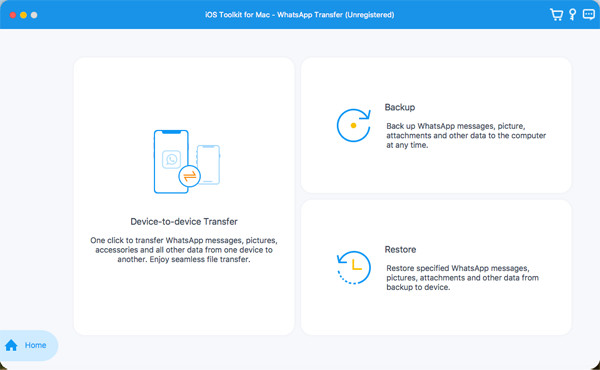
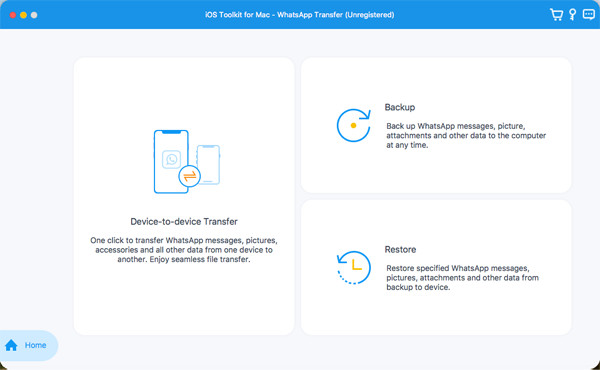
步骤1进入 WhatsApp Transfer 功能后,首先需要将两台 iOS 设备连接到电脑。然后点击 设备到设备传输 按钮。
第2步您的设备将被自动检测,但您应该选择 来源 和 目标 设备并点击 相信 iPhone 上的按钮。
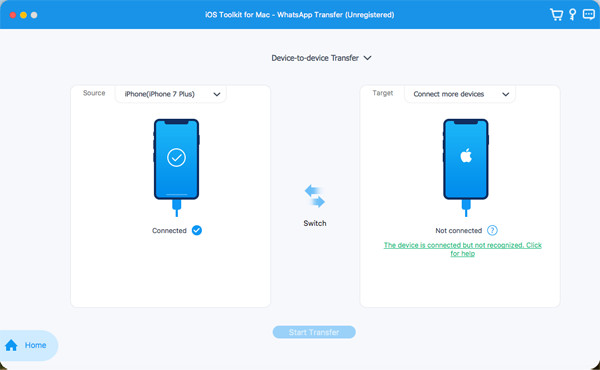
步骤3点击 策略转移 按钮并等待几分钟。这样,您的所有 WhatsApp 数据都将移动到您的新 iPhone/iPad。

备份 WhatsApp 数据
如果您只想将 WhatsApp 数据备份到 Windows/Mac 计算机并释放 iPhone 上的更多空间,您可以按照以下详细步骤操作:
步骤1在 WhatsApp 传输功能中,点击 备份 按钮并通过 USB 将 iOS 设备连接到电脑。您可能需要点击 相信 iOS 上的按钮。
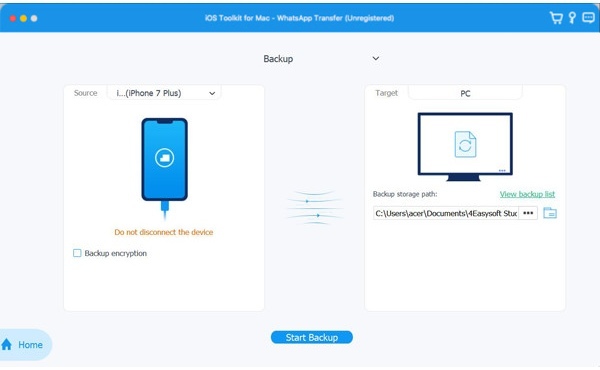
第2步您可以预览备份列表,也可以选择保护您的数据,方法是勾选 备份加密 按钮。最后,选择电脑上的存储路径,点击 开始备份 按钮。
恢复WhatsApp数据
无论您想将 WhatsApp 数据从计算机恢复到新 iPhone/iPad 还是与朋友分享,4Easysoft WhatsApp Transfer for Mac 都可以轻松帮助您。阅读下面的 3 个点击即可开始。
步骤1 连接新的 iOS 设备并点击 恢复 点击 WhatsApp Transfer 功能后,按钮。
第2步 检测到您的设备后,您可以看到所有不同日期的 WhatsApp 备份列表。只需从列表中选择所需的备份文件即可。
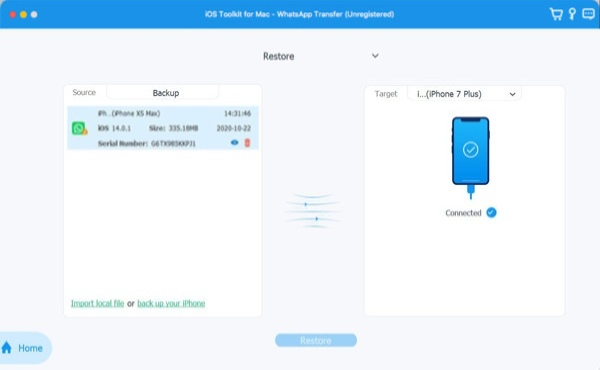
步骤3 最后,您可以通过点击预览详细信息,然后选择所需的 WhatsApp 数据。点击 恢复至设备 按钮来启动该进程。