


将 WebM 转换为具有高质量音频的 MP3

当你从网页浏览器下载视频音频时,大多数文件都是 WebM 格式。而你也知道,媒体播放器对这种格式的支持并不广泛,所以你无法播放 WebM 文件中的音乐或任何音轨。唯一的办法可能就是…… 将 WebM 转换为 MP3今天,我们将在下文中分享将 WebM 文件转换为 MP3 的最佳方法。读完本文后,您就可以随时收听 WebM 文件中的音频了。现在就来看看吧!
指南列表
第 1 部分:将 WebM 转换为高质量 MP3 的最简单方法 第 2 部分:如何通过 VLC 媒体播放器将 WebM 转换为 MP3 第 3 部分:如何使用 FFmpeg 将 WebM 转换为 MP3 音频 第 4 部分:免费将 WebM 在线传输到 MP3 的详细步骤 第 5 部分:有关如何将 WebM 转换为 MP3 的常见问题解答第 1 部分:将 WebM 转换为高质量 MP3 的最简单方法
要想以最简单的方式将 WebM 转换为 MP3,请选择一款除了支持这些格式之外,还能提供超出预期功能的工具。这就是 4Easysoft 全视频转换器。该程序提供 600 多种格式,包括 MP3、AVI、WMV、AAC 等。此外,它还为所有流行的 Android 和 iOS 设备提供了许多设备预设。除了转换之外,它还允许您在设置中进行一些自定义,以保持您想要的高质量输出。因此,如果您准备好进一步了解该程序,请继续阅读以了解如何将 WebM 转换为 MP3。

提供超过 600 种具有自定义分辨率的格式以及许多适用于 Android 和 iOS 的设备预设。
允许您在自定义配置文件按钮中自定义设置来调整视频和音频参数。
支持批量转换,将多个 WebM 文件转换为 MP3 并一次性获取。
提供超快的转换速度,让您立即获得转换后的文件。
步骤1前往 4Easysoft 全视频转换器 获取最新版本并将 WebM 转换为 MP3。启动后,在主界面上单击 转换器 从上面的菜单中。之后,点击添加文件 添加文件 和 加 左上角的图标,然后点击 打开.
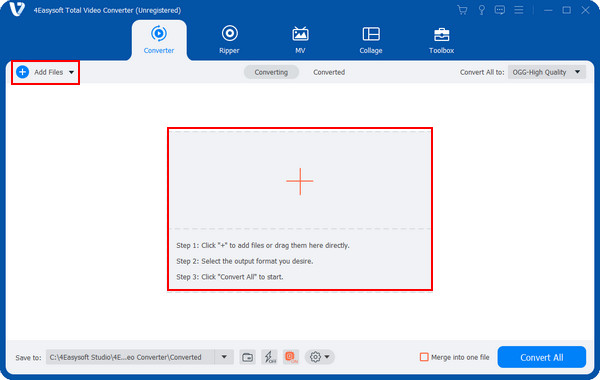
第2步现在,要选择格式,请导航至 全部转换 到下拉菜单中,然后点击它。除了音频格式之外,你还将看到 视频 具有自定义分辨率的格式和 设备预设 适用于 Apple、Android、游戏机等。选择 MP3 在里面 声音的 部分。
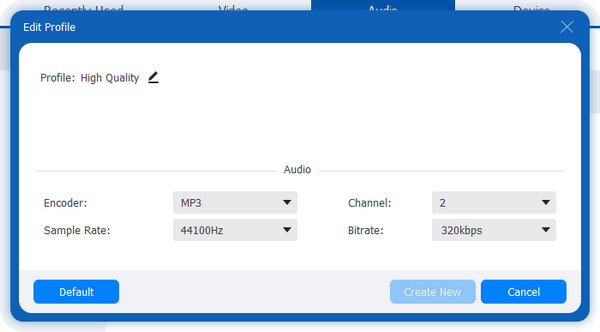
步骤3将 WebM 转换为 MP3 后,您可能需要调整一些设置。您可以通过单击 自定义配置文件 和 齿轮 格式右侧的图标。
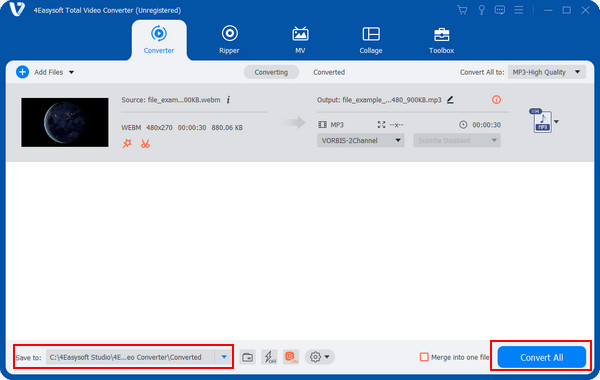
步骤4如果完成自定义,请在 存到 下拉列表。最后,点击 全部转换 获取您的文件;保存过程取决于您的文件大小。
第 2 部分:如何通过 VLC 媒体播放器将 WebM 转换为 MP3
接下来的方法就是 VLC 媒体播放器。除了是当今著名的媒体播放器之外,它还可以帮助您进行转换。这也是将 WebM 转换为 MP3 的最简单方法之一。此外,它是一个开源程序,支持大多数操作系统和格式。您也不需要互联网连接或任何特定的在线服务来访问 VLC 并使用其功能。当您在计算机上安装此程序后,您可以按照以下指南开始将 WebM 转换为 MP3。
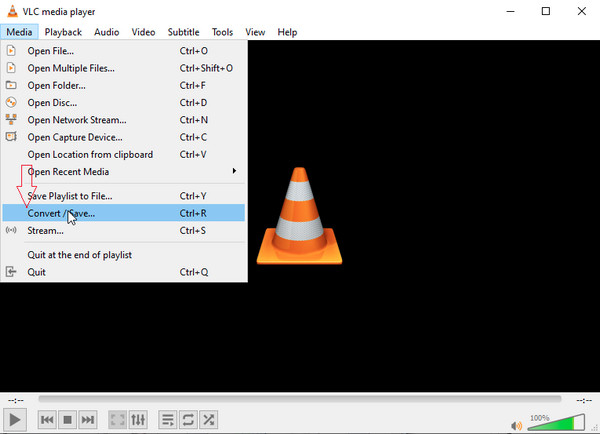
步骤1启动 VLC 媒体播放器 在您的计算机上。准备就绪后,点击 媒体 从上面的菜单栏中 转换/保存 从下拉菜单中。
第2步在里面 开放媒体 窗户,击中 添加 与 加 图标来导入您的 WebM 文件。添加后,点击 转换/保存 按钮。
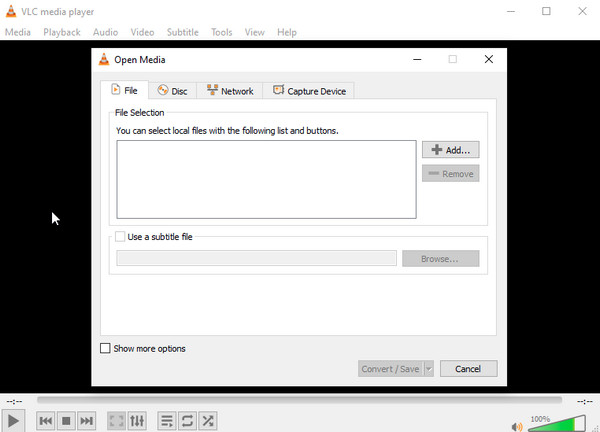
步骤3之后,导航到“个人资料”菜单,然后选择 MP3 音频 作为您的格式。您可以在 齿轮 图标。
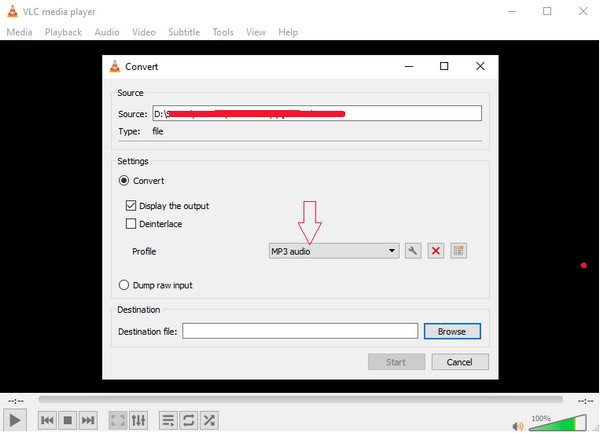
步骤4然后,转到 目的地 然后点击 浏览 选择文件目标。如果满意,您可以单击 开始 将 WebM 转换为 MP3。转换完成后,转到保存转换器 MP3 文件的文件夹。
第 3 部分:如何使用 FFmpeg 将 WebM 转换为 MP3 音频
将 WebM 转换为 MP3 的第二种方法是通过智能命令工具 FFmpeg。您可以使用它快速转换 WebM 文件,因为它会自动选择正确的编解码器和容器。此外,您还可以将它用于 Windows、Mac、Linux 和其他操作系统。要使用 FFmpeg 转换文件,请参阅下面的详细指南。
步骤1从官方网站下载并启动 FFmpeg。转到 开始 屏幕左下角的按钮,然后输入cmd。点击Enter键进入新窗口。
第2步命令行窗口将会出现,你必须在 cd 中写入,然后按键盘上的 Enter。之后,输入 光盘 FFmpegTool 进入FFmpegTool文件夹。
步骤3最后输入将WebM转换为MP3的命令 -ffmpeg-i myvideo.webm 输出.mp3
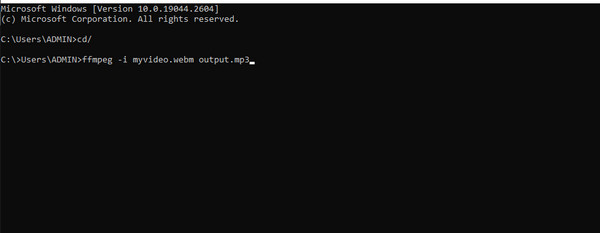
“myvideo” 是您的 WebM 文件的名称。
第 4 部分:免费将 WebM 在线传输到 MP3 的详细步骤
了解了所有可用于将 WebM 文件转换为 MP3 的程序后,您也可以在线进行此操作! 4Easysoft 免费视频转换器 是一款在线转换器,提供 300 多种视频和音频格式,包括 MOV、VAI、MO3、WAV 等。此外,还支持调整视频和音频设置,例如分辨率、帧速率、音频编解码器等。与其他在线转换器相比,这款在线工具可让您以超快的速度转换高质量的视频,并且文件大小不受限制。转到 4Easysoft 免费视频转换器主页将 WebM 转换为 MP3。
- 除了支持 MP3 格式,它还支持 600 多种文件格式,并允许您从视频中提取音频。
- 使您能够自定义视频和音频设置,包括分辨率、音频编解码器、频道等。
- 快速将视频转换为其他格式,但仍确保为您提供高质量的输出。
- 支持批量转换,无需注册和下载即可一次获得所有转换的多个文件。
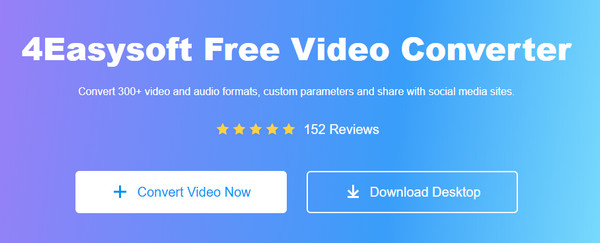
步骤1在主页上 4Easysoft 免费视频转换器,点击 立即转换视频 按钮开始。如果你是第一次使用,你可能需要安装 4Easysoft 启动器;下载速度快,而且非常安全。然后,添加您的文件。
第2步选择您想要的 音符 图标。然后,音频格式将出现;单击 MP3。如果您想更改某些设置,可以点击 设置 按钮 齿轮 图标。
步骤3完成后,点击 转变 下面的按钮将转换后的 MP3 文件保存到您的计算机。
第 5 部分:有关如何将 WebM 转换为 MP3 的常见问题解答
-
WebM 支持哪种类型的压缩?
WebM 使用 VP8 或 VP9 压缩视频流。它还具有使用 Vorbis 或 Opus 编解码器的 VP8 或 VP9 音频流。
-
如何在 Mac 上将 WebM 转换为 MP3?
幸运的是,您可以在 Mac 上下载 VLC Media Player,这样您就可以使用它来将 WebM 转换为 MP3。此外,您还可以考虑使用 Mac 上的其他应用程序来帮助您进行转换;考虑使用第 1 部分中讨论的应用程序,即 4Easysoft Total Video Converter。
-
将 WebM 文件转换为 MP3 会影响音频质量吗?
如果 WebM 文件的分辨率较低,那么无论转换器有多好,转换后的 MP3 也会产生低质量的输出。因此,请确保您拥有高分辨率的 WebM 视频和出色的音频质量输出。
结论
就这样!你已经学会了如何转换。 WebM 到 MP3 使用像 VLC 和 FFmpeg 这样的优秀程序,以及一个在线工具, 4Easysoft 免费视频转换器。这篇文章分享了所有最佳且简单的转换方法。但是,您可以根据自己的需求和愿望进行选择,但对于专业且安全的软件,请访问 4Easysoft 全视频转换器。该程序不提供大小限制、高质量输出和超快转换速度。您还可以编辑和自定义视频和音频设置,并确保获得所需的质量。
