

如何用5种实用方法将MOV格式转换为MP3音频

发布者 艾拉·莱斯利·埃斯科托 到 转换视频 2026 年 2 月 13 日
MacBook 上的音乐视频占用空间过大,但你仍然想随时听歌。. 将 MOV 文件转换为 MP3 它不仅节省存储空间,还能完美满足这两种需求。如果可以批量从视频中提取音乐,还能节省更多时间。继续阅读,我们将推荐 7 款顶级的 MOV 转 MP3 转换器,助您轻松获取所需的音乐文件。.
批量高质量地将 MOV 转换为 MP3 的最佳方法
作为首选推荐方法,, 4Easysoft 全视频转换器 是一款功能全面的转换器,支持批量将 MOV 视频转换为 MP3。它可处理超过 1000 种文件格式,并兼容多种设备。此外,它还提供编辑功能,可以裁剪所需的 MP3 音频、合并音频片段,甚至提升 MP3 音量。您还可以调整音频编解码器、采样率和其他设置,以确保卓越的音频质量。.

批量将 MOV、MP4 等视频转换为 MP3。.
调整音频编解码器、采样率、比特率等参数以保持音质。.
支持提升音量、调整音轨等更多编辑功能。.
添加标题、艺术家、专辑、作曲家、曲目和评论,即可管理 MP3 文件。.
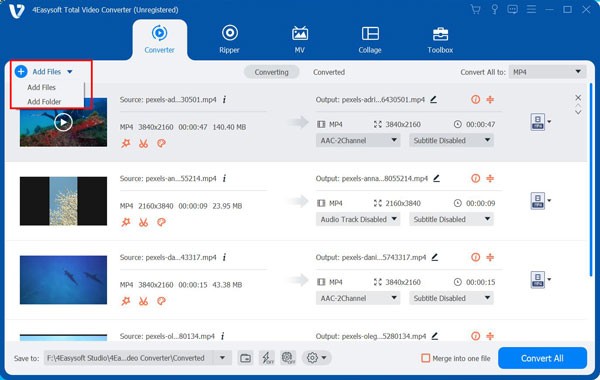
步骤1在电脑上启动程序。点击"添加文件"按钮,将要转换的 MOV 文件导入程序。.
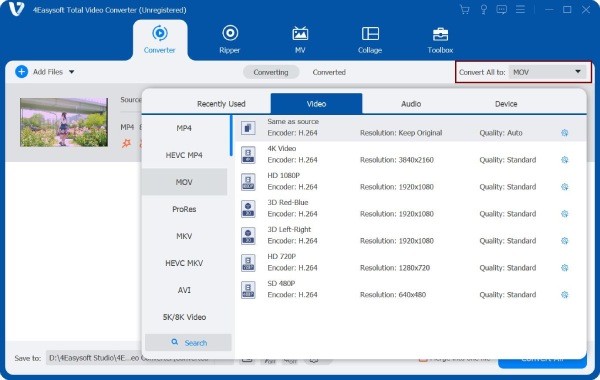
第2步点击"格式"按钮,选择"音频"。然后选择MP3格式。只需点击"自定义配置文件"按钮,即可调整音频编解码器、声道、采样率和比特率。.
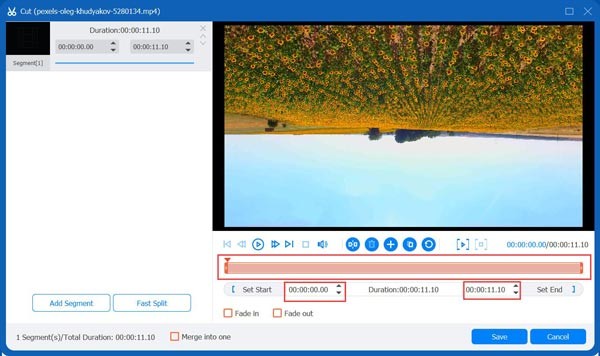
步骤3点击"剪切"按钮,将多个 MOV 文件合并到一个播放列表中。拖动修剪器可剪掉不需要的片段;红色方框内的部分将被保留。.
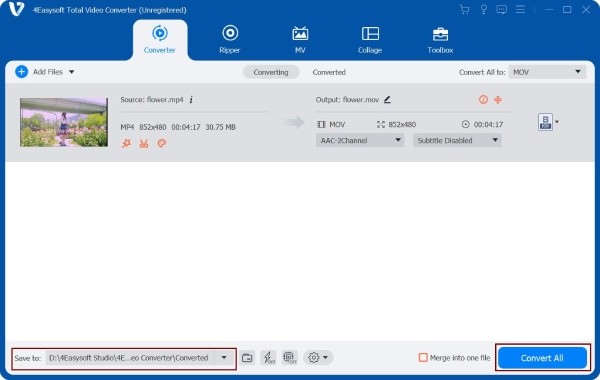
步骤4选择输出 MP3 音乐文件的目标文件夹。点击"全部转换"按钮,即可批量将 MOV 文件转换为 MP3 文件。.
三种快速在线将 MOV 转换为 MP3 的方法
如果您觉得下载过于麻烦,也可以使用在线工具快速将 MOV 转换为 MP3。以下是三个推荐选项,供您参考。.
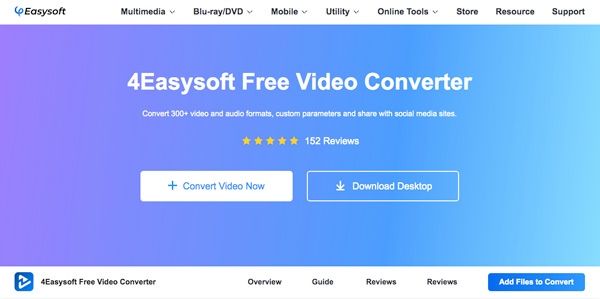
1. 4Easysoft 免费视频转换器
免费视频转换器 是一款便捷的在线工具,可满足您将 MOV 转换为 MP3 的需求。该工具支持超过 600 种视频和音频格式。它功能强大,转换过程中能保持近乎完美的音质,并支持批量处理。无需下载软件——立即开始使用!
- 优点
- 支持批量添加多个文件,无文件大小限制。.
- 允许自定义输出参数。.
- 操作流程简单——只需几个步骤即可完成转换。.
- 缺点
- 可能缺少一些高级音频质量优化选项。.
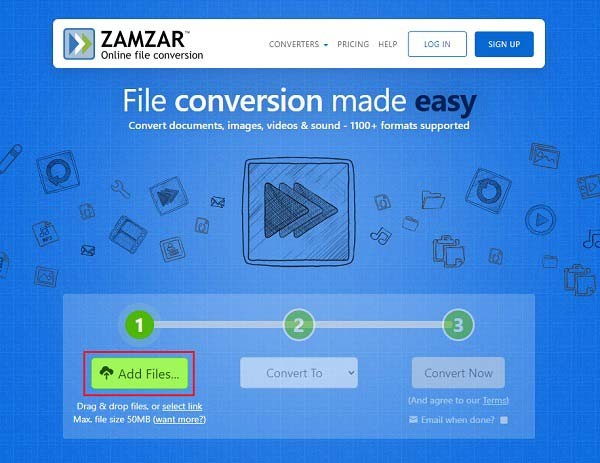
2.扎姆扎尔
Zamzar是一款在线文件转换器,支持压缩音频、文档、图像和视频。它可以转换超过1200种格式,例如PDF转Word。, MP4 到 MP3, 它还支持PDF转Excel功能。然而,它缺乏更高级的裁剪和调整功能,主要作用是作为一款便捷的转换工具。.
- 优点
- 支持数千种格式之间的转换。.
- 界面直观简洁,新手也能轻松上手。.
- 通过电子邮件或直接从页面下载转换后的文件。.
- 缺点
- 免费版的文件大小限制较低(约 50 MB)。.
- 免费用户每天通常有 2 次转化次数限制。.
- 免费用户不支持批量转换。.
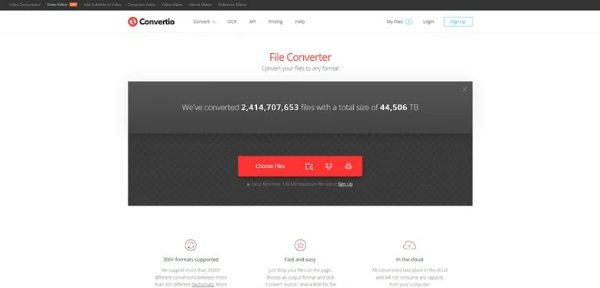
3.Convertio
Convertio 是一款功能全面的文件转换器,支持多种格式的转换,包括音频、图像和文档。凭借其简洁的界面,只需点击几下即可轻松将 MOV 文件转换为 MP3 格式。此外,它还提供 MOV 转 MP3 的批量转换功能,显著缩短转换时间。.
- 优点
- 支持转换超过 300 种文件格式。.
- 提供批量转换和自定义参数设置。.
- 为确保隐私和安全,文件上传后将自动删除。.
- 缺点
- 免费版上传文件大小限制约为 100 MB。.
- 在线转换速度可能会受到网络波动的影响。.
使用VLC播放器免费轻松地将MOV格式转换为MP3格式
VLC播放器支持播放多种媒体资源,是一款知名的播放器。 适用于所有格式的视频播放器. 事实上,它是一款功能全面的转码工具,可以将视频转换为多种格式,例如 MP4、MP3、WebM、TS、ASF 等。它兼容 Windows 和 Mac 系统,提供免费转换服务,并允许您自定义转码过程,同时还能获得出色的输出质量。.
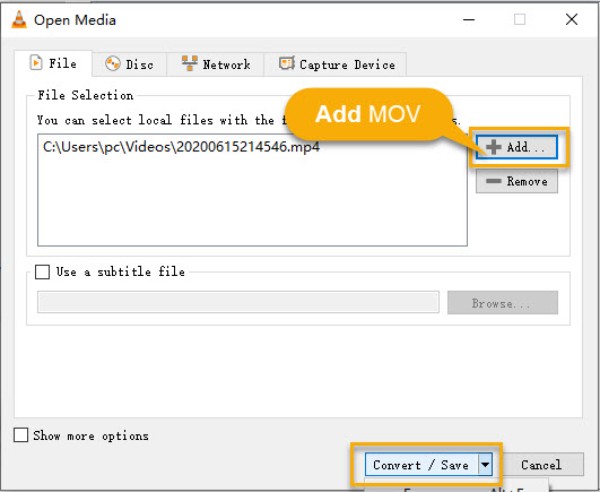
步骤1打开VLC播放器,进入"媒体"菜单,找到"转换/保存"选项。点击"添加"按钮导入您的MOV文件。.
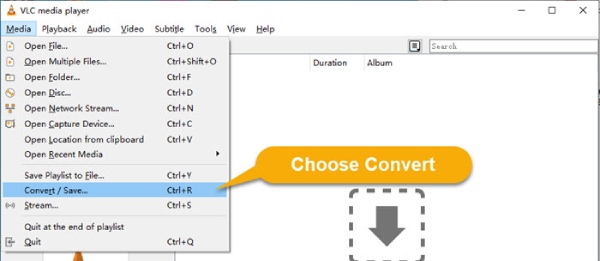
第2步文件添加完成后,点击"转换/保存"按钮,然后从配置文件列表中选择"音频 - MP3"作为输出格式。.
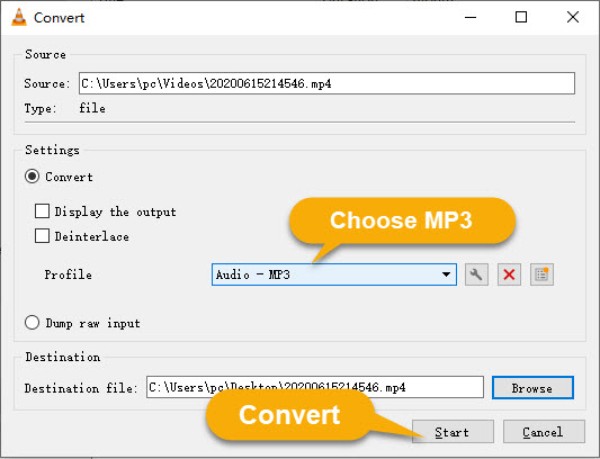
步骤3点击"浏览"选择保存位置,将文件重命名为 .mp3 扩展名,然后点击"开始"开始转换。.
结论
结论:以下是五种顺利进行的有效方法。 将 MOV 视频文件转换为 MP3 音频格式。您可以根据需要选择最快捷方便的方法。如果您需要转换大量 MOV 文件、合并不同的视频片段,甚至为音乐文件添加元数据,, 4Easysoft 全视频转换器 是您的最佳选择。它还能帮助您在转换后编辑和合并音频片段。立即下载试用吧!.
