

完整指南:如何从视频中移除水印

发布者 艾拉·莱斯利·埃斯科托 到 编辑视频/音频 2026 年 6 月 9 日
“如何从视频中移除徽标"去除视频上的logo”是许多人都觉得颇具挑战性的问题。由于logo内容叠加在视频上,想要完全去除且不留任何痕迹并非易事。不过别担心,本文将介绍一系列有效的去除logo的方法。如果您想轻松地从视频中去除logo,那就立即开始阅读本文吧。.
从视频中移除徽标前您应该了解的事项
在学习如何从视频中移除徽标之前,了解一些相关知识很有帮助。一般来说,一些常见的徽标位于视频的角落区域,不会影响观看体验。在这种情况下,您只需使用简单的工具和操作,即可直接将它们从视频角落移除,而不会影响视频本身的视觉效果。.

然而,对于一些更复杂的水印,它们在视频的不同区域分布不均匀。这不仅影响视频的正常观看,也使得去除视频水印的任务变得更加复杂。在这种情况下,一些普通的工具将无能为力。只有一些可靠的、利用人工智能技术去除视频水印的工具才能处理这类复杂的任务。.
去除视频中水印的最强工具
无论是处理简单的标志还是复杂的标志,, 4Easysoft 全视频转换器 这款软件能够出色地完成任务,几乎不留任何痕迹。当您使用它从视频中移除logo时,您可以精确定义包含logo的区域。然后,AI模型会自动分析整个区域,识别与场景不符的logo。它能帮助您在不影响视频整体视觉效果的前提下,尽可能地移除logo。操作方法非常简单,只需按照以下步骤即可快速完成。.

拖动边框选择所需区域,即可快速移除徽标。.
您可以随意裁剪视频,然后拖动画面将徽标放置在指定位置。.
允许您添加图像水印,以便遮盖徽标。.
提供预览功能,方便您检查所做的所有更改。.
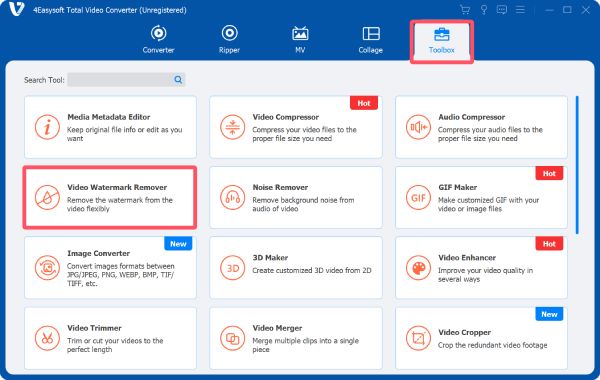
步骤1启动 4Easysoft Total Video Converter 并单击“工具箱”选项卡下的“视频水印去除器”按钮。
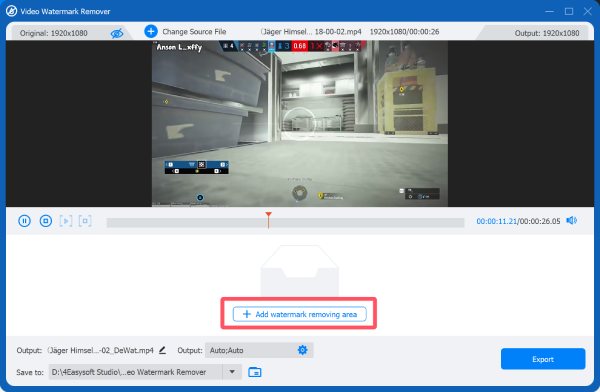
第2步在弹出的窗口中点击"添加文件"按钮导入视频文件后,点击"添加去除水印区域"按钮。.
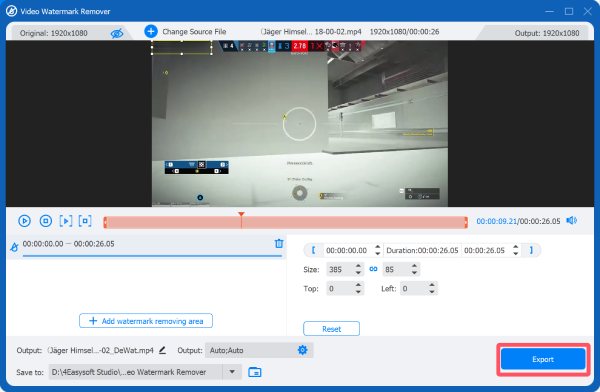
步骤3现在,您可以选择要从视频中移除徽标的区域。最后,点击"导出"按钮。.
如何在 Premiere Pro 中移除视频中的 Logo
如果您对视频处理和编辑有所了解,那么您肯定不会对 Adobe Premiere Pro 感到陌生。作为一款多年来广受欢迎的专业工具, 无水印的视频编辑软件 它还可以通过应用特定效果和调整精确参数来帮助您从视频中移除徽标。如果您已购买许可证但不确定如何操作,可以按照以下步骤快速完成此任务。.
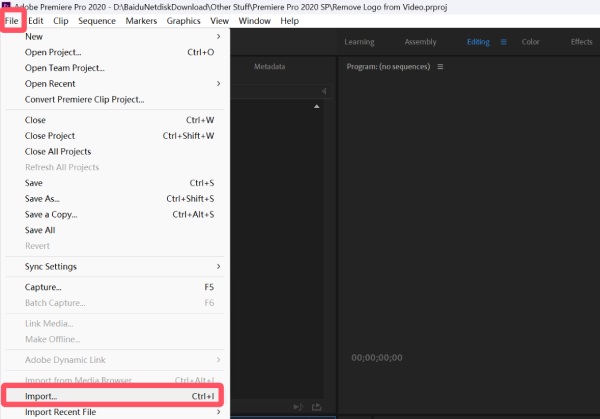
步骤1创建新项目后,点击"文件"选项卡下的"导入..."按钮,导入带有徽标的视频。.
第2步将视频拖入时间轴。然后,复制该视频并将其拖到上方。.
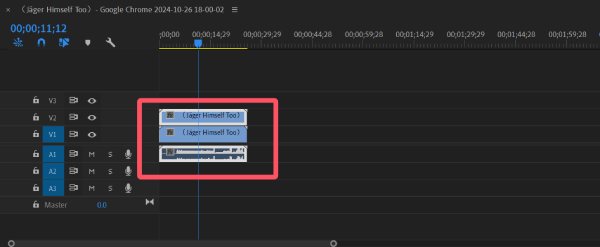
步骤3在左侧面板的"不透明度"选项卡下,单击选择所需形状的工具。.
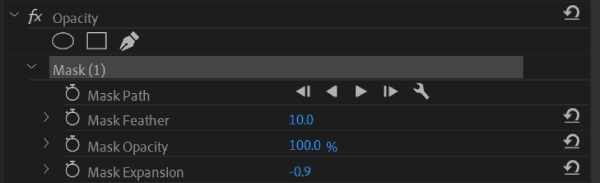
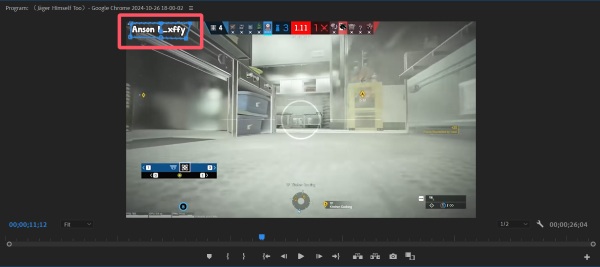
步骤4现在,您可以调整所选区域的位置和形状,以精确覆盖徽标。.
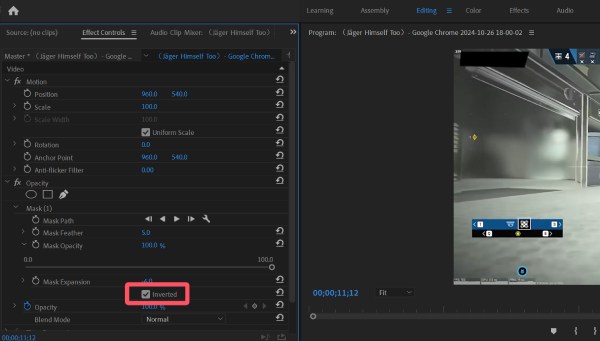
步骤5点击"反转"按钮后,调整不透明度,即可按您想要的方式从视频中移除徽标。.
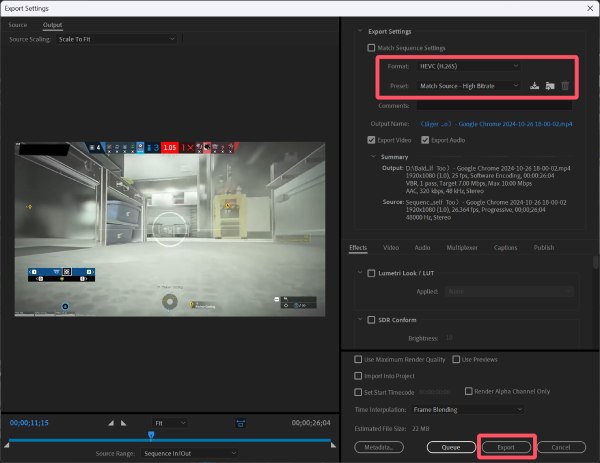
第 6 步点击"文件"选项卡下的"导出"按钮。您可以自行选择输出格式。最后,点击"导出"按钮。.
在线快速去除视频中的Logo
虽然在线工具无法处理大型视频文件,但如果您手头只有一些短小的视频文件,选择一款在线去除视频水印的工具也是不错的选择。尽管其处理能力有限,可能无法完全去除水印,但仍然提供了一种非常便捷高效的方式来帮助您。 去除视频水印.
步骤1访问 123 在线视频剪辑器的官方网站,点击"选择文件"按钮上传视频文件。.

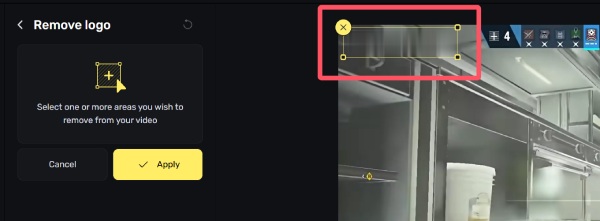
第2步点击选择包含要从视频中移除的徽标的区域。点击"应用"按钮继续。.
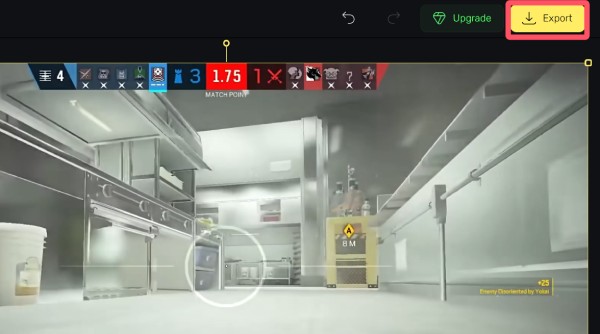
步骤3最后,点击"导出"按钮,将视频导出并保存到您的设备上。.
免费移除视频中Logo的可靠手机应用
那么,有没有办法在移动设备上去除视频中的水印呢?本节将为您提供适用于安卓和苹果平台的解决方案。虽然这些方法的效果并非十分理想,但它们仍然可以帮助您在无需电脑的情况下完成一些基本的去除水印的任务。.
[Android] 移除 Logo
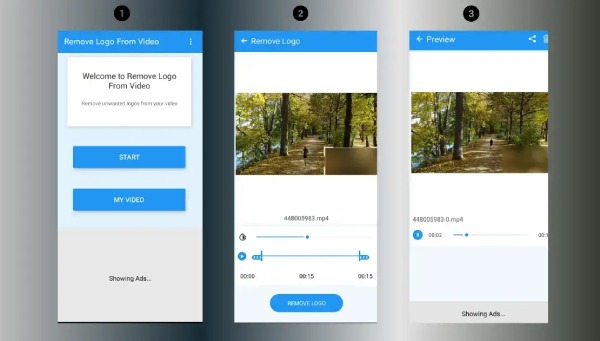
对于安卓用户来说,使用 Remove Logo 来去除视频中的水印是一个不错的选择。正如软件名称所示,它可以帮助您处理一些简单的水印情况,例如视频边缘的水印。.
步骤1在您的安卓设备上启动 Remove Logo 应用,然后点击"上传"按钮上传您的视频文件。.
第2步点击"移除徽标"按钮,然后选择包含您的徽标的区域,即可从视频中移除该徽标。.
步骤3最后,点击屏幕顶部的"分享"按钮,即可直接分享视频或将输出视频保存到您的设备上。.
[iPhone] 照片应用
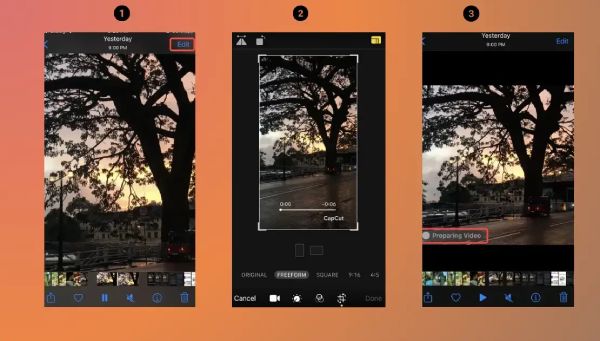
如果你使用的是 iPhone,想要去除视频中的水印,最简单的方法是打开“照片”应用,直接剪掉视频边缘的水印。.
步骤1在 iPhone 上打开"照片"应用,选择所需的视频。然后,轻点“编辑”按钮。.
第2步要从视频中移除徽标,请点击"裁剪"按钮,移除包含徽标的部分。.
步骤3最后,点击"完成"按钮,将视频保存为 iPhone 上的新视频。.
结论
从视频中移除水印 根据水印类型的不同,处理难度也会有所不同。不过,本文提供了多种解决方案,帮助您在各种设备上处理不同类型的水印。学习这些方法后,您可以快速恢复视频的良好视觉效果。如果您需要处理复杂的水印,可以下载并尝试相关工具。 4Easysoft 全视频转换器 现在即可免费获取。.
