

如何删除桌面/在线下载的 GIF 中的水印

从网站下载GIF时,大多数都带有水印。那么如何去除GIF上的水印呢?GIF已成为最受欢迎的图片格式之一,无论是在对话还是视频中,都能增添娱乐性和情感色彩。然而,如果从免费的在线GIF生成器保存后,却发现GIF上嵌入了令人分心的水印,那就另当别论了。不过别担心,仍然有办法去除这些嵌入的水印。本文将介绍5种简单的方法。 去除 GIF 中的水印!
指南列表
第 1 部分:如何在 Windows/Mac 上删除动画 GIF 中的水印 第 2 部分:使用 Photoshop 去除 GIF 水印的专业方法 第 3 部分:如何在线去除 GIF 中的水印的 3 种简便方法 第 4 部分:有关如何从 GIF 中删除水印的常见问题解答第 1 部分:如何在 Windows/Mac 上删除动画 GIF 中的水印
如果你正在寻找一个可以为你提供最简单但最先进的方法来去除 GIF 中的水印的工具,那么 4Easysoft 全视频转换器 工具就是您要找的。您可能会问,“视频转换器如何帮助我去除 GIF 中的水印?”好吧,此工具配备了一个工具箱,它提供了 视频水印去除器 该功能可让您只需单击几下即可轻松去除水印。

融合了易于使用的视频水印去除器,支持各种选项来去除 GIF 中嵌入的水印。
配备实时预览功能,您可以看到带有水印的 GIF 所做的更改。
支持输出调整选项,将输出导出为高质量的 GIF 文件。
提供其他视频编辑功能,您可以使用这些功能来增强和升级已去除水印的 GIF。
如何使用 4Easysoft Total Video Converter 工具去除 GIF 中的水印:
步骤1在 Windows 或 Mac 电脑上下载并安装 4Easysoft Total Video Converter 工具。之后,启动该工具,选择 工具箱 选项卡,然后勾选 视频水印去除器 选项。

第2步接下来,勾选 添加 按钮导入带水印的 GIF。然后勾选 添加水印去除区域 按钮并拖动 黄色框 在预览中,单击水印所在的区域。

步骤3之后,移动 红色进度条 开始 和 末端修剪器 调整时 黄色框 覆盖水印的 玩 按钮开始从 GIF 中删除水印。
步骤4对结果满意后,勾选 输出 按钮 齿轮 图标。在这里,您可以将输出导出为 GIF 文件并修改其帧速率、质量等。如果您对整体设置满意,请单击 好的 按钮并勾选 出口 选项。
第 2 部分:使用 Photoshop 去除 GIF 水印的专业方法
另一种去除 GIF 水印的方法是使用专业的照片编辑器, Adobe PhotoshopPhotoshop 是目前最好的、最先进的照片编辑软件之一。它拥有丰富的图像编辑选项,为成为图形设计和图像创建的首选照片编辑软件奠定了基础。然而,尽管有这些优点,Photoshop 并不是免费软件。在完全使用它之前,您必须购买其提供的订阅之一,这虽然相当昂贵,但很有利。现在,要从 GIF Photoshop 中删除水印,您需要执行以下步骤:
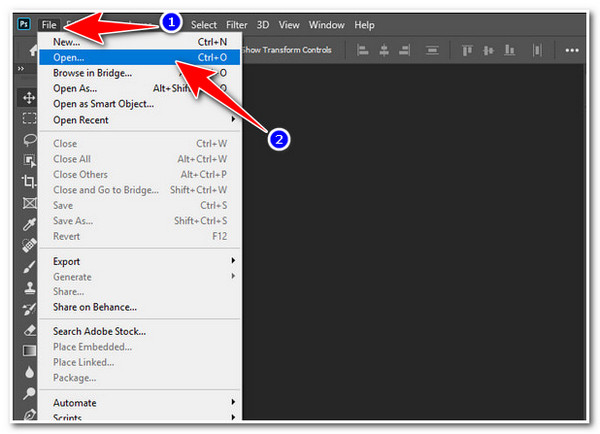
步骤1下载并安装 Photoshop 在 Windows 或 Mac 电脑上。之后,启动编辑器并点击 “文件”选项卡。然后勾选 打开 选项并选择带有水印的 GIF 文件。
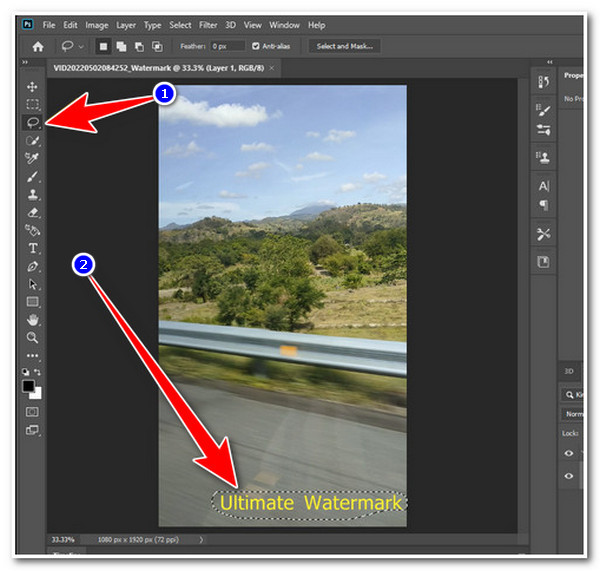
第2步之后,关注左侧界面列出的选项,点击 套索图标,并开始追踪 GIF 中嵌入的水印。
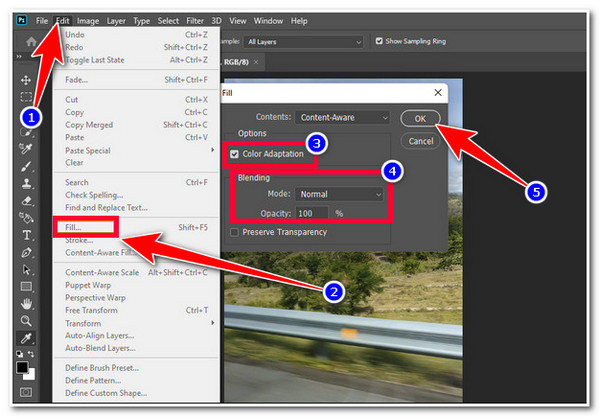
步骤3然后,在编辑器左角勾选 编辑选项卡,然后选择 充满 选项。接下来,在 填充窗口, 点击 颜色适应复选框。您还可以对 模式 和 不透明度。一旦您满意,勾选 好的 按钮。
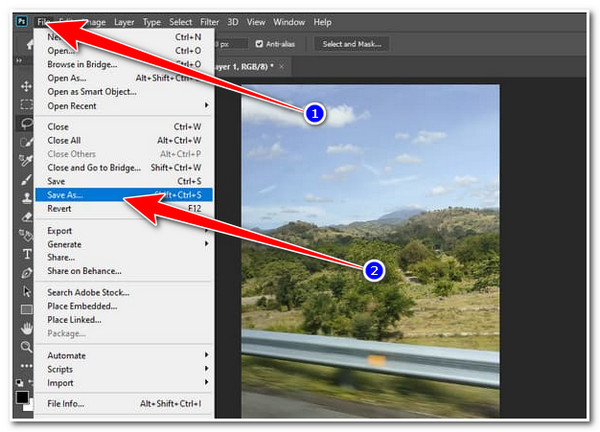
步骤4接下来,如果结果令你满意,请勾选 “文件”选项卡 并点击 另存为 最后选择保存您编辑的 GIF 文件。
第 3 部分:如何在线去除 GIF 中的水印的 3 种简便方法
现在,如果您很着急,没有时间下载任何软件,您可以使用在线工具,这些工具也支持水印去除功能。除了更容易访问之外,它们还提供免费且直接的水印去除过程。但与本文中提到的软件相比,它们并没有提供最佳的性能和输出。但它们仍然是最优秀的工具之一!为了让您更轻松地选择要使用的在线工具,以下是可用于去除 GIF 水印的 3 个最佳在线工具。
1. 在线水印去除器
第一个可以用来去除 GIF 水印的在线工具是 水印去除器在线。它支持简单的水印去除过程,只需一点时间即可完成渲染过程。这是通过自动去除水印实现的。但是,有时可能无法成功去除水印。那么,如何使用 Watermark Remover Online 在线去除 GIF 中的水印?以下是您必须遵循的步骤:
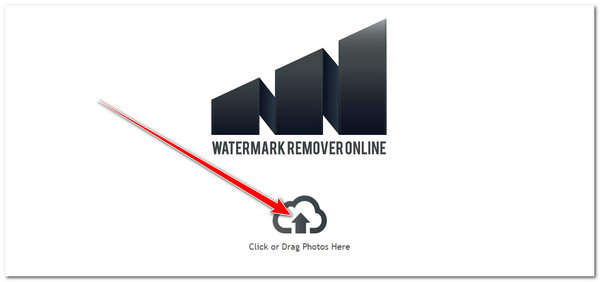
步骤1启动电脑浏览器并搜索。之后,单击云图标按钮以导入要删除水印的 GIF 文件。
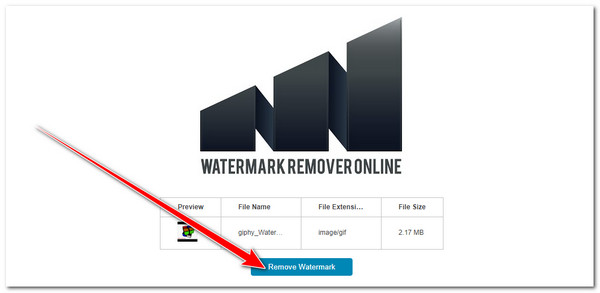
第2步然后,成功导入 GIF 文件后,勾选“删除水印”按钮以启动水印删除过程。完成后,您可以立即下载输出。
2.PixCut
您可以使用的另一个在线工具是 像素剪裁。与在线水印去除器相比,PixCut 提供了手动水印去除过程,您可以确保正确且实时地去除水印。只需拖动一次画笔,您就可以快速消除 GIF 上的水印。但是,PixCut 不是免费工具;您必须在下载输出之前获得积分。但别担心;这个工具是那些值得购买的工具之一!现在,如何使用 PixCut 去除 GIF 上的水印?以下是您需要遵循的步骤:
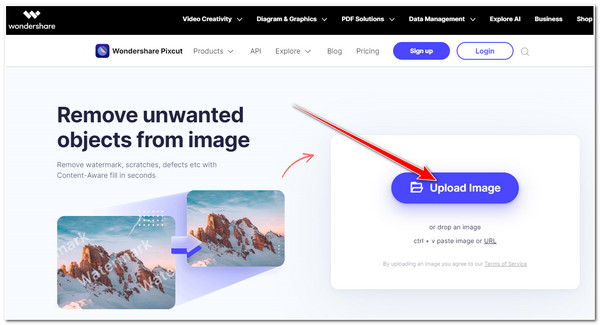
步骤1在计算机浏览器中,搜索并访问 PixCut 去除水印 网站。之后,勾选 上传图片 按钮导入带水印的 GIF 并
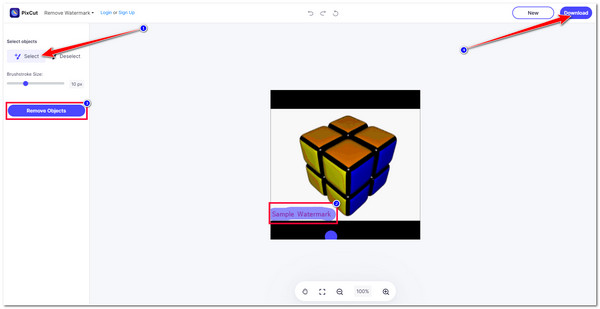
第2步接下来,勾选 选择 选项,前往 GIF 文件上的水印,然后将 蓝色圆圈 直到覆盖为止。之后,勾选 移除对象 按钮以最终消除水印。对结果满意后,单击 下载 按钮。
3.PhotoKit 照片编辑器
最后一个可以用来消除 GIF 水印的在线工具是 PhotoKit 照片编辑器。此工具注入了 修复 您可以使用此功能来清除 GIF 中嵌入的水印。这听起来很简单;但是,此工具的输出质量可能会让您略感失望。但它仍然是您可以信赖的去除水印的工具之一。为了向您展示如何使用 PhotoKit 从 GIF 中删除水印,以下是您必须遵循的简单步骤:
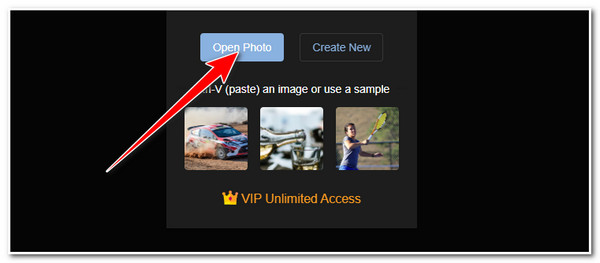
步骤1打开电脑浏览器,搜索 从照片中去除水印 - PhotoKit.com,并访问其网站。之后,点击 打开照片 按钮导入 GIF 文件。
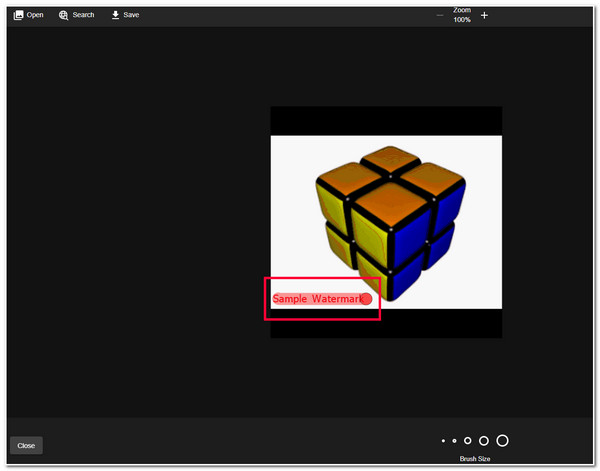
第2步接下来,选择 修复 工具界面左下角的选项。然后,用刷子刷红圈来突出显示嵌入的水印。重复此过程,直到水印不再不可见。
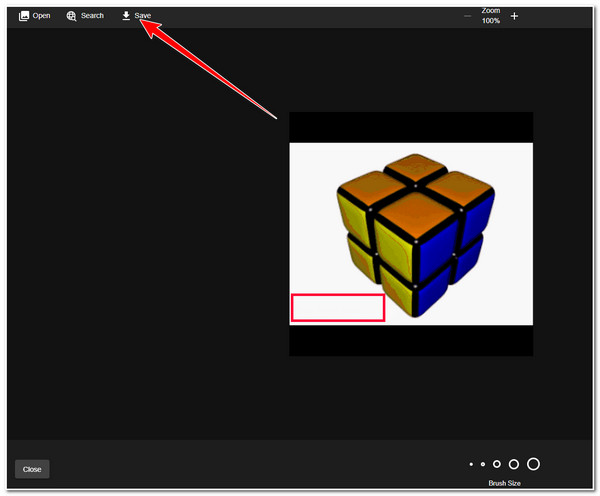
步骤3完成后,勾选 保存图标 将编辑后的 GIF 保存并下载到本地存储。
第 4 部分:有关如何从 GIF 中删除水印的常见问题解答
-
1.购买Photoshop付费版本需要多少钱?
如果您打算购买 Photoshop 的付费版本,您可以从其提供的订阅计划中进行选择。这些计划包括每月 $82.49 的月度计划、每月 $54.99 的年度计划和每年 $599.88 的预付年度计划。
-
2. 去掉水印对GIF图片的质量有影响吗?
这取决于您要使用的水印去除工具。有些工具无法保持 GIF 的原始质量,而且很可能会降低其质量。在这种情况下,选择能够保持原始质量或至少支持输出调整选项的工具至关重要,您可以使用这些选项来提高 GIF 的质量。
-
3.为什么去除水印后,水印所在的区域会变得模糊?
发生这种情况的原因是,您使用的水印去除工具试图模仿水印周围的颜色。它通过用周围的颜色覆盖水印来去除水印,从而使水印区域变得“模糊”。
结论
既然您已经找到了 5 款最佳水印去除工具,现在就可以开始使用了。 轻松去除 GIF 中的水印然而,值得注意的是,这些工具都有其局限性;它们要么收费,要么无法成功去除水印,而且也无法提供最佳画质。在这些工具中, 4Easysoft 全视频转换器 工具是去除 GIF 水印的最佳工具!不仅因为它易于使用的视频水印去除功能,还因为它能够保持并进一步提高 GIF 的质量!欢迎访问此工具的官方网站,了解其其他强大功能!
