

3 种从视频中去除音频的实用方法(何时使用)

知道如何 从视频中移除音频 音频处理与画面剪辑同样重要。无论您是处理受版权保护的音乐、背景噪音,还是准备剪辑片段,静音都能让您的视频更显专业。因此,本文将向您展示三种实用的无声视频保存方法,涵盖从简单的在线工具到桌面工具。此外,本文还会解释何时适合移除音频,以便您根据项目需求选择合适的方案。
什么时候适合从视频中移除音乐?
了解何时静音音频有助于避免版权问题,提高清晰度,并确保视频适合目标受众。
以下是一些适合从视频中移除音乐的日常情况:
• 版权问题。 该视频可能包含受版权保护的音乐,您没有获得使用许可,尤其是在将其上传到网上时。
• 音质差。 音乐失真且质量低劣,导致内容质量差。
• 背景音乐令人分心。 音乐声可能太大,分散了观众对画面的注意力。
• 专业或商业用途。 对于正式内容而言,音乐可能并非必要。
• 添加新音频。 您打算用旁白或不同的配乐替换原有的音乐。获取免费背景音乐 这里。)
• 静音播放格式。 该视频是为通常静音的平台制作的。
如何使用强大的工具彻底去除视频中的音乐
要从视频中移除背景音乐,最好的方法是使用一款名为“The best bein to begin by a special desktop tool”的专用桌面工具。 4Easysoft 全视频转换器这款出色的视频转换器和编辑器允许您完全静音或移除音轨,而不会影响视频质量。此外,您还可以向静音视频中添加外部音轨或背景音乐。之后,您可以将其导出为 600 多种格式和预设配置文件。因此,您可以不受限制地保存、播放、编辑和分享此视频。

只需单击一下即可提取、删除或更改视频中的音频。
硬件加速,转换速度快,无需等待。
保留原始视频质量,最高可达 4K 分辨率,为您带来卓越的效果。
内置视频编辑器,可用于剪辑、应用特效、滤镜等。
步骤1打开 4Easysoft Total Video Converter。在其主屏幕上,点击左上角的“添加文件”按钮,添加要去除音频的视频。

第2步之后,导航至“音轨”菜单,选择“禁用音频”即可彻底移除音乐轨道。或者,您可以点击“编辑”按钮,前往“音频”选项卡,并将音量调至“零”。您可以播放视频以确认音乐已移除。
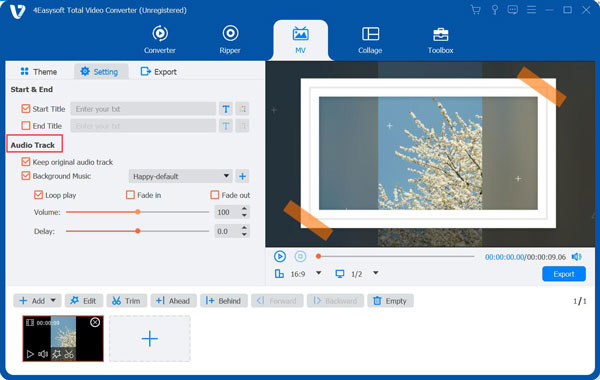
步骤3点击“格式”下拉菜单选择所需的视频格式,并在那里调整输出设置。之后,设置目标文件夹,然后点击“全部转换”按钮。

Kapwing 在线转换器:静音或导出无声视频
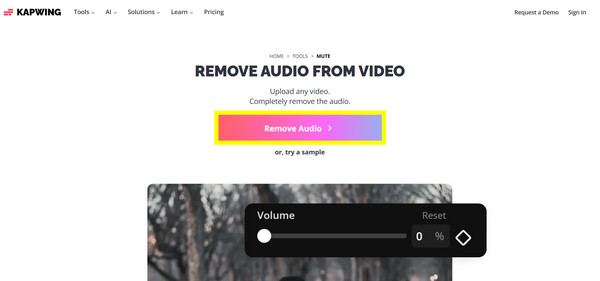
对于任何想要使用浏览器来去除视频声音的人来说,在线音频去除工具都是一个快速便捷的选择。Kapwing 是一款著名的在线编辑器,它可以让你…… 消除视频中的背景噪音 或者导出不带声音的视频。如果您不想安装任何软件,又需要快速编辑视频以发布到社交媒体,这种方法非常实用。
步骤1在您选择的网络浏览器中打开 Kapwing,然后单击“移除音频”按钮上传您的视频文件,或者将视频 URL 粘贴到页面中。
第2步在时间轴上选择视频,然后单击“音频”(音量),再将声音静音。
步骤3观看无声视频,并将其导出到您的计算机。
使用 iMovie 从 iPhone 视频中移除音乐
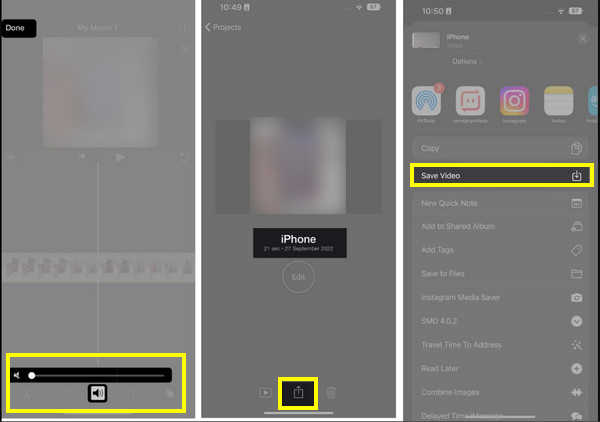
如果您想直接在 iPhone 上编辑视频,苹果公司很贴心地内置了工具,可以轻松去除视频中不需要的音轨,那就是 iMovie。这款应用是免费的,您可以免费移除或静音背景音乐,还能使用一些基本的编辑功能,例如剪辑和添加转场。虽然它没有高级的音频分离工具,但对于随时随地进行快速编辑来说已经绰绰有余了。
步骤1在 iPhone 上启动 iMovie 并创建一个新项目。添加包含您想要移除的音乐的视频。
第2步首先点击时间轴中的视频片段;选择“音量”选项,然后将滑块拖动到零。
步骤3预览视频以确认音乐已被移除。
步骤4将视频导出并保存到“照片”应用的图库中。
结论
提高清晰度的一个简单而有效的方法是…… 视频静音 并移除不需要的音频。从在线工具到内置解决方案,这里提到的每种方法都根据您的工作流程和设备各有用途。此外,了解何时移除音频有助于确保您的视频保持专业水准,完美契合目标受众。要获得最可靠、最灵活的解决方案, 4Easysoft 全视频转换器 这是一个绝佳的选择。这款工具能够干净利落地去除音频,同时保留原始视频质量。想要始终获得一致的效果,这款一体化解决方案是您的理想之选。
