

区域 0 DVD:什么内容以及为什么无法在新 DVD 播放机上播放!

0 区 DVD 光盘没有区域码,据说可以在不同的 DVD 播放机上播放。但是,您可能会遇到无法在新型号的播放机上播放 0 区 DVD 的情况。如果您想知道原因和解决方法,请继续阅读。 0 区 DVD 没错,请继续阅读这篇文章!这篇文章将介绍什么是0区DVD,以及为什么现在有些DVD播放器无法播放0区DVD。那么,事不宜迟,让我们开始往下看吧!
什么是0区DVD?
DVD区域码系统将世界划分为8个区域。在美国销售的播放器设置为1区,在欧洲销售的播放器设置为2区。默认情况下,它们无法播放彼此的碟片。.
光盘盒上也标有"ALL"(全部),表示该光盘没有区域限制。根据DVD规范,任何国家的任何播放器都应该可以播放该光盘。.
大多数光盘盒背面都印有区域码,通常是一个地球图标,里面有一个数字。如果显示的是 0、ALL 或没有数字的地球图标,则表示该光盘不限区域。.
为什么有些0区DVD无法播放
1. PAL制式与NTSC制式不匹配. 0区仅移除区域限制,不会改变视频格式。DVD光盘分为NTSC(北美、日本使用)和PAL(欧洲、澳大利亚、亚洲大部分地区使用)两种制式。在美国的电视机上播放PAL制式光盘,可能会显示黑白画面,甚至完全没有画面。您的播放器需要同时支持NTSC和PAL制式,或者您的电视机需要能够处理这两种信号类型。.
2. 光盘压制错误. 部分标有“区域0”的光盘制作错误,包含冲突的区域标记。这是光盘制造问题,而非播放器问题。.
3. 播放器固件或镜头问题. 老款播放器有时无法播放某些类型的光盘,无论光盘区域码如何。激光镜头脏污比区域码更容易导致播放失败。.
4. 光盘为全区码,但以其他方式进行了版权保护。. CSS(内容加密系统)加密与区域编码是相互独立的。一些0区光盘仍然带有CSS保护,需要使用授权的播放器或软件才能解密。VLC播放器可以处理较旧的RPC-1光驱上的CSS加密,但并非总能处理较新的RPC-2硬件光驱上的CSS加密。.
在 Windows/Mac 上播放 0 区 DVD 的最佳方式
就是这样!这些是关于什么是 Region 0 DVD 以及为什么现在无法在所有播放器上播放它的简短答案和解释。现在,如果您想知道是否可以在 Windows/Mac 上播放 Region 0 DVD,那么您可以使用专业的 4Easysoft DVD Ripper 工具!使用此工具,您可以将所有 Region 0 DVD 视频转换为特定格式,从而将其数字化!此工具可以将 DVD 翻录为 600 多种格式,包括 MP4、MKV、AVI、MOV 等视频格式。此外,此工具还采用了 GPU 加速技术,可以以 60 倍的速度翻录 Region 0 DVD 内容!因此,使用此工具,您可以将 Region 0 DVD 作为视频文件播放到 Windows/Mac!

提供压缩 Region 0 DVD 视频大小但保留其原始质量的选项。
支持翻录并将 Region 0 DVD 转换为特定设备预设的选项。
配备多核处理器,可提供流畅、完美的翻录过程。
提供修改 Region 0 DVD 视频的功能:添加效果、滤镜、字幕等。
如何使用 4Easysoft DVD 翻录工具翻录 Region 0 DVD:
步骤1下载并安装 4Easysoft DVD Ripper 工具在您的 Windows 或 Mac 计算机上启动。之后,启动该工具,将“Region 0 DVD”插入计算机的磁盘驱动器,然后单击“加载 DVD”下拉菜单。然后,选择“加载 DVD 光盘”选项。

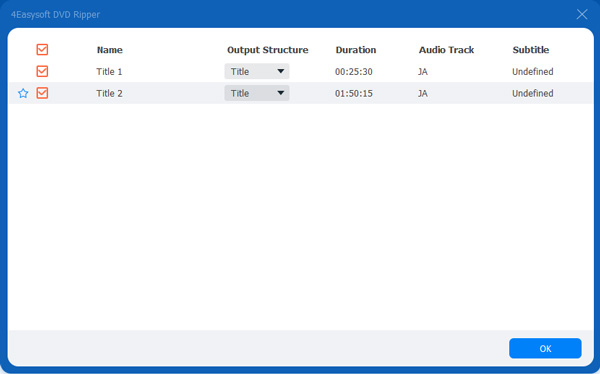
第2步接下来,勾选“完整标题列表”按钮,在新窗口中,单击相应的“复选框”按钮,选择所有要转换/翻录为数字格式的“标题”。之后,选择所有标题后,勾选“确定”按钮。
步骤3然后,点击“翻录为视频/音频”按钮并勾选“全部翻录为:”下拉菜单。之后,点击“视频”选项卡并选择您想要翻录/转换视频的“视频输出格式”。
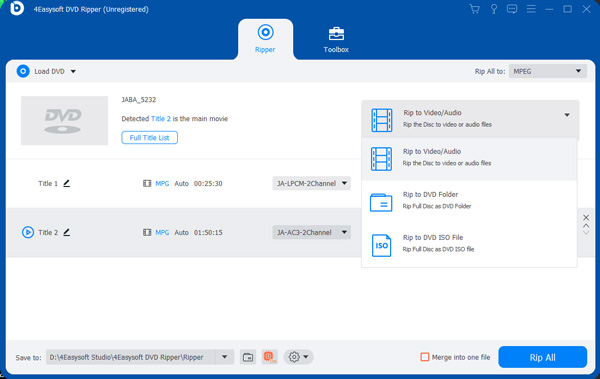
笔记:本文建议您将 Region 0 DVD 视频内容转换为 MPEG Lossless 格式。此格式将保留视频内容及其音轨的原始质量。
步骤4完成上述设置后,勾选工具界面右下角的“全部翻录”按钮,等待工具启动 Region 0 DVD 视频内容翻录/转换过程。
推荐您观看 0 区 DVD
就是这样!这是在 Windows/Mac 上播放 Region 0 DVD 的最佳方式!现在,如果上述解决方案(数字化 Region 0 DVD)让您想寻找 Region 0 DVD 来观看,以下是最佳推荐。
◆ 醉酒天使 (2005)
◆ 复仇之剑 (2003)
◆ 阿祖米 (2004)
◆ Azumi 2:死亡或爱情 (2005)
◆ 冥河边的婴儿车 (2003)
◆ 病毒(2002)
关于 Region 0 DVD 的常见问题解答
-
我如何知道 DVD 是否为 Region 0 DVD?
要确定您的 DVD 是否编码为区域 0,您可以检查实际 DVD 上是否印有区域 0。如果您在 DVD 机身上看不到任何标签,您可以检查盒子的正面或背面。您还可以使用第三方工具来识别 DVD 的区域代码。
-
1 区 DVD 播放机能播放 0 区 DVD 吗?
是的,你可以!你可以在 Region 1 DVD 播放器上播放 Region 0 DVD。但是,如果你使用的是新 DVD 播放器,并且在最近购买了 Region 0 的 DVD,你可能会遇到区域编码增强 (RCE) 问题。
-
哪些 DVD 播放机可以播放 Region 0 的 DVD?
可用于播放 Region 0 DVD 的 DVD 播放器包括 LONPOO LP-099、Sony BDP-S6700、Panasonic DVD-S700、Samsung DVD-E360 和 LG DP132 DVD 播放器。所有这些 DVD 播放器均不受区域限制。
结论
就是这样!以上就是关于……的简要说明。 什么是0区DVD? 以及为什么现在并非所有DVD播放机都能播放它。阅读完这篇文章后,您现在应该了解了什么是0区DVD,以及为什么这种DVD无法在大多数最新的DVD播放机上播放。如果您想知道是否可以在Windows或Mac电脑上播放0区DVD,答案是肯定的,您可以利用…… 4Easysoft DVD Ripper 工具!使用此工具,您可以将 Region 0 DVD 的视频内容数字化并在计算机上播放!立即访问此工具的网站。
