

如何在 Mac 上录制系统音频:分步指南

许多 Mac 用户需要录制系统内部音频,用于在线会议、视频直播、游戏音效、播客和在线课程。在本指南中,我们将介绍 4 款实用工具。 录制 Mac 系统音频 使用 4Easysoft Screen Recorder、QuickTime Player、Audacity 和 OBS Studio。.
指南列表
如何使用 4Easysoft 屏幕录像机录制 Mac 系统音频 如何使用 QuickTime Player 在 Mac 上录制系统音频 如何使用 Audacity 在 Mac 上录制内部音频 如何使用 OBS Studio 在 Mac 上录制电脑音频 关于在 Mac 上录制系统音频的常见问题解答如何使用 4Easysoft 屏幕录像机录制 Mac 系统音频
最适合: 适合希望在 Mac 或 PC 上进行稳定、高质量录音的初学者。.
如果您正在寻找录制Mac系统音频最简单快捷的方法,, 4Easysoft 屏幕录像机 是最佳选择。它无需安装任何虚拟音频驱动程序,即可在 Mac 和 PC 上录制系统音频。您可以使用提供的模式(例如游戏录制器或音频录制器)录制、编辑和交付清晰的录音。.

步骤1点击左上角的"屏幕录制"按钮,然后从下拉菜单中选择"音频录制"。.

第2步开启"系统声音"即可录制系统音频。如果要录制人声,请开启"麦克风"。.

步骤3点击"录制"按钮开始录制。.

如何使用 QuickTime Player 在 Mac 上录制系统音频
最适合: 简单易用的Mac内置音频录制功能,对音质要求不高。.
QuickTime Player 是 macOS 内置应用程序,广泛用于录制视频和音频。如果您正在寻找一款…… 免费Mac屏幕录制软件 如果使用系统音频,建议使用此工具。但是,QuickTime Player 本身并不支持系统音频录制,因此您需要安装像 BlackHole 这样的第三方工具。.
步骤1从 GitHub 仓库下载 BlackHole 并将其安装到您的 Mac 上。.
第2步转到"应用程序">"实用工具">"音频 MIDI 设置"。.
步骤3点击左下角的"+"按钮,然后选择"创建多输出设备"。.
步骤4在"内置输出"选项卡中,选中"BlackHole 2ch"复选框和您常用的音频输出设备。.
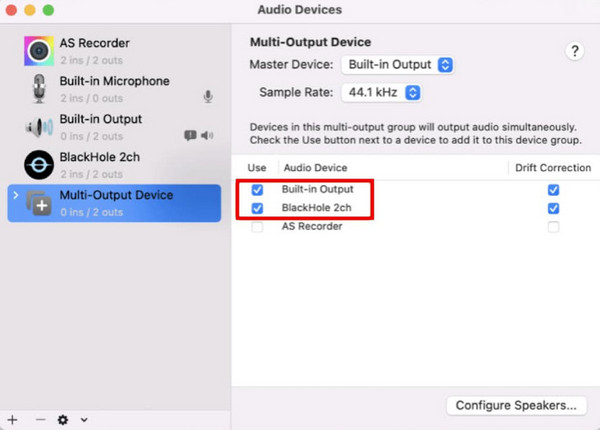
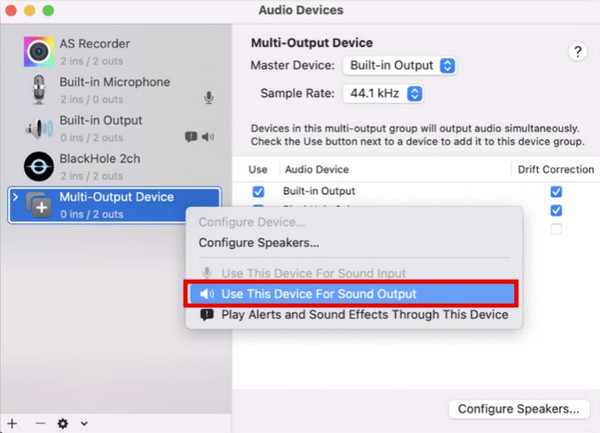
步骤5右键单击"多输出设备",然后选择"将此设备用作声音输出"。.
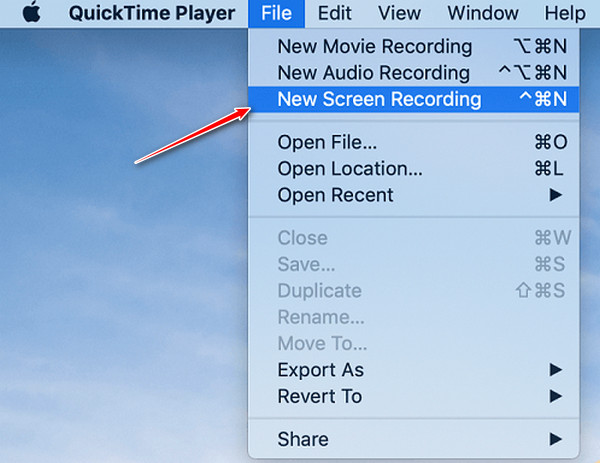
第 6 步打开 QuickTime Player,然后从"文件"菜单中选择"新建音频录制"。.
步骤7点击录制按钮旁边的向下小箭头,然后选择"BlackHole 2ch"作为输入源。.
步骤8播放你想录制的音频,然后点击"录制"按钮开始录制音频。.
如何使用 Audacity 在 Mac 上录制内部音频
最适合: 高级音频编辑和录制功能,是播客制作人和音频专业人士的理想选择。.
Audacity 是一款流行的音频编辑和录制工具,适用于 Windows、macOS 和 Linux 系统。它拥有丰富多样的音频功能,是专业人士的理想之选。然而,由于 macOS 音频方面的限制,您还需要一个虚拟音频驱动程序才能使用 Audacity 录制系统音频。.
步骤1从 GitHub 代码库下载 BlackHole。选择所需的版本。对于录制电脑音频,双声道版本就足够了,而且占用系统资源更少。.
第2步前往"应用程序">"实用工具">"音频 MIDI 设置"应用程序。点击"加号"按钮,然后选择"创建多输出设备"。.
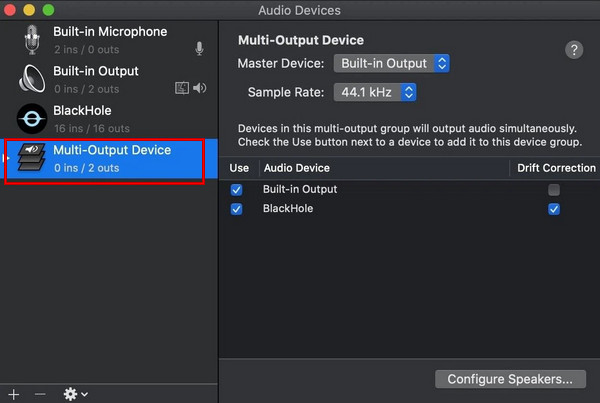
步骤3选择新设备,即可查看所有音频设备。勾选 Mac 扬声器/耳机和 BlackHole 虚拟驱动程序的复选框。.
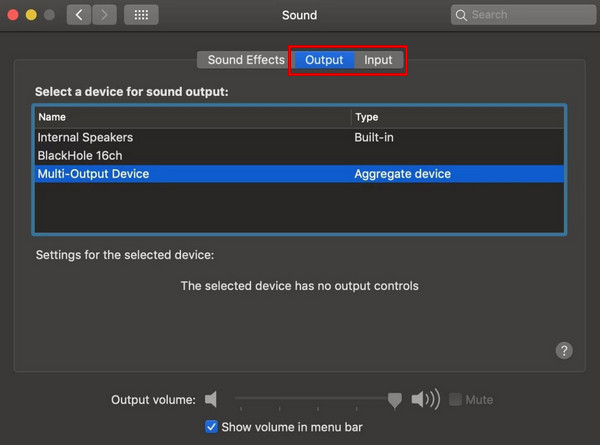
步骤4进入"系统设置">"声音"。将"输入"和"输出"设置为您刚刚创建的"多输出设备"。.
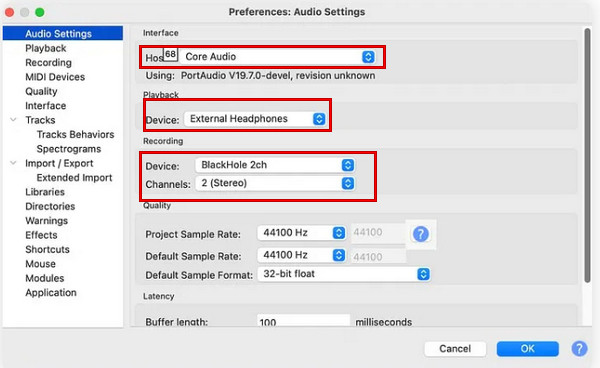
步骤5打开 Audacity。在 Audacity 的"首选项"中,将"Core Audio"设置为音频宿主,"BlackHole 2ch"设置为音频输入和输出,"2(立体声)"设置为录音通道。.
第 6 步在 Mac 上播放音频,然后点击 Audacity 中的红色"录制"按钮。录制完成后,点击"停止"按钮。.
如何使用 OBS Studio 在 Mac 上录制电脑音频
最适合: 高级屏幕和音频录制功能,是游戏玩家和主播的理想之选。.
OBS工作室 OBS Studio 是一款功能强大的免费开源直播和屏幕录制工具。您可以使用 OBS 捕获和混合多个音频和视频源,并将其直播到 Twitch、YouTube 或 Facebook 等平台。通过最近的更新,OBS Studio 现在支持在 macOS Ventura 13 或更高版本上捕获 Mac 系统音频,无需虚拟驱动程序。.
步骤1从官方网站下载并安装最新版本的 OBS Studio。.
第2步前往"设置">"音频">"全局音频设备"。从“桌面音频”中选择您的系统音频输入,然后从“麦克风/辅助音频”中选择麦克风声音输入。.
步骤3在 OBS 中,转到左下角的"源"面板,然后单击"+"按钮。.
步骤4从列表中点击"音频输出捕获"并为其命名。.
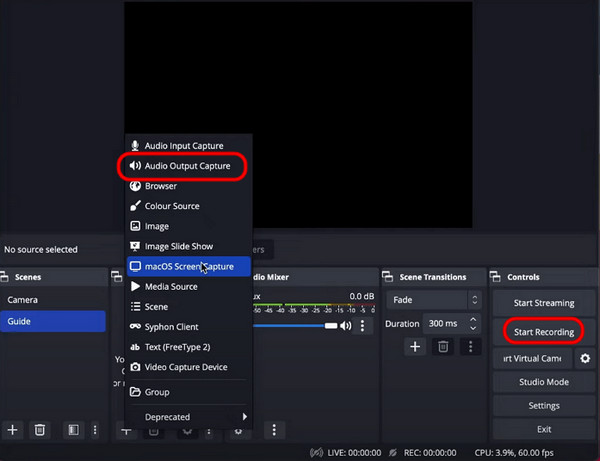
步骤5在 Mac 上播放您想要录制的音频。点击"开始录制"按钮即可开始录制桌面音频。.
关于在 Mac 上录制系统音频的常见问题解答
-
如果我的录音没有声音该怎么办?
(1)确保在录音软件中选择了正确的音频源。(2)确保Mac的音频输出已路由至录音工具。(3)检查是否与其他音频应用程序冲突。(4)重启软件或Mac。.
-
我可以同时录制系统音频和麦克风音频吗?
是的,您可以使用 4Easysoft Screen Recorder 同时录制系统音频和麦克风声音。只需确保在软件设置中选择正确的输入设备即可。.
-
为什么在 Mac 上安装 BlackHole 时会显示"系统扩展被阻止"?
这是 macOS 的安全提示。请前往"系统设置">"隐私与安全",向下滚动,然后点击"允许"以启用 BlackHole 驱动程序。.
结论
总结,, Mac上的录音系统音频 只要方法得当,录制屏幕并不难。4Easysoft Screen Recorder 为初学者提供了最快捷、最简便的录制方案。如果您更喜欢免费的内置工具,QuickTime 搭配音频驱动程序安装包是您的理想之选。Audacity 和 OBS Studio 则为需要更多编辑或直播功能的用户提供了强大的替代方案。.
