

如何将 PDF 转换为 HTML 格式以便于共享 [桌面和在线]

在网站上发布 PDF 文件内容相对容易;只需将 PDF 文件原样添加到网站即可。但是,如果您希望 PDF 的页面布局与网站格式相匹配,则必须将 PDF 转换为 HTML(一种用于创建网页的标准标记语言)。那么,该如何转换呢?您可以使用…… PDF 转 HTML 转换工具来帮您!这篇文章中,您将看到 6 款转换工具及其简易操作步骤!事不宜迟,现在就来探索吧!
如何使用 Adobe Acrobat 将 PDF 转换为 HTML
如上所述,本文介绍了 6 种不同的 PDF 到 HTML 转换器工具,您可以使用它们将 PDF 文件转换为 HTML 格式。现在,您可以用于这项工作的第一个工具是 Adobe Acrobat。
Adobe Acrobat 无疑可以满足您将 PDF 文件转换为 HTML 文件的需求。凭借其简洁流畅的界面和精心设计的专业功能,您可以高效地将 PDF 文件转换为 HTML。不过,需要说明的是,如果您是新手,这款工具可能对您来说过于复杂。此外,Adobe 不允许您永久使用 Acrobat 的试用版。试用期结束后,您将被自动要求购买其提供的付费套餐,而这些套餐价格不菲。但是,如果您愿意花时间学习这款工具并为其服务付费,那么您可以按照以下步骤操作,了解如何使用 Adobe Acrobat 将 PDF 文件转换为 HTML:
步骤1在 Windows 或 Mac 计算机上启动 Adobe Acrobat 工具,然后在该工具中打开您想要转换为 HTML 的 PDF 文件。
第2步接下来,选择工具左上角的“工具”选项卡。然后在“创建和编辑”部分下,单击“导出 PDF”按钮,并选择“HTML 网页”选项。
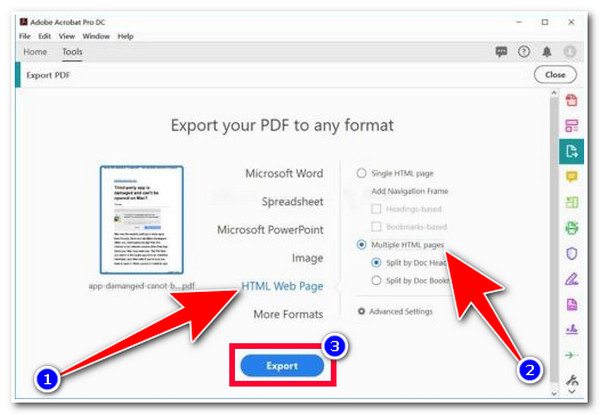
步骤3然后,根据您的需要选择“单个 HTML 页面”或“多个 HTML 页面”选项。之后,勾选“导出”按钮开始转换并导出转换后的 PDF 文件。就这样!这就是使用 Adobe Acrobat 将 PDF 转换为 HTML 的方法。
5 种免费在线将 PDF 转换为 HMTL 的简便方法
假设您对 Adobe Acrobat 的复杂性和昂贵的订阅感到困扰。在这种情况下,许多在线 PDF 到 HTML 转换器工具都提供免费的转换服务。现在,这篇文章收集了市场上 5 种在线工具,它们提供最好的 PDF 到 HTML 转换服务,而无需您支付任何费用!所以,事不宜迟,开始深入了解吧!
1. Zamzar PDF 到 HTML 转换器
该系列的第一个在线 PDF 到 HTML 转换器工具是 扎姆扎尔。此工具具有简单的界面,只需单击几下即可完成转换过程。此外,它支持各种 HTML 版本(HTML、HTML4 和 HTML5)供您选择,并允许您同时转换多个 PDF 文件。但是,此工具仅允许您转换最大 3MB 的 PDF 文件。超过此文件大小限制将需要您订阅。现在,如何使用 Zamzar 将 PDF 转换为 HTML?以下是您必须遵循的步骤:
步骤1前往浏览器并访问“Zamzar PDF to HTML”网站。之后,单击“选择文件”按钮以将 PDF 文档导入该工具。
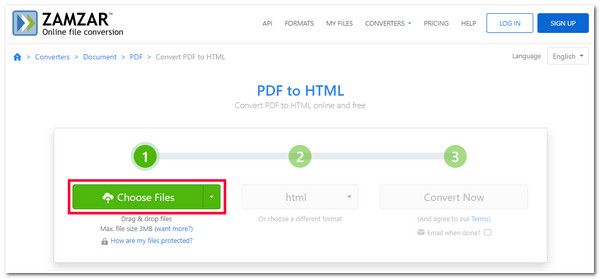
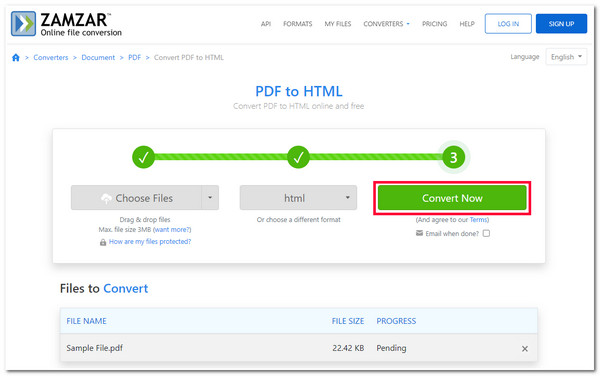
第2步接下来,该工具将自动跳过第二步,但您仍然可以选择您喜欢的 HTML 版本(HTML、HTML4 和 HTML5)。之后,勾选“立即转换”按钮以启动上传和转换过程。
2. Soda PDF 到 HTML 转换器
您可以使用的另一个在线 PDF 到 HTML 转换器工具是 Soda PDF 到 HTML 转换器。如果您认为 Zamzar 提供了将 PDF 转换为 HTML 的最直接方法,那么 Soda 会改变您的想法。此工具可让您从计算机、Google Drive 和 Dropbox 导入 PDF 文件,导入后,该工具将自动完成其余操作,而无需您单击多个按钮!听起来很简单快捷,对吧?但是,如果您处理的是大型 PDF 文件,并且其中添加或写入了太多图形,则该工具的速度会变慢。但如果您只处理简单的 PDF,那么您可以使用 Soda 将 PDF 转换为 HTML:
步骤1启动浏览器并搜索“Soda PDF to HTML Converter”网站。然后,勾选“选择文件”按钮以导入要转换的 PDF 文件。
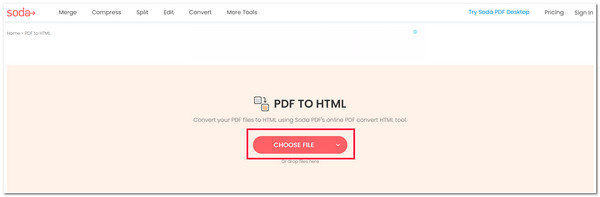
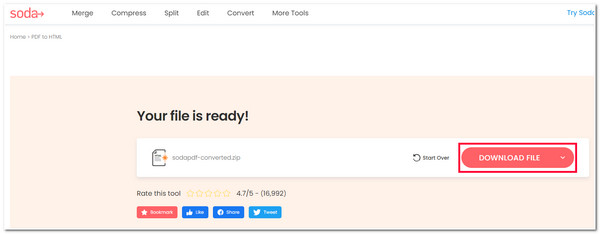
第2步之后,等待工具上传并将您的 PDF 转换为 HTML。完成后,您可以勾选“下载文件”按钮下载转换后的 PDF 文件,该文件将以 ZIP 文件形式保存。
3.将 PDF 转换为 HTML
现在,如果你正在使用 Zamzar 这样的工具,但正在寻找一个可以导入超过 3MB 文件的替代在线 PDF 到 HTML 转换器工具,那么 将 PDF 转换为 HTML 正是您所需要的!此工具还支持直观的界面和易于启动的转换过程,并允许您导入最大 100MB 的 PDF 文件。您还可以同时将多个 PDF 文档转换为 HTML。与 Zamzar 不同,Convertio 仅提供一种版本的 HTML,如果您想将 PDF 转换为特定的 HTML 版本,这会触发您寻找替代方案。但如果这不困扰您,那么这里有简单的步骤向您展示如何通过 Convertio 将 PDF 转换为 HTML。
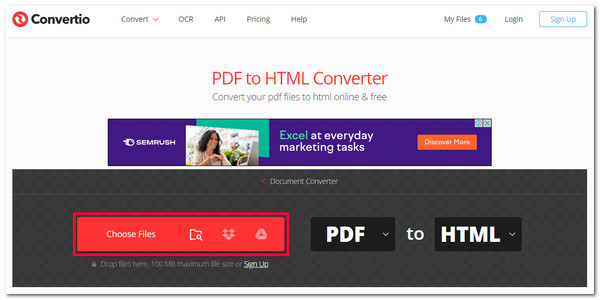
步骤1打开电脑浏览器,访问“Convertio PDF to HTML”网站。接下来,点击“选择文件”按钮导入要转换的 PDF 文件。
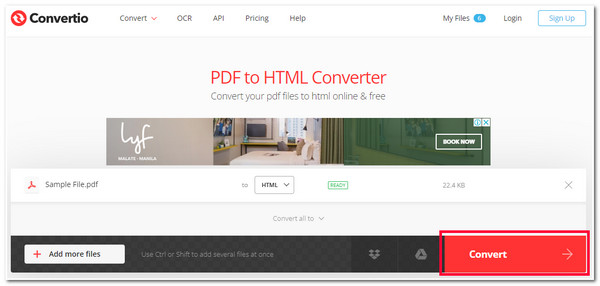
第2步然后,勾选“转换”按钮以启动 PDF 文件的上传和转换过程。完成后,勾选“下载”按钮以保存转换后的文件。
4.FreeConvert PDF 转 HTML
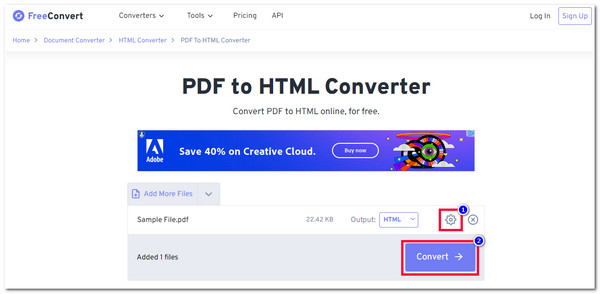
如果 Convertio 的最大文件大小 100MB 仍然无法满足您的需要,您可以尝试使用 FreeConvert PDF 转 HTML,提供 1GB PDF 文件大小导入!与上面的第一组在线工具不同,此工具允许您在将 PDF 转换为 HTML 之前更改其参数。它提供了选择要转换的 PDF 页面范围、放大特定页面、嵌入 CSS、Javascript、图像等选项。但是,Convertio 也是如此;它只提供一个版本的 HTML。现在,如果您对此工具感兴趣并想使用它来将 PDF 转换为 HTML,那么您必须遵循以下步骤:
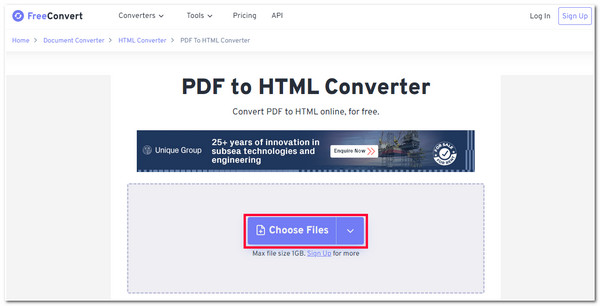
步骤1转到浏览器并访问“FreeConvert PDF 到 HTML 转换”网站。之后,单击“选择文件”按钮导入要转换的 PDF 文件。
第2步接下来,勾选“高级设置”按钮以更改您的 PDF 参数。从那里,您可以根据自己的喜好调整 PDF。完成后,单击“X”按钮,然后单击“转换”按钮。现在,您可以等待该工具完成上传和转换过程,然后再下载输出。
5.CloudConvert PDF 到 HTML 转换器
如果你问是否有一个 PDF 到 HTML 转换器工具,不提供文件大小限制,那么幸运的是,有,那就是 CloudConvert PDF 到 HTML 转换器。此工具可让您同时将多个 PDF 文件转换为 HTML,不受任何文件大小限制。与 Convertio 一样,CloudConvert 也支持内置的 PDF 调整功能,您可以使用这些功能来修改 PDF。但是,您每天只能进行 25 次 PDF 到 HTML 的转换。如果您每天达到 25 次转换,该工具将不允许您进行更多转换。如果这对您来说没问题,那么以下步骤将向您展示如何使用 Convertio 将 PDF 转换为 HTML:
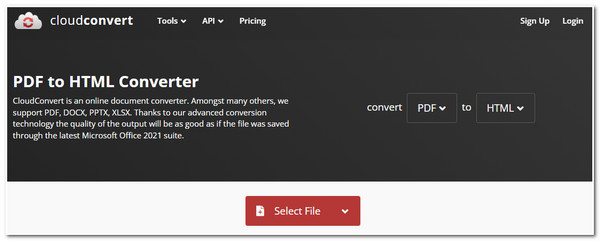
步骤1在电脑浏览器上访问“CloudConvert PDF to HTML Converter”。之后,勾选“选择文件”按钮,将文件带到工具界面。
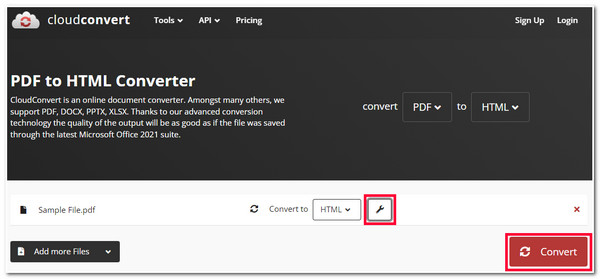
第2步接下来,如果您想编辑 PDF,请勾选“选项”按钮。从那里,您可以根据自己的喜好更改输出。完成后,单击“确定”按钮。然后,勾选“转换”按钮以启动 PDF 文件的转换过程。
关于如何将 PDF 转换为 HTML 的常见问题解答
-
1. 我可以使用 Adobe Acrobat 试用版多长时间?
在面向个人用户的 Creative Cloud 应用中,您可以免费试用 Adobe Acrobat 试用版最多 7 天。如果您是团队协作用户,则 Adobe Acrobat 试用版的有效期为 14 天。
-
2. 我可以使用 Adobe Acrobat 将 PDF 转换为 HTML 5 吗?
不幸的是,您不能。Adobe Acrobat 不提供最新版本的 HTML,即 HTML 5。要将 PDF 转换为 HTML 5,您可以使用另一个提供该 HTML 版本的工具。您可以使用的最佳工具之一是 Zamzar。
-
3. 那些在线 PDF 到 HTML 转换工具是否在其输出中嵌入水印?
幸运的是,上述这些在线工具不会在输出中嵌入水印。尽管它们提供了免费的 PDF 到 HTML 转换过程,但除了文件大小导入之外,它们没有提供其他形式的免费版本限制。
结论
好了!这就是全部6个了。 最佳 PDF 转 HTML 转换器 桌面和在线工具!有了这 6 款工具,您可以轻松将 PDF 文件发布到您的个人网站,并使其与您的网站完美匹配。读完这篇文章后,您或许已经找到了一款能够高效地将 PDF 文件转换为 HTML 的工具。还在等什么?立即访问其官方网站,探索并开始使用吧!
