

【推荐】值得信赖的顶级 MOV 转换器

发布者 艾拉·莱斯利·埃斯科托 到 视频转换器 2026 年 4 月 27 日
许多用户都在寻找可靠的 MOV转换器 如今,MOV 文件作为一种由苹果公司开发的流行视频格式,常用于高质量视频存储。然而,它并非总是与所有设备、媒体播放器或编辑平台兼容。在这种情况下,使用可靠的 MOV 转换器可以帮助您将 MOV 文件转换为更广泛支持的格式。如今市面上的转换器琳琅满目,选择合适的转换器可能颇具挑战性。在本指南中,我们将介绍几款值得信赖的 MOV 转换器,帮助您找到高效视频转换的最佳方案。.
适用于任何场景的最强大 MOV 转换器
如果您正在寻找一款可以用于您能想象到的所有场景的MOV转换器,那么 4Easysoft 全视频转换器 这是最佳选择。这款工具允许您在转换过程中自定义参数,调整文件质量和大小,无论是从 MOV 文件转换还是转换为 MOV 文件。整个过程非常简单明了,无需任何专业知识。.

将 MOV 转换为您想要的任何视频格式,例如 MP4、WAV 等。.
通过自定义设置,支持高质量 MOV 格式转换。.
提供批量转换功能,并加速MOV视频转换。.
强大的编辑功能可以制作带有水印的独特 MOV 视频。
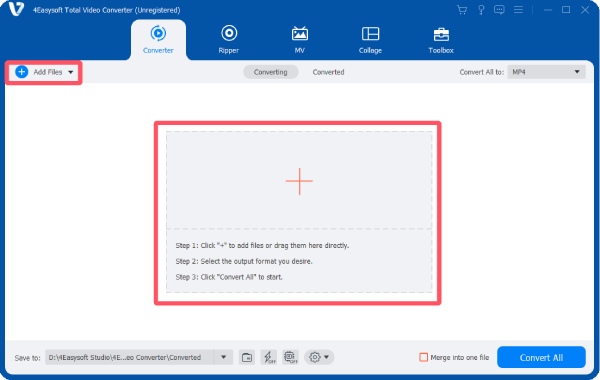
步骤1启动 4Eeasysoft Total Video Converter,然后点击"添加文件"导入 MOV 文件进行转换。.
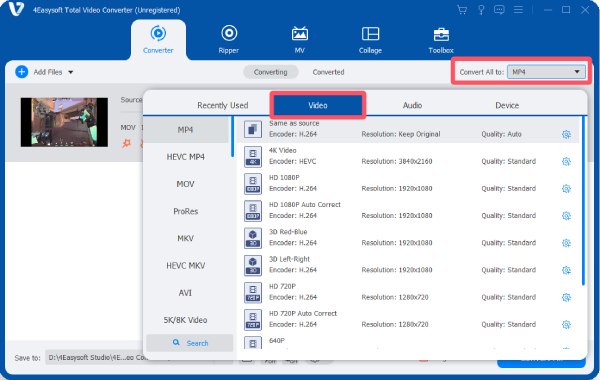
第2步点击"全部转换为"按钮。在"视频"选项卡下,点击选择所需的输出格式。.
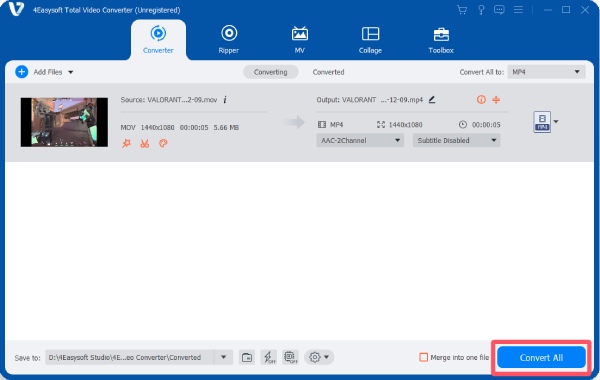
步骤3最后,点击"全部转换"按钮,将 MOV 文件转换为 MP4、MP3 或其他格式。.
值得信赖的高效顶级MOV转换器
除了专业解决方案外,还有许多值得信赖的可靠转换器可供选择。本节总结了论坛上最受推荐的选项。您可以根据自身需求选择合适的 MOV 转换器。如需了解详细信息,请阅读以下介绍:
| 姓名 | 桌面/网页 | 处理速度 | 适合初学者 |
| 手刹 | 桌面 | 中等的 | 不 |
| VLC 媒体播放器 | 桌面 | 中等的 | 不 |
| 任何视频转换器 | 桌面 | 中速至快 | 是的 |
| Freemake 视频转换器 | 桌面 | 快速地 | 是的 |
| 格式化工厂 | 桌面 | 中等的 | 是的 |
| 棱镜视频转换器 | 桌面 | 中等的 | 不 |
| Movavi 视频转换器 | 桌面 | 快速地 | 是的 |
| AVS视频转换器 | 桌面 | 中等的 | 是的 |
| 云转换 | 网络 | 媒介(基于互联网) | 是的 |
| 扎姆扎尔 | 网络 | 慢速至中速 | 是的 |
1. HandBrake
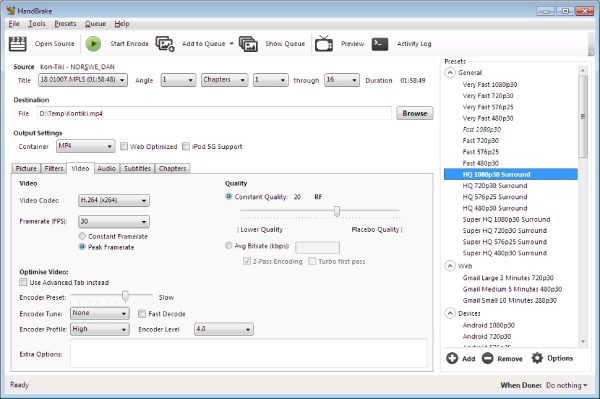
HandBrake 是一款广受认可的免费开源视频转码器,支持将 MOV 文件转换为 MP4 和 MKV 等格式。这款免费的 MOV 转 MP4 转换器可在 Windows、macOS 和 Linux 系统上运行,并提供强大的编码控制功能,包括比特率、分辨率、滤镜和编解码器。由于它集成了许多专业的编码库,因此深受希望精确控制视频压缩和质量的用户青睐。.
- 优点
- 完全免费且开源
- 高级编码自定义
- 支持批量转换
- 缺点
- 对于初学者来说,该界面可能比较难用。
- 与其他一些转换器相比,输出格式预设选项有限。
- 转换设置需要技术知识
2. VLC 媒体播放器
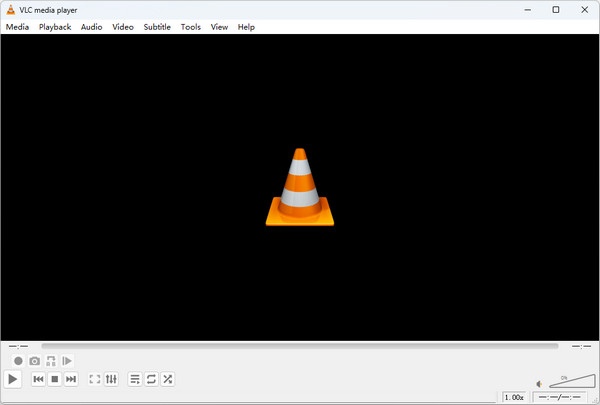
许多人一直都知道 VLC 媒体播放器是最兼容的视频播放器之一。然而,只有少数人知道它无需安装额外工具即可用作实用的 MOV 转换器。VLC 支持多种编解码器,并且可以在多个操作系统上运行,使其成为快速转换的便捷选择。.
- 优点
- 免费开源软件
- 支持多种平台和格式
- 无需其他软件
- 缺点
- 转换 VLC 到 MP4 功能隐藏在菜单中
- 高级编辑选项有限
- 批量处理不太方便
3. 任意视频转换器
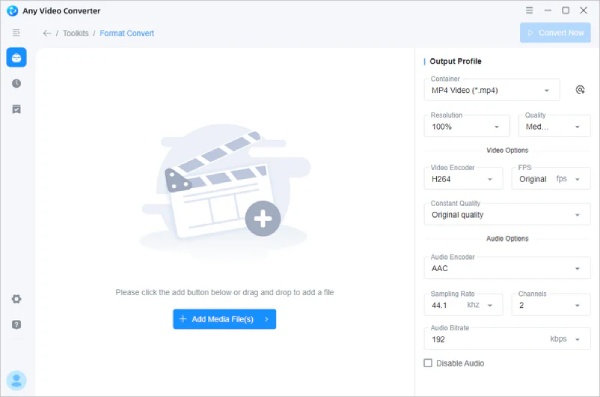
Any Video Converter 是一款适用于 Windows 和 macOS 的热门视频转换工具。它支持将视频转换为多种格式,并包含剪辑和合并片段等基本编辑功能。该软件提供免费版和付费版,因此适合初学者和高级用户使用,可将 MOV 格式转换为 MP4 格式。.
- 优点
- 支持多种输出格式
- 适合初学者的界面
- 包含简单的视频编辑工具
- 缺点
- 免费版的高级功能有限。
- 高级版价格可能很高。
- 某些功能需要升级才能使用。
4.Freemake 视频转换器
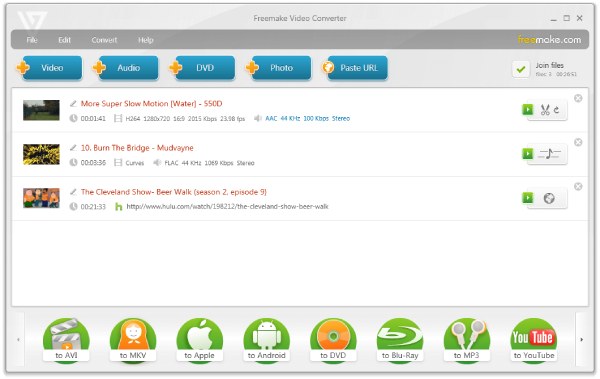
Freemake Video Converter 是一款知名的 Windows 视频转换器,主要面向初学者。它支持数百种视频和音频格式,还可以将视频刻录到 DVD 或其他光盘。 直接将视频上传到 YouTube. 简洁的界面让用户可以轻松快速地将 MOV 格式转换为 MP4 格式,而无需进行复杂的设置。.
- 优点
- 非常容易使用
- 支持多种格式和设备
- 包含基本编辑功能
- 缺点
- 免费版本可能会添加水印。
- 安装可能包含捆绑软件
- 仅适用于 Windows 系统
5. 格式化工厂
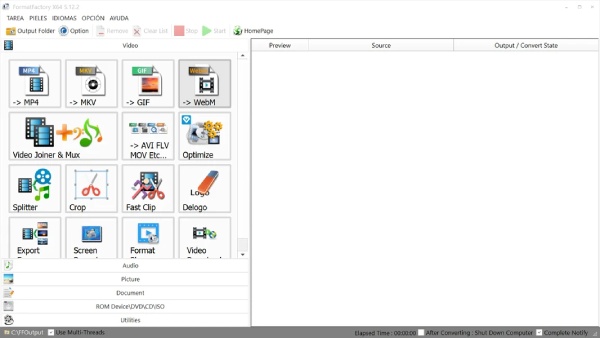
FormatFactory 是一款多媒体转换程序,支持视频、音频和图像文件的转换。它可以将 MOV 视频转换为多种其他格式,并提供 DVD 翻录、文件合并和 ISO 镜像创建等功能。该软件免费,深受需要一体化转换工具的用户欢迎。.
- 优点
- 支持多种媒体格式
- 包含 DVD 翻录等其他工具
- 免费使用,无付费版本
- 缺点
- 界面看起来过时了。
- 广告支持软件
- 仅适用于 Windows 系统
6. Prism 视频转换器
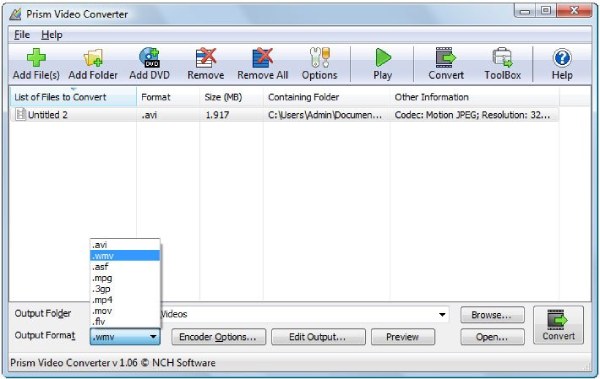
Prism Video Converter 由 NCH Software 开发,是一款专注于多格式视频转换的软件。因此,将 MOV 转换为 MP4 格式当然不在话下。在保存输出视频之前,您可以预览视频以检查质量是否符合您的要求,这有助于后期编辑。.
- 优点
- 支持多种视频格式
- 包含压缩和优化工具
- 提供预览和编辑功能
- 缺点
- 免费版本仅限非商业用途
- 该界面既不直观也不专业。
- 高级功能需要付费版本
7. Movavi 视频转换器
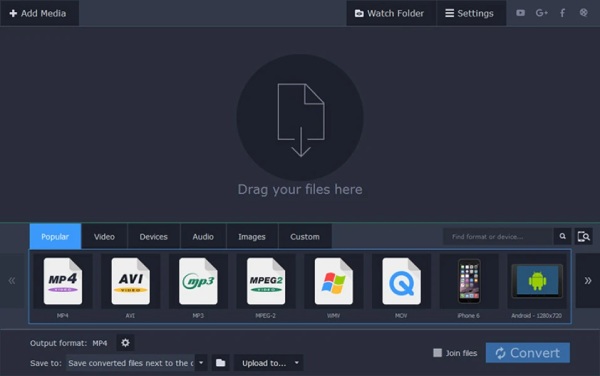
Movavi Video Converter 以其快速的处理速度而闻名,也是 MOV 格式转换器的理想之选。它能让您以流畅的工作流程完成转换任务,同时保持高质量的转换效果。该软件还提供剪辑、裁剪以及针对不同设备的预设格式等功能,非常适合希望快速便捷地进行视频转换的用户。.
- 优点
- 快速转换速度
- 易于使用的界面
- 设备特定预设
- 缺点
- 试用期结束后,软件需付费。
- 免费功能有限
- 缺少一些高级编辑工具。
8. AVS视频转换器
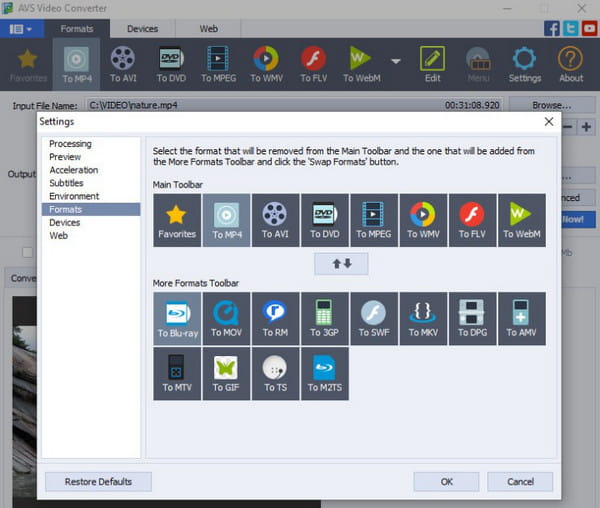
AVS Video Converter 支持将视频转换为 150 多种格式,并预设了适用于各种设备和社交媒体平台的格式。它还允许用户在转换前编辑视频,例如剪辑、合并或添加字幕。这使得它成为一款既能将 MOV 格式转换为 MP4 格式,又能进行基本编辑的工具,非常实用。.
- 优点
- 支持多种格式。
- 转换完成后立即编辑视频。
- 设备和社交媒体预设
- 缺点
- 仅适用于 Windows 系统
- 完整功能需要付费许可
- 转换速度取决于系统性能
9. CloudConvert
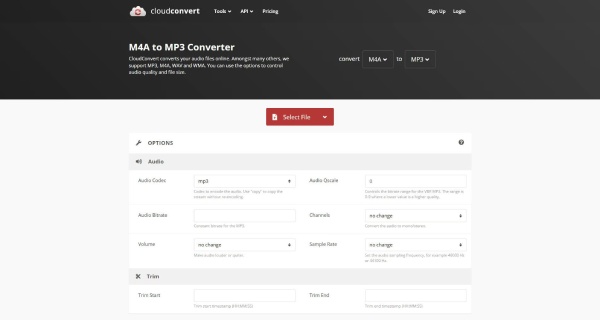
CloudConvert 是一款基于网页的文件转换器,用户可以直接通过浏览器将 MOV 文件转换为 MP3、MP4 和其他格式。它支持数百种格式,并且可以与 Google Drive 或 Dropbox 等云存储服务集成。如果您不想安装软件,这款工具非常实用。.
- 优点
- CloudConvert 是安全的。 可以直接在浏览器中使用。
- 支持多种文件格式
- 云存储集成
- 缺点
- 免费版有转换次数限制。
- 上传速度取决于互联网连接速度。
- 免费套餐的文件大小限制
10. 扎姆扎尔
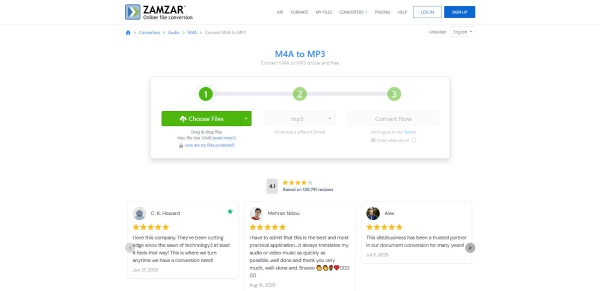
Zamzar是另一个在线文件转换平台,支持多种文件类型,包括MOV。用户上传视频文件,选择输出格式,然后下载转换后的文件。由于它完全在线运行,因此这款MOV转换器非常适合在无法安装软件的设备上快速转换文件。.
- 优点
- 无需安装任何软件
- 简单易懂,适合初学者
- 支持多种文件格式
- 缺点
- 免费转换次数有限
- 文件上传大小限制
- 大文件转换速度较慢
关于MOV转换器的常见问题
-
MOV转换器是用来做什么的?
简而言之,MOV转换器用于转换MOV视频文件。当某些情况下不支持MOV格式时,通常需要进行此操作。.
-
转换 MOV 文件会降低视频质量吗?
一般来说,更改文件格式会导致各种参数细节发生相应变化。因此,视频质量通常会受到影响。您可以选择专业的 MOV 转换器来确保转换过程中的视频质量。.
-
我可以批量转换 MOV 文件吗?
是的。只要你选择一款处理能力足够的 MOV 转换器,它就能帮助你同时转换多个 MOV 文件,从而节省大量时间。.
结论
总之,有很多工具可以帮助你。 将视频转换为 MOV 格式 反之亦然。您可以选择最符合您特定需求的方案。在众多选择中,, 4Easysoft 全视频转换器, 它不仅保证了效率,还提供了广泛的编辑功能,因此是最佳选择。.
