

将 M3U8 转换为 MP3 以免费播放 [桌面/在线]

要在其他设备上收听 M3U8 文件中的音频内容,通常需要将 M3U8 转换为 MP3 格式。M3U8 是一种纯文本播放列表格式,它引用多媒体资源(例如音乐流、视频系列或在线广播电台),但并不存储实际的媒体文件。虽然有些工具可以打开和读取 M3U8 文件,但将 M3U8 转换为更广泛支持的 MP3 格式,可以更方便地在各种平台上访问、存储和播放音频。本文将介绍 5 种实用方法,帮助您提取音频。 将 M3U8 转换为 MP3提供更灵活便捷的聆听体验。
指南列表
如何使用 VLC 媒体播放器将 M3U8 转换为 MP3 音频 使用 Convertio 快速将 M3U8 转换为 MP3 如何使用在线转换器将 M3U8 转换为 MP3 使用 YouTube 4K 下载器将 M3U8 转换为 MP3 使用 ACONVERT 将 M3U8 转换为 MP3 的简单方法 将 M3U8 转换为原始高质量 MP3 的额外技巧 关于如何在 Windows/Mac 上将 M3U8 转换为 MP3 音乐的常见问题解答如何使用 VLC 媒体播放器将 M3U8 转换为 MP3 音频
第一种可以帮助您将 M3U8 转换为 MP3 的方法是使用 VLC 媒体播放器VLC 不仅是播放各种音乐的最佳选择之一,它还可以将 M3U8 转换为 MP3 格式。这就像一石二鸟:您可以在计算机上收听存储在其中的音频文件,同时还可以将其转换为 MP3 以使其与其他设备兼容!然而,VLC 的输出质量较低,甚至无法保持原始视频的质量。这可能会让您感到困扰,但 VLC 仍然是将 M3U8 转换为 MP3 的绝佳工具。
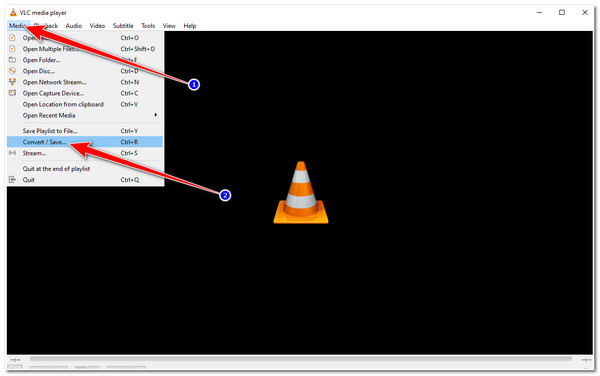
步骤1在电脑上打开“VLC”,选择“媒体”选项卡,点击“转换/保存”按钮。
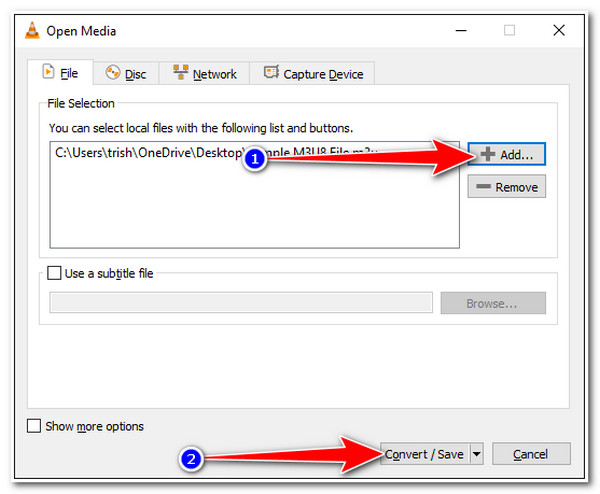
第2步之后,点击带有“加号”的“添加”按钮,导入您想要转换为MP3的“M3U8文件”。导入成功后,点击“转换/保存”按钮。
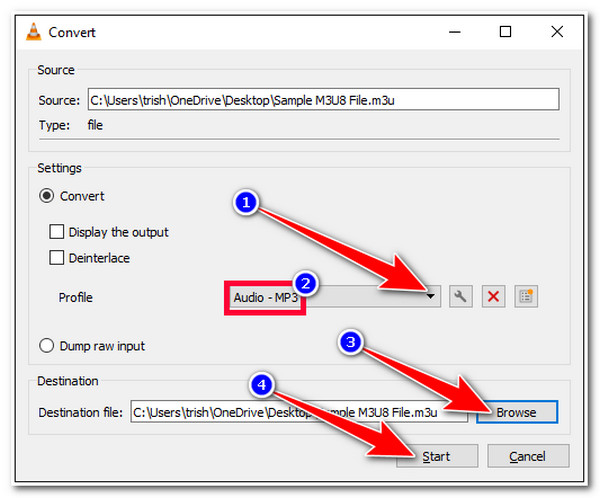
步骤3接下来,点击“配置文件下拉菜单”按钮,并在格式列表中选择“音频 - MP3”格式。然后点击“浏览”按钮选择文件存储位置,最后点击“开始”按钮即可开始转换。
使用 Convertio 快速将 M3U8 转换为 MP3
您可以使用的第一个在线工具是 转换这款 M3U8 转 MP3 在线转换工具兼容多种网页浏览器,并且功能强大,转换过程更加便捷。这款在线工具免费使用,无需注册账户。它更令人印象深刻的是支持输出调整选项,可修改编解码器、比特率、音量等参数。不过,免费用户每天转换次数限制为 10 次,文件大小上限为 100 MB。如何使用 Convertio 将 M3U8 转换为 MP3?以下是您需要遵循的步骤:
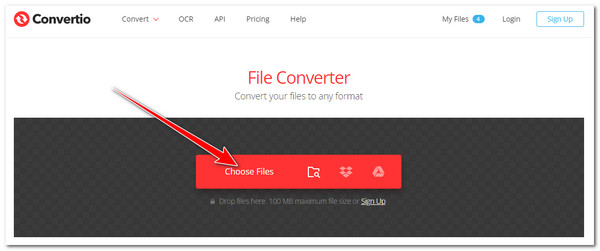
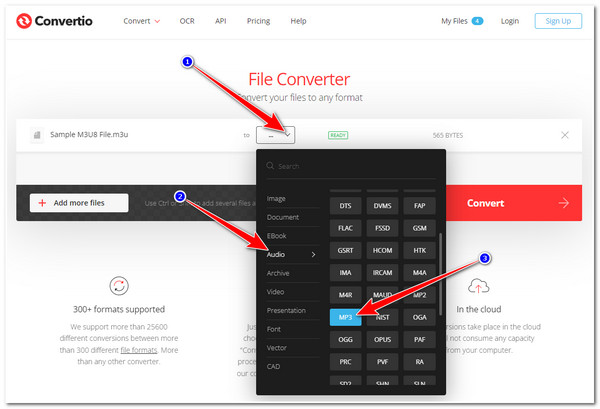
步骤1在浏览器上访问“Convertio 网站”,然后单击“选择文件”按钮导入您想要转换的 M3U8 文件。
第2步之后,点击“到”下拉菜单按钮,点击“音频”选项卡,选择“MP3”格式。完成后,您还可以点击“设置”按钮,修改M3U8文件的一些参数,然后点击“确定”按钮。
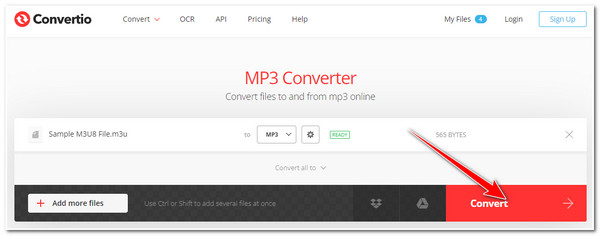
步骤3然后,点击“转换”按钮开始转换过程。等待工具上传完成。完成后,点击“下载”按钮保存转换后的文件。
如何使用在线转换器将 M3U8 转换为 MP3
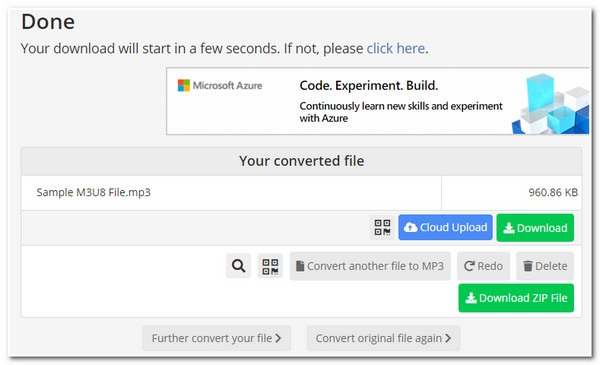
另一个免费的 M3U8 转 MP3 在线转换器工具是 Online Converter。与 Convertio 类似,Online Converter 也支持用户友好的界面和易于使用的转换功能。只需点击几下,即可轻松将 M3U8 音频文件转换为高质量的 MP3。它还支持“可选设置”,您可以在其中调整比特率、音频频率、声道等。但有时,这 免费音频转换器 它会下载多个重复的转换文件,这很烦人。尽管如此,它仍然是转换 M3U8 文件的最佳工具之一。
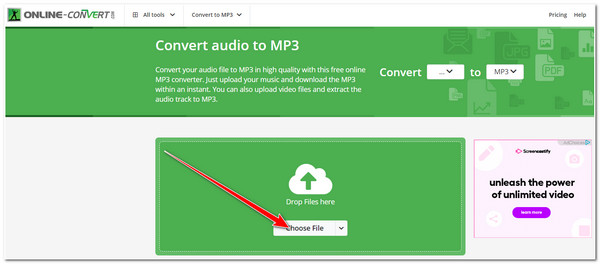
步骤1访问电脑浏览器,打开在线转换器,将音频转换为 MP3。之后,点击“选择文件”按钮,导入要转换的 M3U8 文件。
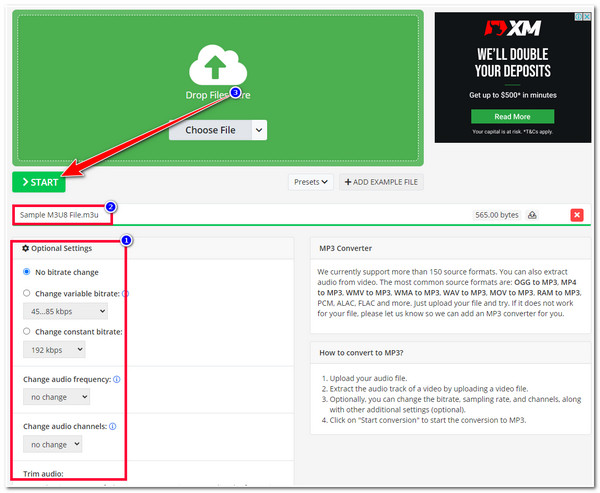
第2步接下来,当 M3U8 文件出现在“开始”按钮正下方时,表示导入的文件已成功上传。您可以在“可选设置”下更改音频的比特率、频率、声道和时长。完成后,点击“开始”按钮。
步骤3然后,等待工具完成转换过程。完成后,工具将自动下载文件,您可以在“下载文件夹”中找到该文件。
使用 YouTube 4K 下载器将 M3U8 转换为 MP3
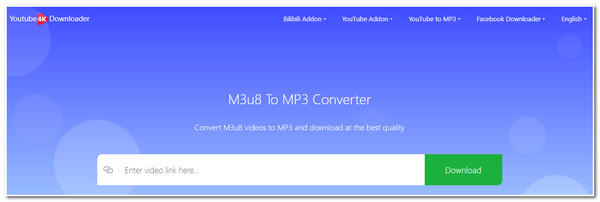
否则,如果你从互联网上获取了 M3U8 文件并想将其转换为 MP3 格式,那么你可以使用 YouTube 4K 下载器此工具允许您通过链接将 M3U8 文件转换为 MP3。因此,您需要访问获取 M3U8 格式音频文件的网站,复制其链接,粘贴到工具的 URL 栏上,然后点击“下载”按钮。然后,该工具会将文件转换为 MP3。
使用 ACONVERT 将 M3U8 转换为 MP3 的简单方法
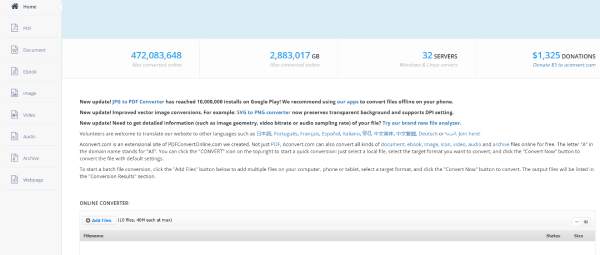
ACONVERT 是一个专注于将 M3U8 转换为 MP3 的网站。在左侧导航栏中,您可以选择“音频转换”来处理音频文件。它拥有简洁易用的界面,非常适合初学者使用。此外,它还支持转换其他 100 多种格式,例如 WMA 到 MP3转换页面允许您调整音频比特率和采样率,以获得更精细的输出。此外,它还支持一次最多十个文件的批量转换。
步骤1前往 ACONVERT 官方网站,在左侧选择“音频转换”。然后,选择输出格式 MP3。
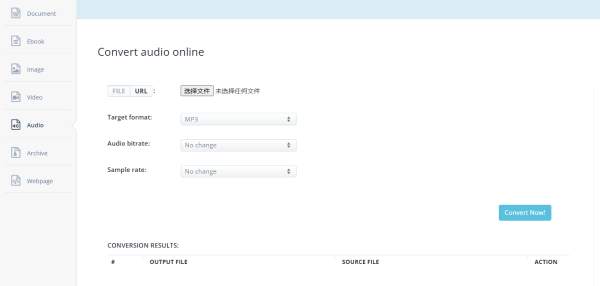
第2步输入目标M3U8文件并设置“音频比特率/采样率”。最后,点击“立即转换”即可将M3U8转换为MP3。
将 M3U8 转换为原始高质量 MP3 的额外技巧
就是这样!以上就是将 M3U8 转换为 MP3 的前四种方法!您可能会对这些工具的局限性以及转换 M3U8 文件后的输出质量感到困扰。在这种情况下,是时候尝试体验一下 4Easysoft 屏幕录像机 工具!与上述工具不同,它不是直接将 M3U8 转换为 MP3, 4Easysoft 屏幕录像机 将使用其内置的录音机录制 M3U8 文件的音频。这样,您的 M3U8 原始质量就不会受到各种转换过程的影响。

支持各种音频格式导出您的 M3U8 录音;其中包括 MP3、WMA、AAC、M4A 等。
融入音量滑块,可让您修改 M3U8 音频的响度。
配备输出调整选项,可让您调整音频质量,从高到无损。
集成了先进的修剪器,您可以使用它来删除 M3U8 音频录音中不需要的部分。
关于如何在 Windows/Mac 上将 M3U8 转换为 MP3 音乐的常见问题解答
-
我可以在 iPhone 上播放 M3U8 文件吗?
很遗憾,您无法播放。iPhone 等 iOS 设备本身不支持 M3U8 格式。不过,您可以使用 VLC 在设备上播放 M3U8 格式的文件。或者,您也可以将其转换为 MP3 格式。
-
为什么我需要将 M3U8 转换为 MP3?
您需要将 M3U8 转换为 MP3 的原因是大多数设备都支持 MP3 格式。它是大多数设备、软件和平台使用的通用格式。因此与 M3U8 相比,MP3 支持广泛的兼容性。
-
FFmpeg 可以将 M3U8 转换为 MP3 格式吗?
是的,只要您的 FFmpeg 已经具有“libavcodec”库,就可以。通过此库,FFmpeg 可以将 M3U8 转换为 MP3,且不会造成任何质量损失。但是,与其他转换器工具相比,使用 FFmpeg 将 M3U8 转换为 MP3 相当复杂,因为您将使用命令行进行转换过程。
结论
就是这样!以上就是6种转换方法。 M3U8 到 MP3 格式!通过这 6 种方法,您可以让 M3U8 格式在不同设备上兼容,并播放当前以 M3U8 格式存储的音频文件。如果对输出质量不满意,别忘了您始终可以依靠…… 4Easysoft 屏幕录像机 工具!此工具支持以不同的方式将 M3U8 文件转换为 MP3,但其录制音频文件的功能可以防止原始质量受到影响。这样,您就可以确保 M3U8 文件的最佳音频质量!要了解其其他强大功能,请访问此工具的官方网站。今天就迈出第一步吧!
