

3 种行之有效的 ISO 转 MKV 解决方案

这是一项实用技能 将 ISO 转换为 MKV. 由于 ISO 文件体积较大,它会占用您设备上的大量空间。通过将 ISO 文件转换为 MKV 格式,您可以在将文件压缩到相对可接受的大小的同时,以更高的质量保存光盘上的内容。虽然此过程的操作步骤听起来可能有些复杂,但只要您按照本文中的说明进行操作,就可以轻松完成 ISO 到 MKV 的转换。现在就开始阅读,开启转换之旅吧!.
快速将 ISO 转换为 MKV 的最便捷方法
作为一款专业的DVD处理工具,, 4Easysoft DVD Ripper 4Easysoft DVD Ripper 可以说是将 ISO 文件转换为 MKV 格式的最佳工具。无论您是新手还是专业人士,它都适合您使用。对于新手,您可以按照简单直观的步骤指南,快速将 ISO 文件转换为原始质量的 MKV 文件。对于专业人士,您可以灵活地调整各种参数,自定义输出 MKV 文件的各种设置。简而言之,4Easysoft DVD Ripper 是将 ISO 文件转换为 MKV 格式时质量最高、效率最高的 DVD 转换器。.

从 DVD 中提取 ISO 文件的所需部分,以获得更广泛的兼容性。.
选择音轨或字幕,将它们压缩到一个新的 MKV 文件中。.
保持 ISO 文件中视频和音频的原始质量。.
编辑从 ISO 文件中提取的内容,以自定义输出的 MKV 文件。.
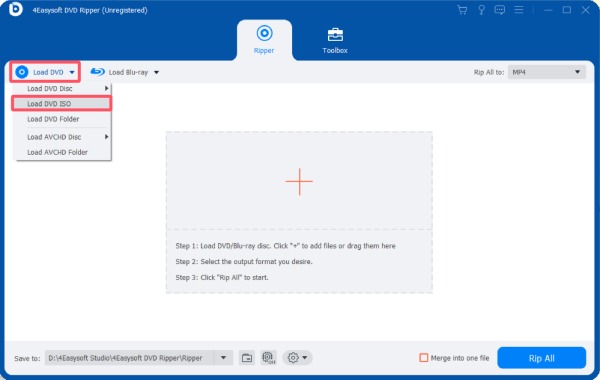
步骤1如果您已将 ISO 文件导入到设备,请启动 4Easysoft DVD Ripper,然后单击"加载 DVD"选项卡下的"加载 DVD ISO"按钮。.
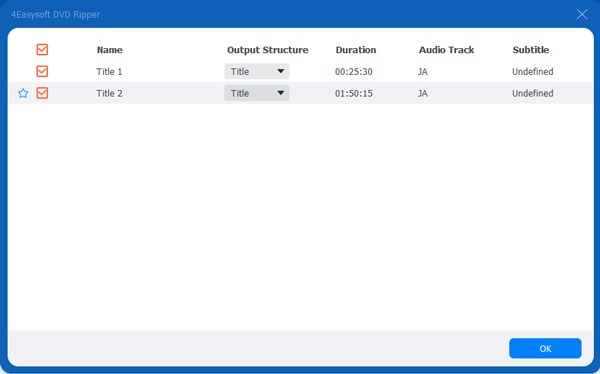
第2步内容自动扫描并显示后,点击"完整标题列表"按钮选择要保存的部分。.
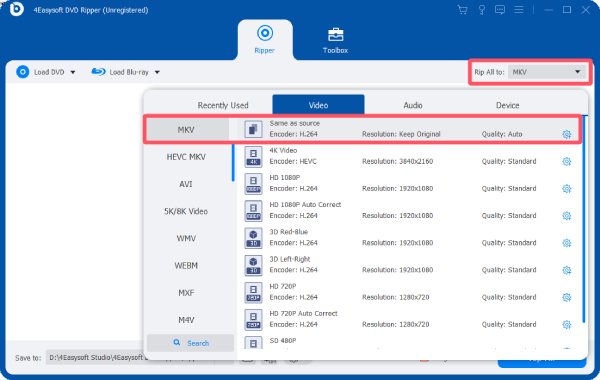
步骤3点击"全部翻录到"按钮,然后点击"视频"选项卡下的"MKV"按钮。最后,点击"全部翻录"按钮将 ISO 文件转换为 MKV 格式。.
如何使用 HandBrake 将 ISO 转换为 MKV
作为一款开源免费工具,HandBrake 长期以来一直是许多用户处理视频文件的热门选择。虽然它并非专门为处理 DVD 而设计,但仍然能够执行一些与 DVD 相关的基本任务。然而,由于自定义选项有限,HandBrake 只能将 ISO 文件转换为 MKV 格式。您可以按照以下详细步骤完成此任务并保存。 将蓝光内容转换为数字格式 迅速地。
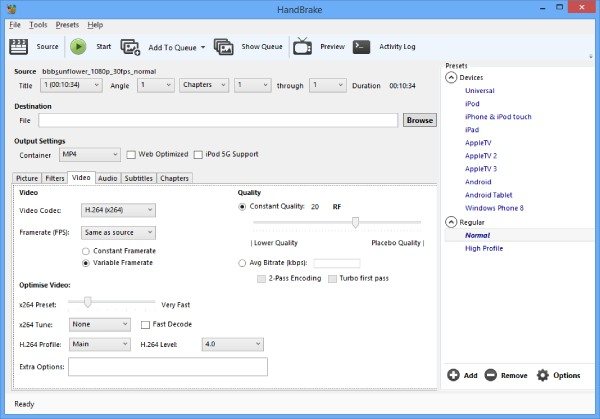
步骤1启动 HandBrake,然后点击"开源"按钮上传 ISO 文件。.
第2步在"预设"选项卡下,单击"Matroska"按钮,选择 MKV 作为输出格式。.
步骤3点击"浏览"按钮选择目标文件夹。最后,点击"开始编码"按钮将 ISO 文件转换为 MKV 文件。.
VLC媒体播放器:一款免费的ISO转MKV工具
如果您习惯使用 VLC 媒体播放器观看视频,那么您一定知道播放 ISO 文件对它来说并不难。但是,您可能不知道 VLC 媒体播放器还可以用作…… 蓝光光盘翻录器 将 ISO 文件转换为 MKV 格式。观看视频的同时,您可以按照以下步骤快速完成此任务。需要注意的是,最终输出文件的质量可能不高。.
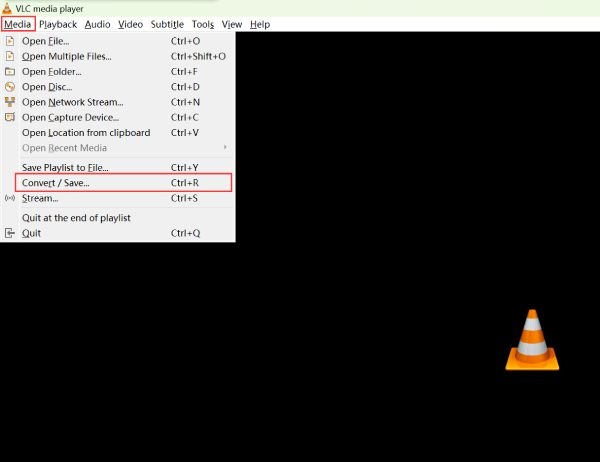
步骤1在您的设备上打开 VLC 媒体播放器,然后点击"媒体"选项卡中的"转换/保存"按钮。.
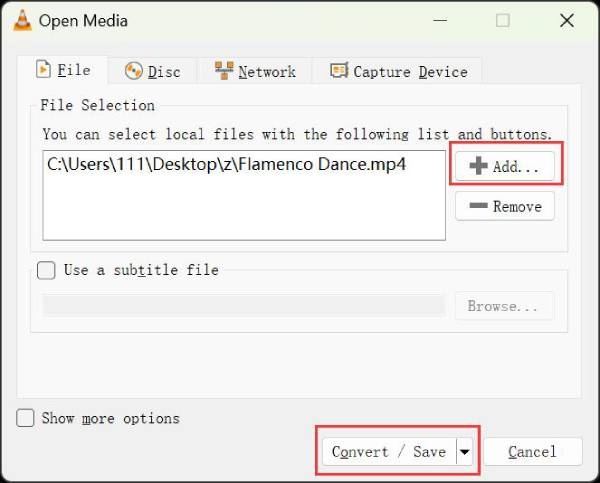
第2步点击"添加"按钮上传您的ISO文件。然后,点击"转换/保存"按钮继续。.
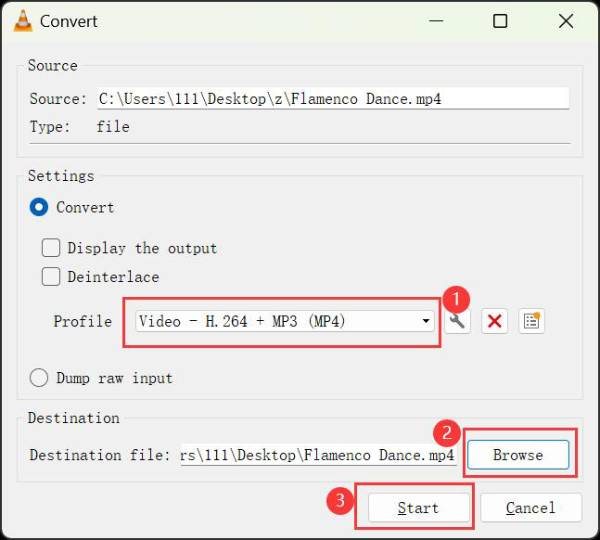
步骤3点击"配置文件"按钮,选择 MKV 作为输出格式。最后,点击"开始"按钮将 ISO 文件转换为 MKV 格式。.
结论
这篇文章将教你三种有效的方法 将 ISO 文件转换为 MKV 格式. 无论您追求的是质量还是便捷,都可以根据自身需求选择合适的方法。虽然 HandBrake 和 VLC 媒体播放器都能完成这项任务,但它们的质量相对较低。如果您想高效地保存 ISO 文件的内容,可以使用…… 4Easysoft DVD Ripper 获取具有原始质量的 MKV 文件。.
