- 多媒体
 对于 Windows
- Total Video Converter
- 屏幕录像机
- 蓝光/DVD
- 对于 Windows
- 蓝光播放器
- 蓝光制作器
- DVD Ripper
- DVD 制作器
- 手机
- 在线工具
 免费在线解决方案
- 免费视频转换器
- 免费屏幕录像机
- 免费 HEIC 转换器
- 店铺
- 资源
- 支持
对于 Windows对于 Windows免费在线解决方案
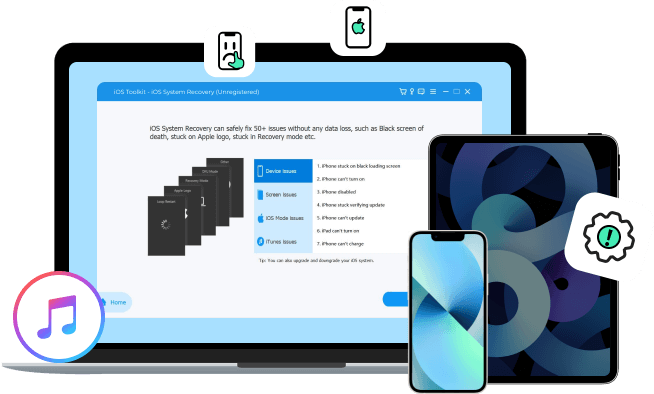
当您的 iPhone 或 iPad 卡在 Apple 标志界面、不断重启、无法开机、更新过程中死机或遇到其他各种问题时,您可以使用 4Easysoft iOS 系统恢复 Mac 版,而无需前往附近的维修店或联系 Apple 支持。您的 iOS 设备并没有损坏。即使您不精通技术,也可以通过简单的点击操作修复死机或无响应的 iPhone。
设备问题
循环重启
iPhone 已停用
无法开机
收费问题
验证更新
电池消耗
激活
没有信号
屏幕问题
苹果标志
屏幕冻结
白屏
红屏
黑屏
蓝屏幕
启动循环
无法正常工作
iOS 模式问题
恢复模式
DFU模式
静音模式
耳机
恢复模式
随机播放模式
安全模式
缩放模式
iTunes 问题
同步 iOS 设备
无法连接
备份数据
更新 iOS
恢复 iOS
连接错误
请滚动查看所有场景
并非所有 iOS 系统问题都相同。因此,我们提供标准模式和高级模式。标准模式以安全为首要考量。您可以快速修复常见的系统问题,例如屏幕冻结、无限重启、应用崩溃、系统故障等,且不会丢失数据。如果您的 iPhone 系统级损坏严重(包括进入 DFU 模式、恢复模式或无法启动),您可以使用高级模式重建系统,将 iPhone 恢复到正常状态。两种模式都能提供更安全的修复方案和更高的修复成功率,您可以根据自身需求进行选择。
标准维修
专为解决日常 iOS 问题而设计,无需采取极端措施。如果您的 iPhone 出现故障但仍能被电脑识别,您可以将其置于标准修复模式,快速修复 iOS 错误。您的所有照片、视频、图像、设置、应用和其他数据都将安全无虞。因此,您可以让 iPhone 恢复正常运行,同时确保所有重要数据完好无损。
高级维修
如果您的 iPhone 已锁定、死机、无法访问或无法正常工作,您可以使用高级修复模式。它可以完全重新安装和替换损坏的固件和系统组件,无需 iTunes 或 Finder。这使其成为修复严重越狱失败、iOS 系统损坏和其他未知错误的理想选择。虽然需要清除数据,但您可以获得很高的成功率(高达 98.7%)来恢复无法使用的 iPhone。

进入/退出恢复模式
不知道如何正确将 iPhone 置于恢复模式?如果您厌倦了复杂的按键组合,这里提供简单的步骤。无论您需要恢复模式进行 iPhone 故障排除、系统修复、iOS 恢复还是其他操作,都可以立即进入。
退出DFU模式
卡在恢复模式是一个常见问题,尤其是在 iPhone 屏幕黑屏或无响应的情况下。为了避免系统损坏的风险,您可以使用 4Easysoft iOS System Recovery for Mac 免费退出恢复模式。不会出现 iTunes 错误。这是您安全可靠的退出方式。
升级到 iOS 26
如果您的 iPhone 在 OTA 更新过程中失败或显示“无法验证更新”,您可以无需 iTunes 或清除数据即可顺利安装 iOS 26。我们的程序可以检查系统兼容性,下载正确的固件,并干净地升级到更新的 iOS 版本。
从 iOS 26 降级
对 iOS 26 不满意?如果您想解决 iOS 重大更新后出现的耗电过快、应用崩溃或性能问题,无需越狱即可回滚到稳定的 iOS 版本。只需点击几下即可安全降级。
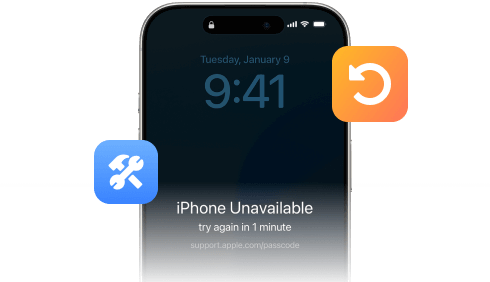
无需密码、iTunes 或 Finder 即可恢复 iPhone 出厂设置
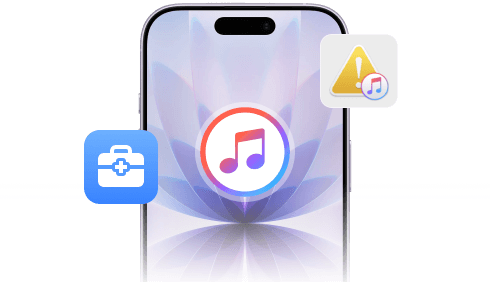
无风险修复所有 iPhone 和 iTunes 错误
支持的 iPhone
所有 iPod touch 型号,包括 iPod touch 7/6/5/4/3/2/1。
支持的 iPad
iPad Pro、iPad Air、iPad mini 和 iPad 的所有型号,包括 2010 年发布的旧款 iPad 型号。
支持的 iPad
iPad Pro、iPad Air、iPad mini 和 iPad 的所有型号,包括 2010 年发布的旧款 iPad 型号。
特里西娅·莫里塞特
我的iPhone卡在苹果标志界面,无法继续。后来我用4Easysoft iOS System Recovery for Mac一次性解决了这个问题,而且之后我的所有照片都还在。

安吉拉·巴伯
多次尝试 iTunes 修复失败后,我试用了 4Easysoft iOS System Recovery for Mac,结果竟然成功了。系统修复速度很快,而且没有清除我的数据,这正是我最担心的。
詹姆斯·邓恩
我之前一直犹豫要不要安装第三方恢复工具,但这款工具感觉安全可靠,设计也很精良。4Easysoft iOS System Recovery for Mac 只用了 5 分钟就修复了我死机的 iPhone。
罗斯·博耶
我需要从一个导致我的 iPhone 崩溃的测试版系统降级。这个版本立刻解决了问题。

 对于Mac
对于Mac