

循环播放 GIF 并使其持续流畅播放的 5 种最佳方法

循环播放的 GIF 动画可以添加到您创建的任何数字内容中,使其更加生动有趣。您可以将其用作品牌标志、演示文稿、视频以及网站内容,让观众难以分辨首尾帧。它能让网站和社交媒体更具娱乐性。无论您出于何种原因搜索“GIF 动画”,它都能满足您的需求。 如何制作 GIF 循环动画这篇文章将为你提供所需的一切。继续阅读,了解制作完美循环GIF的五种方法。
指南列表
第 1 部分。如何在 Windows/Mac 上高质量循环播放 GIF [教程] 第 2 部分。如何免费在线循环播放动画 GIF – 3 种方法 第 3 部分。通过 Photoshop 循环制作 GIF 的专业方法 第 4 部分。有关如何在 Windows/Mac 上循环播放动画 GIF 的常见问题解答第 1 部分。如何在 Windows/Mac 上高质量循环播放 GIF [教程]
您希望 GIF 循环制作程序具备哪些特质?如果找不到合适的程序,请搜索 4Easysoft 全视频转换器,当今最好的软件之一,为您提供创建循环 GIF 所需的一切。进入“工具箱”选项卡后,您将访问 15 多个用于编辑视频的工具包,其中之一就是 GIF 制作器。该工具允许您添加图像以将 GIF 或视频转换为 GIF。然后,您可以进行其他编辑,例如添加效果、旋转、裁剪等。除此之外,它还支持自定义输出,例如帧速率和大小,以获得循环 GIF 的高质量和流畅度。

GIF 制作器允许用户从图像和视频生成 GIF。
可定制的输出尺寸和帧速率以保持您想要的卓越品质。
可以通过预览窗口来监视您对视频所做的所有更改。
提供了可应用到视频的过滤器和效果集合。
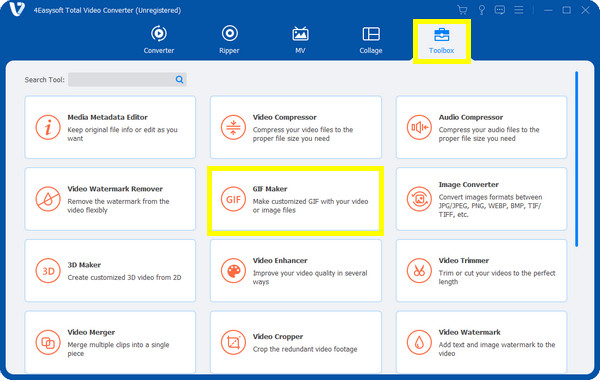
步骤1关于 4Easysoft Total Video Converter 主屏幕,从上面的菜单中转到“工具箱”选项卡。然后,找到 GIF 制作器 在其他工具包中制作 GIF 循环。
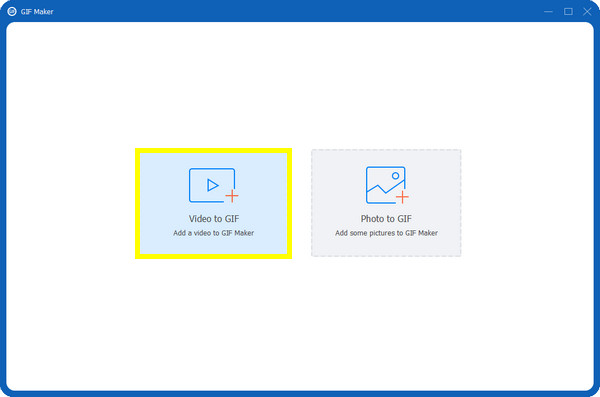
第2步通过点击添加视频文件 视频转GIF 选项。从您的电脑浏览文件,选择它,然后点击 打开 将其导入到程序中。
步骤3之后,勾选 循环动画 勾选此复选框可制作 GIF 循环。然后您可以转到 编辑 或者 切 对视频进行进一步编辑的选项。
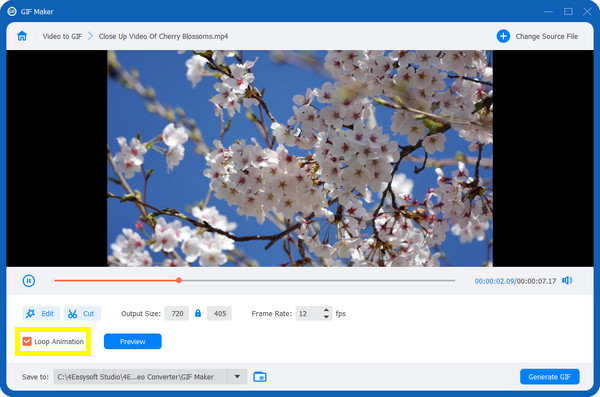
步骤4单击之前,请选择合适的 GIF 尺寸和帧速率 生成 GIF 保存循环播放的视频。
第 2 部分。如何免费在线循环播放动画 GIF – 3 种方法
除了程序之外,您还可以通过在线工具创建无限循环 GIF。实际上,市面上有很多 GIF 循环制作工具,这里将讨论三种在线工具,每种工具都有简单的步骤。所以现在就来免费在线选择您最好的 GIF 制作工具吧。
1.EZGIF
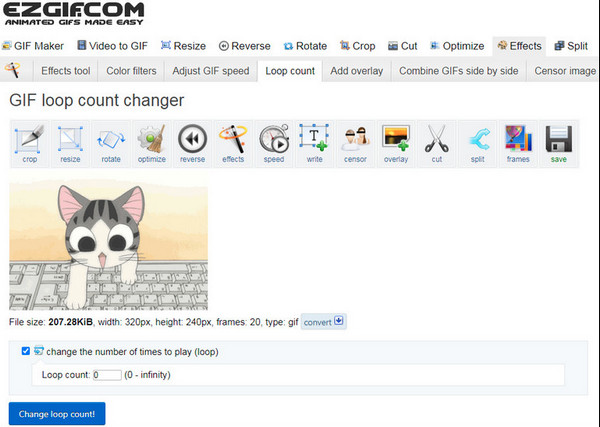
著名的在线 GIF 制作工具之一是 EZGIF,它允许用户快速循环 GIF。只需添加 MP4、AVI、WebM 或其他格式的视频文件,或通过 URL,即可立即获得高质量的动画 GIF。此外,源可能来自您的 PC 或移动设备或其他服务器;如果您愿意,您也可以剪切视频片段。
搜索 易捷格式 在网络浏览器上访问网站,选择 效果,并找到 循环次数 选项。打开 GIF,然后按您想要循环播放的顺序播放。之后,设置您想要播放的次数,然后点击 改变循环次数 应用更改。
2. FlexClip
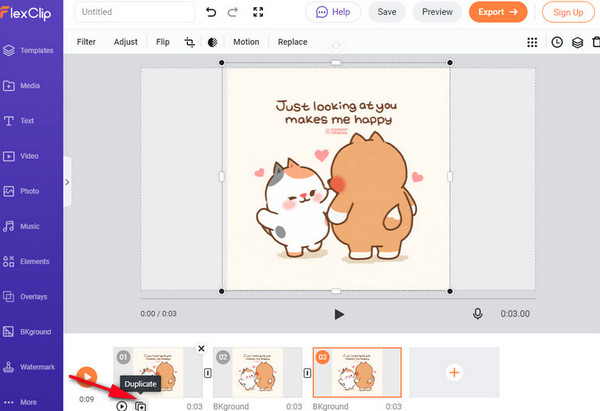
FlexClip 是最强大的在线工具之一,除了作为在线视频编辑器外,它还可以帮助您将视频制作成 GIF。您可以使用它来创建精美的循环 GIF、在 GIF 中添加文本、进行进一步编辑等等。生成 GIF 后,您可以轻松通过链接分享它或将其直接发布到社交媒体平台。
进入 FlexClip GIF 后 编辑器窗口,将您的视频文件添加到 故事板。确保调整视频片段的大小和时间。然后, 复制 和 粘贴 根据需要多次将故事板与剪辑合并。最后,单击 出口 保存循环的 GIF。
3. Lunapic
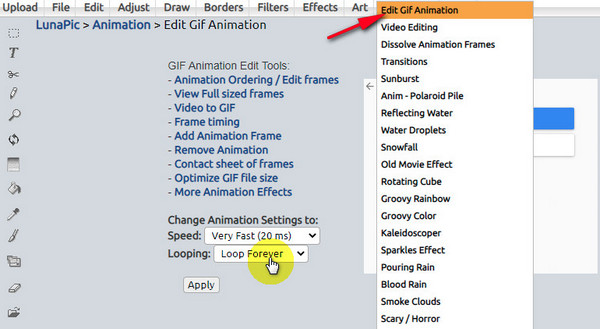
Lunapic 提供在线图片编辑器和 GIF 循环制作器。您可以使用它通过列表中的“动画”选项卡和“编辑 GIF 动画”选项制作一个简单的无限循环 GIF。从那里,您可以更改动画设置,例如 GIF 的速度和播放次数,并选择“永远循环”进行无限循环。您也可以在之后添加字幕。
单击“快速上传”打开要创建 GIF 循环的视频文件。转到 Lunapic 的“动画”选项卡,然后从下拉列表中选择“编辑 GIF 动画”。接下来,将“循环”设置为“永久循环”,然后“应用”保存所有更改。
第 3 部分。通过 Photoshop 循环制作 GIF 的专业方法
另一种创建 GIF 循环的方法是使用 Photoshop,这是一款专业工具,除了处理图像编辑之外,您还可以使用它从视频文件创建循环 GIF。与前面提到的创建 GIF 的工具相比,遗憾的是,Photoshop 仅支持图像格式,因此您的视频将导入单独的图像层而不是视频。尽管它是全球最著名的图像编辑器之一,但使用它创建 GIF 有很多限制,包括无法添加过渡、添加文本动画很麻烦、无法加速 GIF 等。不过,您可以使用 Photoshop 创建完美的循环 GIF。
步骤1跑步 Adobe Photoshop 在您的桌面上。选择 文件 在主界面的上述菜单中,然后 进口 从下拉列表中。在侧面菜单中,单击 视频帧到图层 选项。
第2步选择要创建的视频文件 GIF 循环,然后点击 好的 访问 对话框。然后,从框中执行以下操作。
- 通过保留从头到尾的默认部分来选择整个视频。
- 点击单选按钮 仅限选定范围,然后使用 修剪手柄 选择要转换为图像的视频部分。
- 如果需要,可以跳过每三帧或每隔一帧导入一帧。值得注意的是,数字越大,GIF 的流畅度就越差。
- 最后,勾选 制作帧动画 — Adobe Photoshop 将视频转换为 GIF 的术语。
步骤3击中后 好的 按钮,视频将变成图像层。开始编辑时,请确保已选择所有图层。您可以裁剪、调整颜色、添加滤镜效果等。另外,请记住,您应用的所有效果都将添加到循环 GIF 输出的文件大小中。
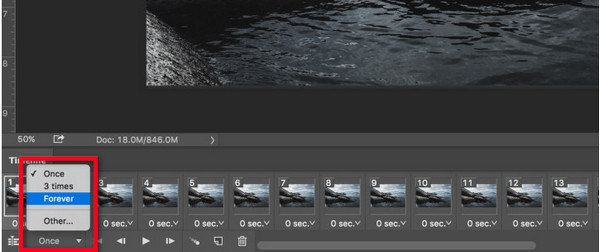
步骤4您现在可以在 时间线编辑器; 选择 永远 无限循环 GIF 或使用您喜欢的计数。您可以通过单击 玩 图标来检查是否需要插入延迟期。
步骤5完成所有编辑并对结果满意后,点击 出口 从文件菜单,然后点击 保存为 Web,它将向您显示 GIF 导出 选项。
第 4 部分。有关如何在 Windows/Mac 上循环播放动画 GIF 的常见问题解答
-
为何我无法循环播放 GIF?
如果您尝试多次循环播放,但仍然无法将其应用到 GIF,则可能是因为文件太大。减小文件大小即可轻松循环播放 GIF。
-
如何在 Mac 上循环播放 GIF?
您可以使用本文中提到的工具或 iOS 设备的内置程序 iMovie。要用它循环播放 GIF,您必须执行复制和粘贴过程。
-
我可以使用 Mac 上的 QuickTime 创建 GIF 循环吗?
您可以使用 QuickTime Pro 打开 GIF 文件,然后将其设置为循环或使用命令 L。然后点击 另存为 选项。
-
循环播放的 GIF 的理想时长是多少?
有些人建议持续时间为 6 秒,但对于循环 GIF 的长度没有限制。
-
如何在 Mac 上播放动画 GIF?
在 Mac 上的预览应用中打开 GIF,然后选择查看,如果未显示,则选择缩略图。您还可以使用 Finder 中的快速查看来查看动画 GIF。
结论
创建循环 GIF 制作 GIF 动画可能看起来有点棘手,但只要用对了工具,一切就变得轻松简单。无论您是想在线生成 GIF 动画,还是想下载程序,都可以考虑使用本文中提到的工具。我强烈推荐 4Easysoft Total Video Converter,它是一款能将视频文件转换成 GIF 动画的优秀工具。它不仅自带 GIF 制作器,还提供超过 15 种工具包以及更多您一定会喜欢的强大功能。立即下载吧!
