

轻松驾驭 4K/1080p:五款快速高清转换器及使用步骤

发布者 艾拉·莱斯利·埃斯科托 到 视频转换器 2026 年 1 月 30 日
如今,高清内容已成为标准。您可能需要将手机拍摄的视频片段提升至高清格式以用于社交媒体,而要获得最佳的最终效果,您需要一款高质量的转换器。由于市面上有很多选择,因此您需要一款合适的转换器。 高清转换器 如今,最大的挑战在于选择合适的平台。因此,本文将深入探讨五款最佳高清视频转换器,涵盖功能强大的桌面软件和在线工具。以下工具可确保您的视频始终保持清晰锐利。.
指南列表
4Easysoft 全能视频转换器 - 高速 AI 高清转换器 Handbrake - 开源高清转换器 CloudConvert - 安全的在线高清转换器,带云存储 FreeConvert - 高容量在线高清转换器 Online-Convert.com - 功能丰富的自定义高清转换器 5款高清转换器对比表4Easysoft 全能视频转换器 - 高速 AI 高清转换器
4Easysoft 全视频转换器 这款高清视频转换器和编辑器采用先进的人工智能技术,可将视频无损转换为 4K 及更高分辨率。它支持 600 多种格式,是转换低分辨率视频的理想之选,无论视频格式是 MP4、MOV、AVI、MKV 等。除了简单的转换功能外,它还内置编辑器,可进行剪辑、旋转、裁剪、合并、添加特效等操作,是需要将编辑器和转换器集成于一体的用户的完美选择。.
- 优点
- 提供无损AI画质;转换速度更快。.
- 缺点
- 完整功能仅限免费版本使用。.

在 MP4、AVI、MOV 和 MKV 等高清格式之间转换视频素材。.
通过调整分辨率、帧速率和编码器,完全自定义您的媒体。.
同时转换多个视频库,且不损失画质,节省时间。.
得益于先进的加速技术,处理速度更快、更可靠。.
步骤1打开 4Easysoft Total Video Converter。点击“添加文件”按钮添加您的视频。.

第2步展开“格式”下拉菜单。然后,导航至“视频”选项卡,并选择所需的 HD 格式容器,例如 MP4。.

步骤3选择一个目标文件夹来存储文件并重命名。如果视频需要润色,可以使用“编辑”或“修剪”按钮来提升画质或剪掉不需要的片段。.

步骤4之后,点击“全部转换”按钮开始高速编码过程。稍后,前往输出文件夹查看新生成的高清视频。.

Handbrake - 开源高清转换器
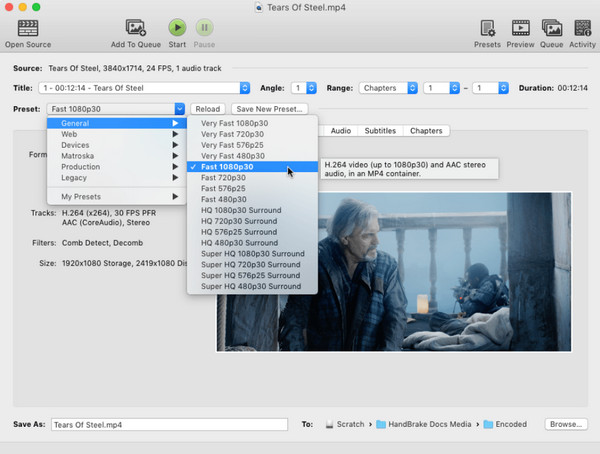
Handbrake 仍然是开源高分辨率视频转换器的黄金标准,为高级用户提供无与伦比的技术控制。它内置了针对标清或高清转换优化的设备预设。此外,它在调整大小、裁剪和将旧视频恢复到现代高清标准方面也表现出色。您可以 转换和编辑高清视频 使用 Handbrake 免费版。.
- 优点
- 完全免费且开源;支持 H.265 和 AV1。.
- 缺点
- 它的界面可能令人望而生畏;不支持批量合并片段。
- 1.现在启动 Handbrake。将视频文件拖入窗口,然后选择一个预设,例如 1080p30 或其他通用预设。.
- 2.之后,转到“视频”选项卡,确保编码器设置为 H.264 或 H.265(高清)。.
- 3.然后,选择保存路径并点击开始编码按钮。.
CloudConvert - 安全的在线高清转换器,带云存储
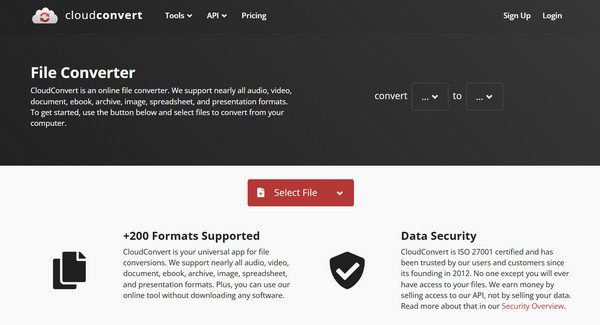
同时,CloudConvert 是一款功能强大的免费高清视频转换平台,支持超过 200 种格式,并将数据安全放在首位。您可以使用它直接转换云存储中的高清文件,省去了先下载到本地硬盘的时间。此外,它还提供分辨率和比特率的设置选项。.
- 优点
- 采用 ISO 270001 安全标准;与存储设备配合使用,便于文件管理。.
- 缺点
- 免费用户每天最多可进行 25 次转换;上传速度取决于您的互联网连接。.
- 1.进入 CloudConvert 网站后,点击“选择文件”按钮上传您的视频文件。.
- 2.然后,选择目标格式,例如 MP4。.
- 3.如果需要,可以点击设置按钮设置高清分辨率。.
- 4.最后,点击“转换”按钮,在云端处理文件。.
FreeConvert - 高容量在线高清转换器
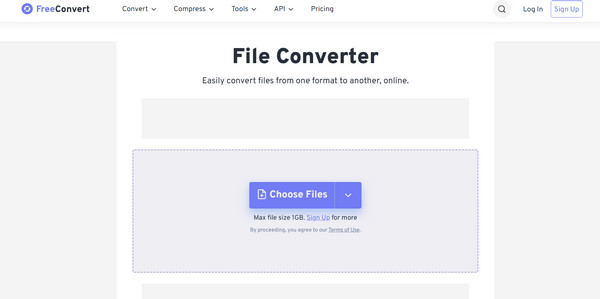
另一款在线高清转换器是FreeConvert,它提供高达1GB的免费文件转换上限。它还配备了高级选项,您可以在其中微调视频编解码器、屏幕分辨率和宽高比,以保持高清画质。.
- 优点
- 高达 1GB 的免费文件上限;256 位 SSL 安全保护;支持批量处理。.
- 缺点
- 免费版包含广告;处理大文件时速度可能会比较慢。.
- 1.在 FreeConvert 主页面中,点击“选择文件”按钮上传您的视频文件。.
- 2.选择MP4作为输出格式。.
- 3.之后,点击“设置”按钮进行选择。 1080p 作为解决方案。.
- 4.点击“应用设置”按钮,然后转换为 MP4 格式。.
Online-Convert.com - 功能丰富的自定义高清转换器
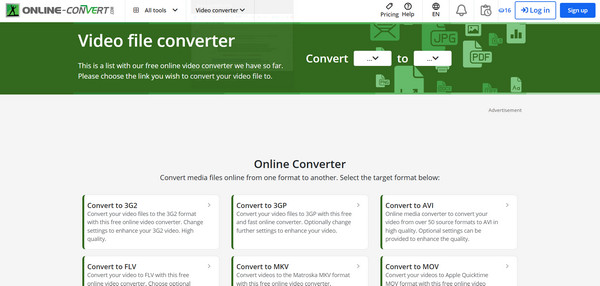
Online-Convert.com 是一款功能强大的在线解决方案,它拥有专门的设备转换器,可在特定硬件(例如 iPhone)上播放高清视频。如果您想要完全掌控视频播放而无需安装任何软件,它是您可靠且功能丰富的视频转换器选择之一。.
- 优点
- 预设设备模式;深度自定义。.
- 缺点
- 界面杂乱,广告过多;免费版有文件大小限制。.
- 1.从 Online-Convert.com 网站进入视频转换器部分,然后选择您喜欢的格式。.
- 2.然后,将文件拖入绿色的上传框中。.
- 3.然后向下滚动到“可选设置”,将分辨率设置为 1080p。.
- 4.点击开始按钮创建高清视频。.
5款高清转换器对比表
| 高清转换器 | 类型 | 免费文件大小限制 | 最大视频分辨率 | 支持的格式 |
| 4Easysoft 全视频转换器 | 桌面 | 有限的 | 4K/超高清 | MP4、MOV、WMV、AVI、MKV 等格式 |
| 手刹 | 桌面 | 无限 | 4K/超高清 | MP4、MKV、WebM |
| 云转换 | 在线的 | 1 GB | 4K | MP4、AVI、MKV、FLV、WebM、MOV 等格式。. |
| 自由转换 | 在线的 | 1 GB | 4K | MP3、MKV、WebM、AVI、MOV 等。. |
| Online-Convert.com | 在线的 | 100 MB | 1080p/4K | MP4、AVI、MKV、MOV、WebM、3GP |
结论
选择可靠的 高清视频转换器 这是确保不同设备和平台上高清内容播放的最关键步骤。无论您是想要使用 Handbrake 等工具进行完全控制,还是想要 CloudConvert 等基于云的便捷服务,以及其他更多选择,排名前五的解决方案都提供了将视频提升至高清分辨率的独特方法。如果您想兼顾两者的优势,请使用 4Easysoft 全视频转换器. 凭借其闪电般的速度、AI 图像增强功能、广泛的格式支持以及简洁明了的界面,它能为您带来最佳体验,确保您的高清视频始终呈现最佳效果。.
