

- 视频
- 蓝光/DVD
 对于 Windows
- DVD Ripper
- 蓝光播放器
- DVD 制作器
- 蓝光制作器
- 数据与系统
对于 Windows4Easysoft 免费屏幕录像机支持在线录制屏幕视频、网络摄像头画面、扬声器音频和麦克风语音。您可以选择所需的预设模式和录制区域,例如全屏或手动选择区域。根据您的需要,启用或禁用各种选项,即可在各种设备上录制游戏、电视节目甚至音乐文件。

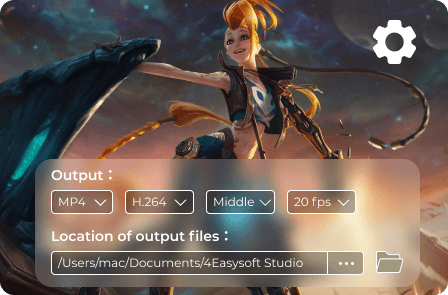
需要获得高质量的视频或使用热键录制视频?单击“设置”按钮可启用录制前的倒计时、录制时隐藏浮动栏等。调整开始、暂停、恢复、停止、显示浮动面板等热键。此外,选择所需的输出格式和目标。
它提供多种注释样式,例如形状、标注、文本,甚至可以在录制内容上直接绘制。这些元素均支持自定义颜色、字体大小和模板。无需下载任何软件——您可以直接在网页界面中编辑屏幕录制或音频文件。在程序中找到自动保存的录制内容,即可与他人共享或直接管理文件。


步骤 1:自定义录制区域
在网站上搜索此工具。点击“录制屏幕视频”按钮,即可启动在线屏幕录制工具,它提供 4 种不同的录制选项。

第 2 步:记录所有屏幕上的活动
选择录制区域、摄像头、扬声器或麦克风。然后选择录制区域并调整设置,然后单击 记录 按钮。

步骤 3:导出录制的视频
在录制过程中添加文本、标注和更多其他注释。单击“停止”按钮即可在屏幕录像机中获取录制内容。
当您需要探索 4Easysoft 屏幕录像机的更多功能时,这里是免费屏幕录像机和 4Easysoft 屏幕录像机之间的详细比较。

艾达
使用免费屏幕录像机录制一些视频是一个不错的选择。我使用该程序来捕获高质量的屏幕视频以进行故障排除。

凯特
只需在线录制视频培训,无需担心文件大小限制。对我来说,这简直是救星,让我无需下载额外程序或购买服务就能获得所需的视频。

杰克
我偶然发现了这款免费的屏幕录像机,可以用来录制一些音乐视频。质量非常好!现在我经常用它来为我的 iPhone 录制电影和电视节目。

 对于Mac
对于Mac 免费在线解决方案
 133 条评论


 立即录制
立即录制