

7 款最佳桌面和在线电子书转换器(附赠小贴士)

找到一本经典著作的电子版,但格式无法识别?要解决这个问题,你需要…… 电子书转换器 它不仅可以转换文件,还能保留格式、元数据,并完美融入您的工作流程。为了帮助您,今天的文章将详细介绍七款最可靠的电子书 PDF 转换器,重点分析它们的优缺点,并提供简单的步骤,助您轻松转换书籍。此外,您还将看到一个关于备份整本电子书的实用技巧。立即开始吧!
指南列表
1. Adobe Acrobat Pro - 高保真电子书转换器 2. Calibre - 开源图书馆管理器和电子书转换器 3. Epubor Ultimate - 一键电子书转换器 4. Hamster 免费电子书转换器 - 多设备电子书转换器 5. Zamzar - 简易浏览器电子书转换器 6. Convertio - 高级云端集成电子书转换器 7. CloudConvert - 安全的电子书转换数据处理 额外提示:使用专业工具备份所有电子书1. Adobe Acrobat Pro - 高保真电子书转换器
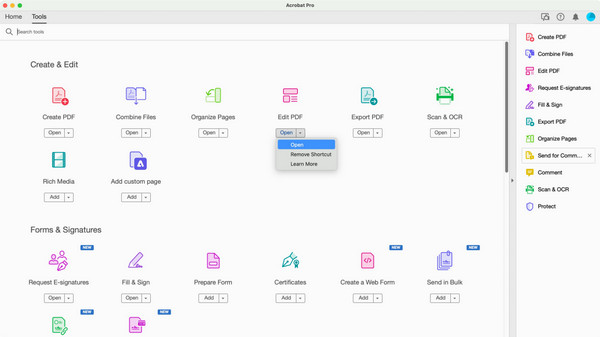
对于希望保留完整版式的创作者而言,Adobe Acrobat Pro 仍然是行业标准。这款功能全面的电子书格式转换器可将复杂的文件转换为可读的 PDF 文件,并精确保留所有图像、字体和页边距。它还配备了高端压缩引擎,可将包含大量图像的大型电子书压缩成易于管理的文件。.
- 优点
- 提供高级加密选项,用于电子书转换;完美保留布局。.
- 缺点
- 对初学者来说学习曲线较为陡峭;需要按月订阅。.
- 1.启动 Adobe Acrobat,然后转到"工具"选项卡。.
- 2.选择"创建 PDF",然后从您的计算机中选择您的电子书文件。.
- 3.打开后,转到"文件",然后选择"导出到"选择其他格式,并将其保存为"PDF"。.
2. Calibre - 开源图书馆管理器和电子书转换器
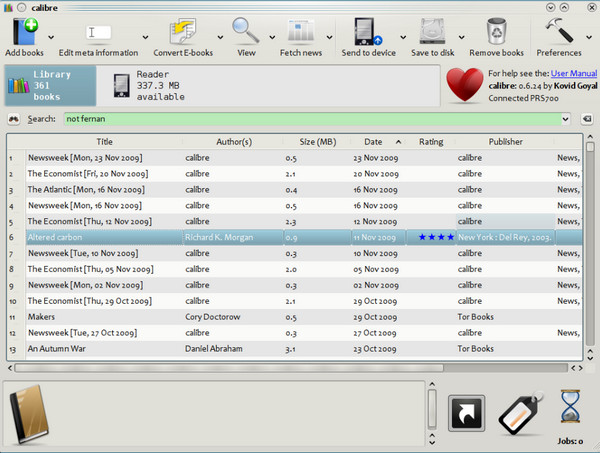
Calibre电子书转换器是一款功能强大的工具,它更注重社区驱动,是目前市面上功能最全面的电子书转换器。它的转换引擎高度可定制,允许用户调整字体大小、音频检测章节和智能标点符号。.
- 优点
- 支持几乎所有电子书格式;完全免费。.
- 缺点
- 它的界面杂乱无章;转换复杂的PDF文件可能很困难。.
- 1.点击"添加图书"将您的电子书上传到图书馆。.
- 2.选中它,然后点击上方菜单中的"转换书籍"。.
- 3.之后,从下拉菜单中选择所需的"输出格式"。.
- 4.您还可以调整"外观"设置,然后单击"确定"开始转换。.
3. Epubor Ultimate - 一键电子书转换器
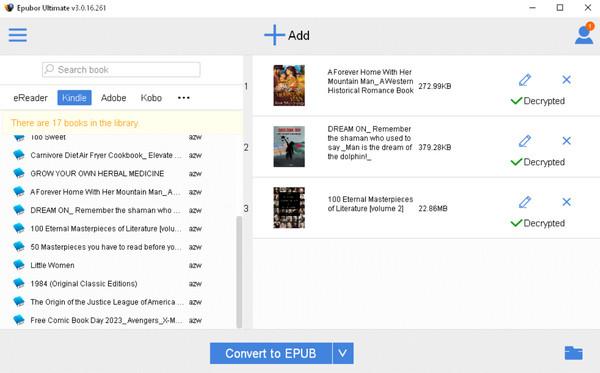
如果您经常遇到受限文件的问题,EpuBor Ultimate 提供了一个简化的解决方案,它既能快速处理文件,又能强大地解密文件。这款电子书文件转换器主要用于处理来自 Kindle、Kobo 和 Nook 等知名电子书平台的书籍。.
- 优点
- 提供极快的转换速度、内置的 DRM 解除功能和内置的库搜索功能。.
- 缺点
- 试用版只能转换本书的 20% 部分;它没有编辑功能。.
- 1.打开 Epubor Ultimate,等待其加载您下载的电子书。.
- 2.将你想要的书籍拖到右侧工作区。.
- 3.接下来,选择目标格式,然后点击"转换"按钮,即可同时解密文件。.
4. Hamster 免费电子书转换器 - 多设备电子书转换器
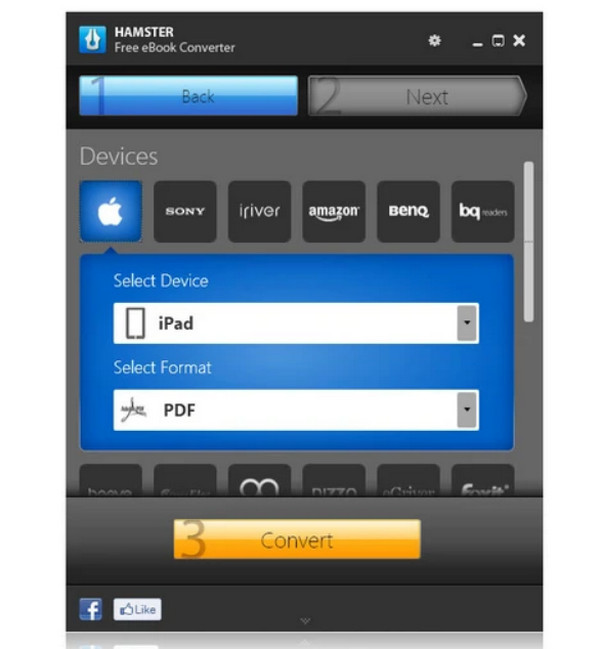
Hamster Free eBook Converter 是一款更易于使用的电子书转 PDF 工具,它专注于设备兼容性,允许您选择电子阅读器品牌,以确保输出格式完美适配。它还支持多种格式,例如 PDF 和 EPUB(请参阅步骤)。 将 PDF 转换为 EPUB),以及 LIT。.
- 优点
- 支持对整个文件夹的书籍进行批量转换;轻量级转换器。.
- 缺点
- 更新频率不高;高级设置有限。.
- 1.在主屏幕上,点击"添加文件",然后选择要转换的电子书。.
- 2.点击"下一步"继续选择格式。.
- 3.选择格式后,点击"转换"并选择目标文件夹。.
5. Zamzar - 简易浏览器电子书转换器
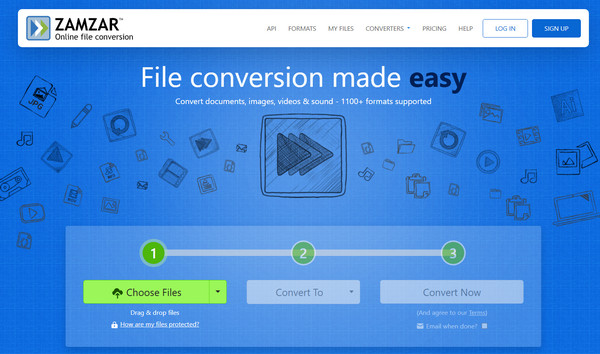
对于不想安装任何软件的用户来说,Zamzar 是一款可靠的在线电子书转换器,支持超过一千种格式。它不会占用过多 CPU 或电池电量,因此非常适合随时随地转换文件。.
- 优点
- 支持电子邮件通知;涵盖超过 1100 种格式,包括 CBC、CHM 和 RB。.
- 缺点
- 需要连接互联网;免费用户流量限制为 50MB。.
- 1.搜索 Zamzar。找到后,点击"选择文件"导入您的电子书。.
- 2.从下拉菜单中选择所需的格式,然后单击"立即转换"。.
- 3.稍后,点击"下载"保存文件。.
6. Convertio - 高级云端集成电子书转换器
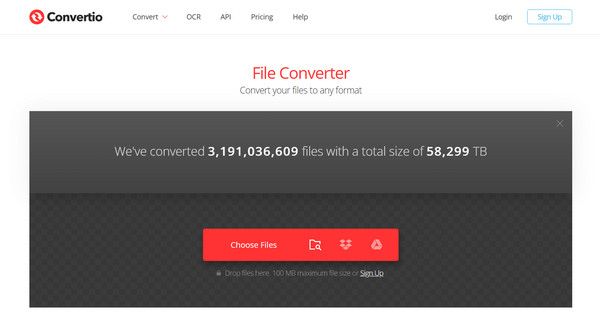
同样,Convertio 也提供强大的在线电子书转换体验。该平台允许您直接从云存储上传文件,并将转换后的电子书保存回云存储。除了帮助您将电子书转换为 PDF 或其他格式外,它还确保您的数据会在 24 小时内从其服务器上删除。.
- 优点
- 出色的云存储集成;为扫描书籍提供高质量的OCR识别功能。.
- 缺点
- 处理较大文件需要注册账号;免费版每日转换次数有限制。.
- 1.将您选择的电子书从您的计算机或存储设备上传到 Convertio 主网站。.
- 2.选择输出格式,然后单击"转换"并等待转换完成。.
- 3.然后您可以将其直接保存到您的云存储帐户。.
7. CloudConvert - 安全的电子书转换数据处理
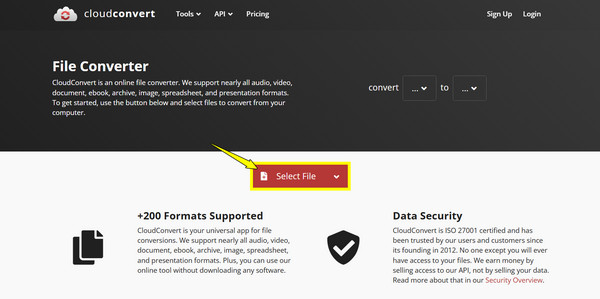
完成在线电子书转换器列表, CloudCovert 它能为您的所有转换提供高质量的输出和卓越的精度。这款工具允许您调整特定参数,这在在线工具中非常罕见。在这里,您可以拥有一个稳定可靠的转换环境,足以媲美许多应用程序。.
- 优点
- 提供顶级数据安全保障;高度可定制设置。.
- 缺点
- 订阅可享受无限次转换。.
- 1.在 CloudConvert 页面上,点击"选择文件",然后从您的文件中选择您的电子书。.
- 2.然后,从列表中选择输出格式。.
- 3.您可以根据需要调整高级设置。.
- 4.点击"转换",转换完成后保存结果。.
额外提示:使用专业工具备份所有电子书
将电子书库转换成完美格式后,下一步就是确保它们不会因为硬件问题或设备丢失而丢失。因此,这里为所有电子书爱好者推荐一款桌面伴侣: 4Easysoft iOS 数据备份和恢复. 这款专业工具只需单击一下,即可将 iOS 设备上的所有电子书、笔记和文档备份到电脑。与其他云备份不同,该程序提供加密备份选项,保护您的隐私,并保证数据永不丢失或受到影响。使用此工具,您可以安心阅读转换后的电子书,因为您的收藏已得到安全存档。.

快速将您的 iOS 数据(例如电子书)保存到您的 PC 或 Mac 上。.
支持所有新款 iPhone 和 iPad 机型,包括最新的 iOS 版本。.
即使是大量包含大量图片的图书,也能实现快速数据传输。.
新的电子书备份将与旧的备份放在一起;数据不会受到影响。.
结论
完美的阅读体验不再取决于你使用的设备,而是取决于你是否能够自由地在任何你选择的设备上移动你的书库。感谢 电子书文件转换器 如今,借助 Calibre、Zamzar、Convertio 等软件,您可以随时随地畅享您的数字收藏。整理好电子书后,请务必使用以下工具确保这些文件永不丢失: 4Easysoft iOS 数据备份和恢复. 这款软件只需单击一下即可将所有电子书和其他文件复制到您的电脑。它支持最新的 iOS 版本,并拥有高速处理能力,是保护您数字生活安全的理想之选。.
