

DVD-R 与 DVD+R,哪个更好:您应该了解的完整介绍

购买空白DVD光盘可能会让人感到困惑,尤其是在DVD-R和DVD+R之间进行选择时。虽然现在大多数DVD播放机都能播放这两种DVD格式,但了解它们的区别至关重要,这关系到DVD刻录机是否支持它们以及它们可以存储哪些数据。因此,为了帮助您理解和识别它们的区别,请阅读本文,本文将对DVD-R和DVD+R进行比较。 DVD-R 与 DVD+R 哪个更好呢?那就一起来看看吧!
指南列表
了解 DVD+R 和 DVD-R 格式 DVD+R 与 DVD-R:有何区别? 最适合您制作 DVD+R/DVD-R 光盘的 DVD 创建器 有关 DVD+R 和 DVD-R 的常见问题解答了解 DVD+R 和 DVD-R 格式
在深入研究本文对 DVD Plus R 与 DVD Minus R 的比较之前,您可以先浏览一下本文对它们的简要描述。通过阅读,您可以对它们有所了解。因此,事不宜迟,请在下面浏览它们的描述。
DVD-R 与 DVD-R:什么是 DVD-R?
DVD-R 是一种一次写入多次读取的格式。兼容的 DVD 刻录工具允许用户存储或记录非易失性数据,例如音乐、视频、图像等。而且,一旦以这种格式记录数据,就无法更改或删除。
DVD-R 与 DVD+R:什么是 DVD+R?
DVD+R 格式是最新开发的一次写入格式。此 DVD 采用显着的技术,使其坚固耐用。其中之一是其内置的摆动频率。此频率驱动 DVD 确定光盘上数据的位置。此外,它还支持不同的结构并使用各种纠错系统。此外,它还配备了位集,可让您将此 DVD 播放到各种 DVD 播放器。
DVD+R 与 DVD-R:有何区别?
现在您已经了解了 DVD-R 与 DVD+R 的简要说明,是时候深入了解它们的区别了。为了让您轻松发现它们的区别,这篇文章提供了一个表格作为比较图表。该图表包含一些关键方面,这些方面将作为比较两种 DVD 的参数。此外,浏览此图表可以让您快速确定哪个更好!所以,不要再拖延了,开始深入了解吧。
| 参数 | DVD-R | DVD+R |
| 存储容量 | 单层光盘为 4488 MB;双层光盘为 8.5GB。 | 单层光盘为 4488 MB;双层光盘为 8.5GB。 |
| 兼容性 | 它支持更广泛的播放兼容性,特别是与旧的 DVD 播放器。 | 它支持最新的设备,并且由于其位设置技术而增强了兼容性。 |
| 刻录速度 | 它支持跨 DVD 刻录机的更快刻录速度(1 倍到 16 倍)。 | 它支持最新 DVD 刻录机的更快刻录速度(1 倍到 16 倍)。 |
| 刻录品质 | 整体兼容性和刻录质量更好。 | 整体兼容性、刻录质量、可靠性、刻录性能更好。 |
| 数据位置确定技术 | 配备陆地预坑技术。 | 它配备了摆频技术。 |
| 同步数据格式化和记录 | 不适用 | √ |
| 拖放 | 不适用 | √ |
| 位设置 | 不适用 | √ |
| 错误检查 | 不适用 | √ |
| 成本 | 不会那么贵。 | 昂贵的。 |
浏览完上表后,您会发现每张 DVD 的功能都不同。那么,哪一张更好呢?DVD+R 的功能比 DVD-R 更出色。此外,与 DVD-R 相比,DVD+R 具有显著的优势。这些优势包括 DVD 播放器之间的兼容性以及同时录制和格式化 DVD 的能力。
虽然与 DVD-R 相比价格昂贵,但还是值得购买!那么,DVD-R 与 DVD+R 相比,哪个更好?DVD+R 更好!
最适合您制作 DVD+R/DVD-R 光盘的 DVD 创建器
在全面比较了 DVD-R 与 DVD+R 之后,本文建议您使用专业的 4Easysoft DVD 制作工具 如果您想制作 DVD!此工具可以为所有 DVD 类型制作视频,包括 DVD-R、DVD+R、DVD-RW、DVD-ROM、DVD-5 等。此外,它还允许您设置高视频以保持视频的原始分辨率和质量。此外,它还融合了必要的视频编辑功能,使您可以通过合并或拆分视频来创建章节。

融合定制菜单功能和各种主题模板,无论是用于婚礼、假期还是旅行。
将媒体文件转换为最高质量为 720P 的 DVD、1080P 的蓝光和高质量的 ISO 文件。
支持多种光盘类型,包括 DVD-5 和 9、DVD-ROM 和 RAM、DVD-RW 等。
在将文件转换为 DVD 之前,能够在文件上应用媒体效果和水印。
如何使用 4Easysoft DVD Creator 工具制作 DVD+R/DVD-R 光盘:
步骤1下载并安装 4Easysoft DVD 制作工具 工具在您的 Windows 或 Mac 计算机上。然后,启动该工具并将空白 DVD-R 或 DVD+R 插入计算机的光盘驱动器。之后,在该工具上,单击“DVD 光盘”选项。
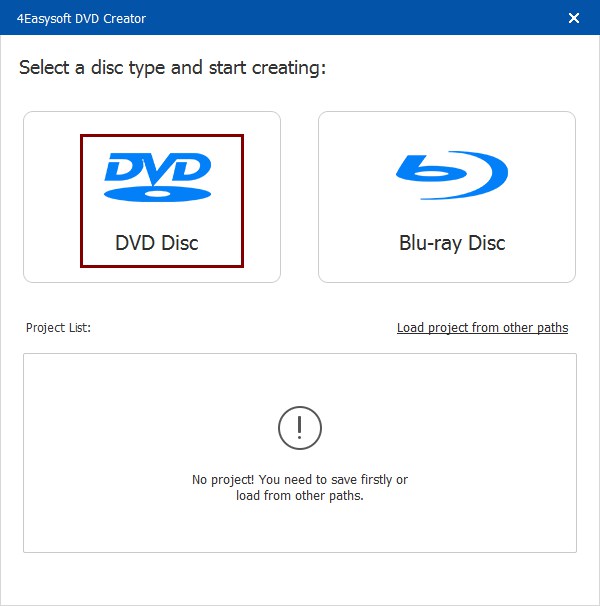
第2步接下来,勾选“添加媒体文件”按钮,导入您想要刻录到 DVD-R 或 DVD+R 光盘上的视频。成功导入后,单击“下一步”按钮。

步骤3之后,您可以选择该工具提供的各种模板,将菜单添加到光盘中。您还可以根据所需的背景和标题自定义模板。
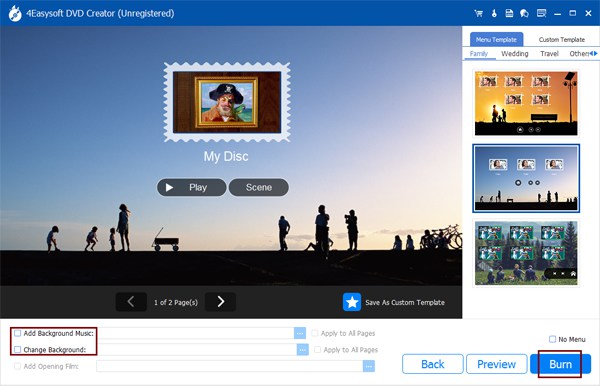
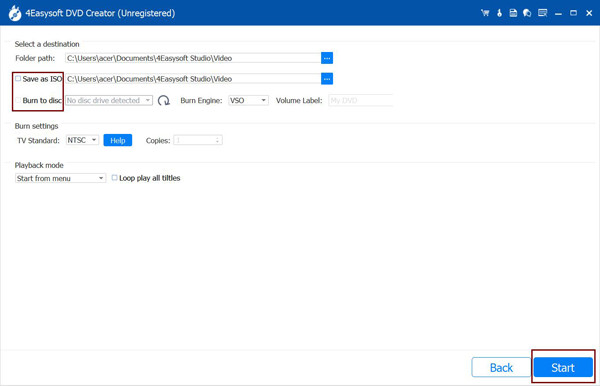
步骤4完成上述自定义后,单击“刻录”选项继续下一步。在新窗口中,您可以修改存储路径、调整刻录设置并选择播放模式。然后,单击“开始”按钮制作 DVD+R/DVD-R 光盘。
有关 DVD+R 和 DVD-R 的常见问题解答
-
我可以在 DVD-R 和 DVD+R 上录制多个会话吗?
是的,可以!两种 DVD 格式都支持多会话录制。但是,DVD+R 因其强大的错误管理系统而成为多会话录制活动的最佳选择。
-
我可以多次录制 DVD+R 吗?
很遗憾,您不能。DVD+R 只能记录一次数据。只有 DVD+RW 和 DVD-RAM 允许您多次记录和擦除数据。
-
DVD+R 多少钱?
在亚马逊的官方网站上,DVD+R 的价格从 $23.29 到 $17.20。您可以访问其他在线商店查看它们的价格。但是,DVD+R 的价格范围可能太贵了。
结论
就是这样!这就是全部内容。 DVD-R 与 DVD+R 的比较读完这篇文章后,您现在应该可以确定要购买哪种类型的DVD了。如果您正在寻找一款专业的工具来帮助您将各种视频刻录到DVD-R或DVD+R光盘上,您可以使用…… 4Easysoft DVD 制作工具 工具!借助此工具强大的 DVD 刻录功能,您可以快速高质量地将视频刻录到 DVD-R 或 DVD+R!要了解有关此工具的更多信息,请立即访问其官方网站。
