 对于Mac
对于Mac

使用多个主题模板编辑 DVD 菜单
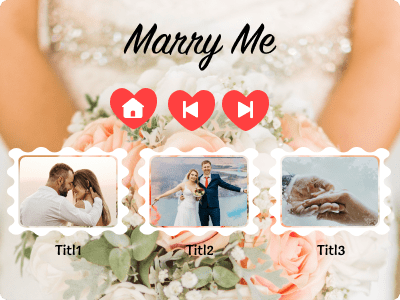
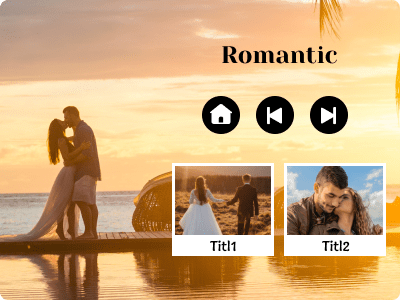
借助家庭、假期、旅行和婚礼等不同主题的多个预设模板,您可以轻松为 DVD 视频创建菜单。此外,您还可以添加带有背景、音乐和按钮的自定义菜单。 在此获取更多模板.

 对于 Windows对于 Windows
 免费在线解决方案
4Easysoft DVD Creator 是一款对初学者友好的 DVD 制作软件,只需几个简单的步骤即可将任何视频刻录到 DVD 和蓝光光盘。只需上传您的视频,自定义菜单模板,插入字幕,使用内置的视频编辑器,即可将视频刻录到 DVD-5 (4.7GB)、DVD-9 (8.5GB)、DVD-R、DVD+R、DVD-RW、DVD+RW、DVD-ROM、DVD-RAM、DVD-DL、DVD DL+R、DVD+R DL、DVD DL+RW、DVD DL-RW 等多种光盘类型。


将您喜爱的视频刻录到 DVD 和蓝光光盘上,享受惊艳的分辨率。您可以将家庭录像、投影视频、GoPro 视频、DJI 视频、摄像机视频、电视节目、电影等内容刻录到 DVD-5(单层)、DVD-9(双层)以及其他更常见的光盘类型。

使用内置模板、菜单、章节和字幕,将视频转换为可直接刻录到 DVD 和蓝光光盘的文件夹。您可以轻松创建完整的光盘文件夹,用于测试、编辑和备份。这样,您就可以获得包含可自定义菜单和播放选项的完整光盘结构。

如果您想创建数字备份或光盘副本,创建 ISO 文件是一个不错的选择。4Easysoft DVD Creator 可以在几分钟内将视频转换为 ISO 镜像文件,方便您进行存档、共享和后续刻录。所有细节都将完整保留,包括光盘菜单和字幕。
使用 4Easysoft DVD Creator,您可以将 300 多种格式的视频刻录到 DVD/蓝光光盘/文件夹/ISO 文件中。例如,您可以将 MP4、AVI、FLV、VOB、MKV 等多种格式的视频转换为 DVD 格式,并支持多种其他光盘刻录格式。此外,该 DVD 刻录软件还支持常见的 DVD 和蓝光光盘格式,包括 DVD-5、DVD-9、BD-25 和 BD-50 等。在选择合适的 DVD 刻录软件之前,请查看下方支持的格式列表。
| 输入格式 |
|
| 输出格式 |
|

4Easysoft DVD Creator 还提供许多基本的编辑功能,可以裁剪、旋转、修剪、添加音乐、添加字幕以及调整 DVD 视频的效果。

使用视频中的特定时间点剪掉不需要的部分。之后,您可以重新排列这些片段,并在刻录 DVD 前合并多个片段。无需寻找视频编辑器。您可以分割长视频、合并片段,并在 DVD 和蓝光光盘上获得流畅的播放体验。简而言之,您可以在刻录光盘前完全掌控项目时间线。

您可以为 DVD 视频添加外部字幕文件(SRT、ASS、SSA 等格式)。字幕与画面完美同步,让您的 DVD 适合所有观众观看。广泛的字幕格式支持确保了跨设备的兼容性。此外,您还可以自定义字体、颜色和位置,打造专业级的字幕效果。

只需单击一下,即可将视频旋转或翻转 90°、180° 或 270°。这非常适合水平或垂直改变视频方向。您还可以裁剪不需要的边框、去除黑边、使视频聚焦于关键主体、消除黑边以及去除水印,从而使最终的 DVD 看起来更加专业。

您可以选择预设滤镜,也可以根据需要调整亮度、对比度、饱和度和色调。在制作 DVD 或蓝光光盘之前,您可以轻松提升整体图像质量。此外,您还可以使用复古、黑白、鲜艳等多种模板,为您的视频营造独特的氛围。通过实时预览窗口,您可以立即查看视频效果。

为了给您的内容添加品牌标识,您可以在刻录到 DVD 之前添加图片或文字水印。这是一种在分享和分发之前声明所有权的好方法。您的水印可以确保内容易于识别并防止被滥用。之后,您可以调整 DVD 水印的位置、透明度和大小,从而使您的徽标在整个播放过程中保持清晰可见且不显眼。
优秀的DVD制作软件不仅仅具备DVD和蓝光光盘刻录功能。它还要求制作速度快、精度高、控制功能更丰富等特性。这才是将视频刻录到光盘上,并添加菜单、章节和所有自定义选项的关键所在。
创建章节
将长视频分割成清晰的章节,或按时间生成章节。这样,您就可以轻松创建用于教程、活动和电影的 DVD,并方便浏览。
无损输出
从相机视频或 1080HD 电影创建 DVD/蓝光光盘时,您可以选择高选项以保持原始分辨率和质量。
支持 NTSC/PAL 制式
它允许您将视频刻录到 DVD 光盘/文件夹,并支持 NTSC 或 PAL 等不同制式。您可以设置使其在相应的电视或 DVD 播放器上播放。
快速燃烧速度
利用 GPU 加速编码技术,实现更快的性能和更流畅的刻录体验。您可以在几分钟内将高清和 4K 视频文件刻录到 DVD。
实时预览
所有更改都会实时显示。您可以在最终刻录 DVD 之前检查 DVD 菜单、章节、字幕、特效、音频同步以及更多详细信息。
1:1 内容副本
创建 DVD 和蓝光光盘的 1:1 精确副本,用于备份或共享。无压缩。保留光盘的完整结构和播放功能。




伊冯娜·克雷明
今年我朋友过生日,我送了她一张用这个软件制作的DVD,她非常喜欢。它超级好用,提供丰富的主题模板,菜单自定义也非常灵活。而且,它还包含编辑功能!这意味着我不用再下载其他软件来剪辑和合并刻录到光盘上的视频了。


安吉丽卡·斯塔克
我使用 4Easysoft DVD Creator 将许多喜爱的电影刻录到光盘上。它支持种类繁多的视频格式,甚至能确保我的高清 WMV 文件刻录到光盘时保持其原始高清画质。

斯图尔特·鲁布
这款软件简单易用,刻录质量也很高。它帮助我将大量 MOV 文件免费转换成多张 DVD。它还可以自由地将不同的视频合并成一个章节,使视频内容更加条理清晰、连贯。

马林·道尔
我的婚礼纪念视频就是用这个软件制作的。它以婚礼为主题,刻录速度快,而且高清。每个片段都清晰地划分成不同的章节。它非常方便,现在我可以随时轻松观看视频。



