

Facebook 是否会通知截图:答案和 3 种最安全的方法!

Facebook是最受欢迎的社交媒体平台之一。该平台允许用户分享想法、照片和视频等内容,并进行互动。然而,一个问题随之而来:“如果你截取了他人Facebook内容的屏幕截图会发生什么?”或者“Facebook 会通知用户屏幕截图吗?您可能也在问同样的问题。要找到答案,请继续阅读这篇文章,它会迅速解答您的疑问!现在就来探索答案吧。
指南列表
Facebook 会通知截图吗?快速解答 安全截屏 Facebook Messenger(阅后即焚消息)的方法 截取 Facebook 上普通内容的屏幕截图 [Android/iPhone] 其他媒体平台会通知截图吗? 关于 Facebook 是否会通知截图的常见问题解答Facebook 会通知截图吗?快速解答
对于几乎所有 Facebook 内容:否。.
Facebook 不会在您截屏时发送通知:
- 帖子和照片
- 视频
- 卷轴
- 故事
- 个人资料图片和封面照片
- 公共页面和群组
例外情况:开启了阅后即焚功能的 Facebook Messenger。.
如果有人在 Messenger 聊天中启用了“阅后即焚”功能(类似于 Snapchat 的阅后即焚消息),一旦检测到该对话中有屏幕截图,Facebook 就会通知双方。除此功能外,Facebook 不会在任何其他情况下发送屏幕截图通知。.
| 内容类型 | Facebook通知? | 笔记 |
| 帖子(照片、视频、文字) | 不 | 随意截图 |
| Facebook 快拍 | 不 | 不作任何形式的通知 |
| 个人资料图片 | 不 | 无通知 |
| 封面照片 | 不 | 无通知 |
| Facebook Reels | 不 | 无通知 |
| Messenger – 普通聊天 | 不 | 截图,无任何提示 |
| Messenger – 阅后即焚消息开启 | 是的 | 双方均已收到通知 |
| 市场列表 | 不 | 无通知 |
| Facebook Watch 视频 | 不 | 无通知 |
| Facebook 群组内容 | 不 | 无通知 |
安全截屏 Facebook Messenger(阅后即焚消息)的方法
方案A:使用第二台设备(简单且免费)
用另一部手机或相机拍摄屏幕照片。Facebook 无法检测到外部设备拍摄屏幕。虽然图像质量不如直接截屏,但也能用。.
方案B:4Easysoft屏幕录制软件(手机镜像方式)
就是这样!以上就是标题问题“Facebook 会通知截图吗?”的快速解答。如果你想从启用了“消失消息”功能的 Facebook Messenger 对话中截取屏幕截图,可以使用专业的 4Easysoft 屏幕录像机这款兼容 Windows 和 Mac 的工具支持手机录音功能,可让您通过截屏录制手机屏幕。截屏成功后,您可以进入工具界面,从那里截取 Facebook 内容,而无需担心任何形式的通知!

提供从 360p 到 4K 的各种分辨率以获得更好的图像质量。
提供输出分辨率以导出您的屏幕截图,从 162*360 到 486*1080。
预览您拍摄的 Facebook 屏幕截图并访问其文件目录。
可以合并多个 Facebook 截图、添加音轨并调整输出设置。
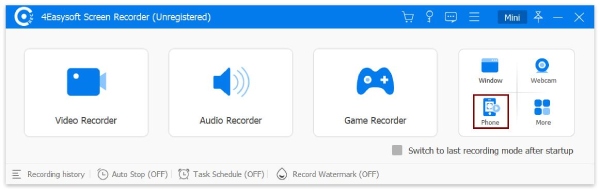
步骤1在 Windows 或 Mac 电脑上下载并安装 4Easysoft 屏幕录像机工具。然后,启动该工具并选择“电话”选项。
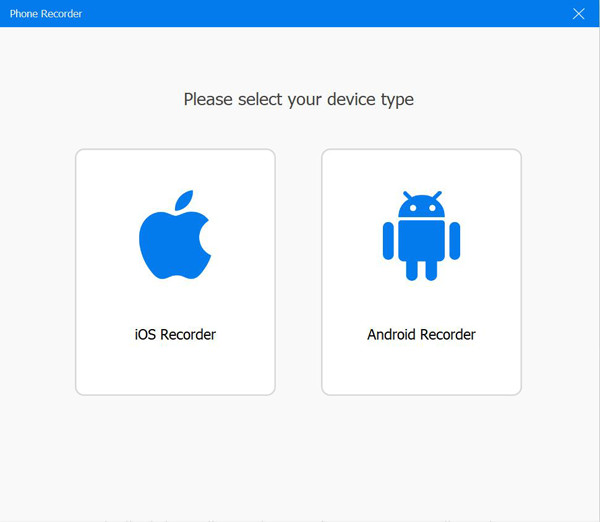
第2步接下来,在新窗口中选择“iOS 录音机”或“Android 录音机”。如果您使用的是 iPhone 或 iPad,请选择“iOS 录音机”选项。如果您使用的是 Android 手机,请选择“Android 录音机”选项。
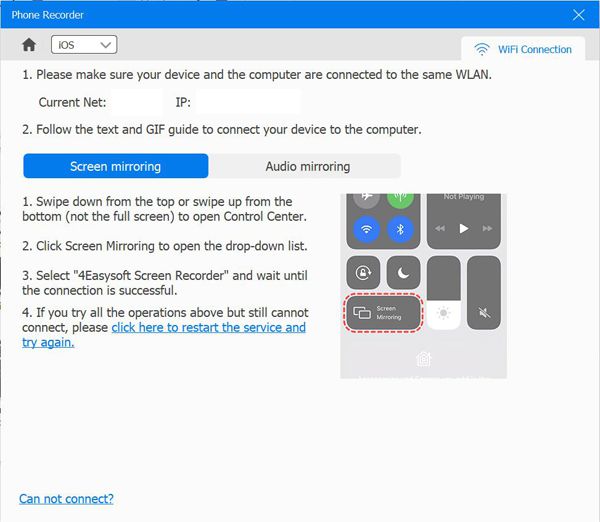
步骤3然后,如果您选择 iOS 录屏软件,请按照屏幕上的说明将您的移动设备连接到电脑。请确保两台设备都已连接并使用同一个 WLAN 连接。之后,选择“屏幕镜像”选项。
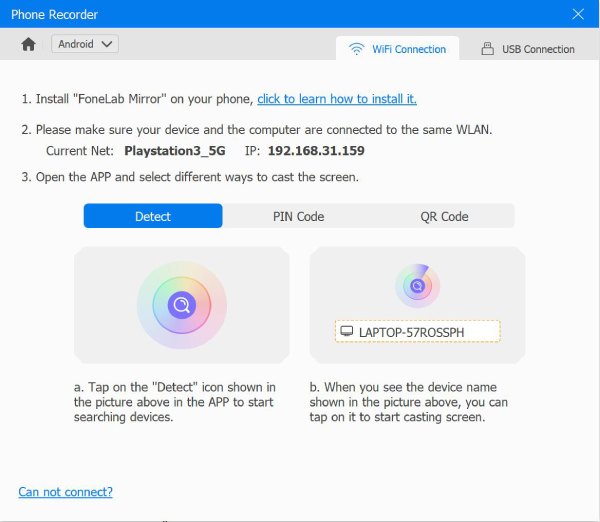
否则,如果您选择“Android 录像机”选项,请在 Play Store 下载并安装“FoneLab Mirror”应用。之后,您可以通过检测、PIN 码或二维码来录制屏幕。您也可以使用 USB 数据线连接两台设备。
步骤4成功录制手机屏幕后,您可以前往想要截屏的 Facebook 对话,并勾选“快照”按钮。就这样!这就是使用此工具的“手机录音机”功能截屏的方法。
截取 Facebook 上普通内容的屏幕截图 [Android/iPhone]
就是这样!这是截取 Facebook Messenger 对话截图的最佳工具,它拥有即时消息功能,并解答了“Facebook 会通知截图吗?”这个问题。如果您想截取 Facebook 上的普通内容,您可以按照这两种默认的 Android 和 iPhone 截屏方式进行操作。
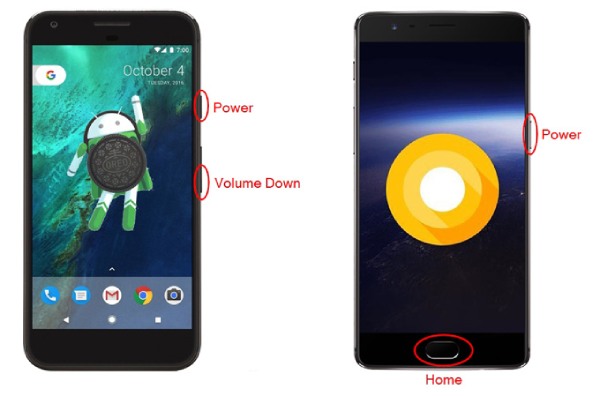
对于Android:
步骤1访问您想要截屏的 Facebook 内容。然后,同时按住“电源”和“音量降低”按钮。接下来,当您听到快门声或设备屏幕闪烁时,松开两个按钮。
第2步之后,您可以转到 Android 设备的图库应用,查找“屏幕截图”相册,选择它,然后查看 Facebook 屏幕截图。
对于iPhone:
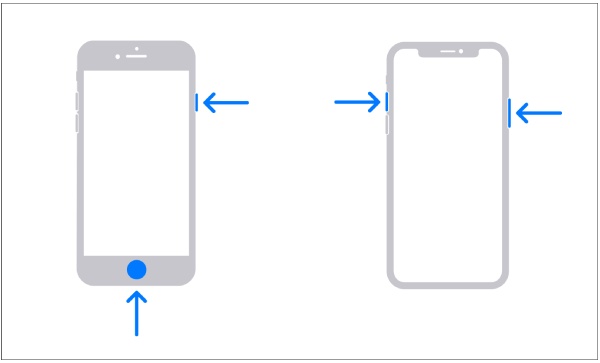
步骤1前往您想要截屏的 Facebook 内容。在 iPhone 上使用快捷键截屏。配备 Face ID 的 iPhone(iPhone X 及 2017 年之后的所有新款机型)使用侧边 + 音量增大键。配备 Touch ID 的 iPhone 使用侧边/顶部 + 主屏幕键。(参见解决方案) 修复 iPhone 截图快捷键无法正常工作的问题 如有必要。)
第2步接下来,当你听到快门声或注意到屏幕突然闪烁时,请松开按住的按钮。之后,启动“照片”应用,进入“截图”相册,找到你之前拍摄的 Facebook 截图。
其他媒体平台会通知截图吗?
Facebook 是少数几个在截屏时不会发出通知的社交媒体平台之一。其他热门社交媒体平台会发出通知吗?请查看此表以获取答案。
| 平台 | 帖子/动态截图 | 直接消息的屏幕截图 | 故事/消失内容的截图 |
| × | × | × | |
| Snapchat | √(聊天和故事通知) | √ | √ |
| × | × | × | |
| 电报 | ×(常规聊天无通知) | × | √(仅限私密聊天) |
| 抖音 | × | × | × |
| X(推特) | × | × | × |
| × | × | × |
关于 Facebook 是否会通知截图的常见问题解答
-
是否有任何设置可以在 Facebook 上启用屏幕截图通知?
目前,如果有人截取了您的 Messenger 对话的屏幕截图,Facebook 还没有任何设置或功能可供您启用来触发平台发送通知。
-
我可以控制谁可以在 Messenger 中截屏吗?
Facebook Messenger 目前不提供控制可以截取您对话截图的人的功能。但是,该平台提供了用于端到端加密对话的秘密对话模式。此模式提供了额外的隐私和控制。
-
有没有关于 Facebook 实施屏幕截图通知的传言?
截至目前,Facebook 尚未改变其截图政策。然而,随着隐私问题的加剧,您可能会看到修改或新功能来解决这些问题。但截至目前,Facebook Messenger 不会通知用户有关截图的信息。
结论
就是这样!这就是“Facebook 会通知屏幕截图吗?”这个问题的简短答案。所以,假设你还在犹豫…… Facebook 截图 帖子、故事或个人资料,嗯,看完这篇文章后,你就可以截屏 Facebook 内容而无需担心收到通知。如果你正在寻找一款可以让你截取 Facebook Messenger 对话屏幕截图而不收到通知的工具,那么…… 4Easysoft 屏幕录像机 工具就是您正在寻找的!访问此工具的网站以了解更多信息!
