

Mac 屏幕截图快捷键:捕获屏幕的任何部分

在 Mac 上截屏并不复杂。但如果你以前从未使用过, Mac 截图快捷方式 别觉得这很直观。Mac 没有像 Windows 那样的"Print Screen"按钮,这让很多 Mac 新用户感到困惑。你需要同时按下 Command、Shift 和数字键。这听起来似乎微不足道,但了解每个组合键的功能可以避免以后截屏时出现尴尬的半截画面。.
| 你想捕捉什么 | Mac 截图快捷方式 |
| 整个屏幕 | Shift + Command + 3 |
| 选定区域 | Shift + Command + 4 |
| 特定窗口 | Shift + Command + 4,然后按空格键 |
| 没有阴影的特定窗口 | Shift + Command + 4,然后空格键,最后按 Option 键 |
| 屏幕截图和屏幕录制控制 | Shift + Command + 5 |
| 触控栏 | Shift + Command + 6(带触控栏的 Mac) |
| 将屏幕截图保存到剪贴板 | 按住 Control 键并使用快捷键 |
指南列表
如何在 Mac 上截取整个屏幕的屏幕截图 如何在 Mac 上截取屏幕的一部分 如何在 Mac 上截取窗口屏幕截图 使用 Shift + Command + 5 可查看更多屏幕截图选项 Mac屏幕截图保存在哪里? Mac 屏幕截图快捷键无法使用时该怎么办如何在 Mac 上截取整个屏幕的屏幕截图
要截取 Mac 屏幕上当前显示的所有内容,请同时按下"Shift + Command + 3"。.
您的 Mac 会立即截屏。默认情况下,屏幕截图会保存到桌面。屏幕角落可能还会出现缩略图,方便您在保存前编辑或分享图片。.
这是Mac默认的屏幕截图快捷方式,用于捕获整个桌面。.
如何在 Mac 上截取屏幕的一部分
有时候你不需要 在 Mac 上截取整个屏幕的屏幕截图, 这只是其中的一部分。这时就需要用到"Shift + Command + 4"这个快捷键了。.
光标会变成十字准星。只需点击并拖动鼠标或触控板,即可选中所需区域。然后松开鼠标或触控板。选中区域将保存为屏幕截图。在松开鼠标之前,按下键盘上的"Esc"键即可取消截图。.
此外,您还可以按住键盘上的"空格键"并拖动,以移动选定区域而不会改变其大小。.
如何在 Mac 上截取窗口屏幕截图
您无需使用矩形选择工具手动选择窗口。.
按下"Shift + Command + 4"键,然后按下键盘上的"空格键"。指针会变成相机图标。将其移动到要截取的窗口上方并单击。.
macOS 会只截取该窗口,而不是桌面的其他部分。您也可以按住"Option"键并点击来排除窗口的阴影。.
使用 Shift + Command + 5 可查看更多屏幕截图选项
如果您不想记住多个 Mac 截图快捷键,可以使用"Shift + Command + 5"。它会在屏幕底部打开截图工具栏。您可以从中截取整个屏幕、单个窗口或您选择的任何区域。您也可以使用同一个工具栏来录制屏幕。.
Mac屏幕截图保存在哪里?
除非你更改过设置,否则所有屏幕截图都会保存到你的桌面。这是默认设置。 Mac上的屏幕截图位置. 您可以通过文件名识别它们。文件名以"屏幕截图"开头,后跟拍摄日期和时间。因此,即使您有很多截图,也很容易找到并进行分类。.
如果您想更好地控制屏幕截图的保存位置,请使用屏幕截图工具栏。按下 Shift + Command + 5 并选择保存位置。但如果您只移动一张屏幕截图,则无需进行任何更改。只需将截图后出现的缩略图拖动到另一个文件夹即可。.
Mac 屏幕截图快捷键无法使用时该怎么办
有时,Shift + Command + 3 或 Shift + Command + 4 组合键不起作用。但这并不一定意味着截图功能出现故障。可能是快捷键被更改、禁用或被其他快捷键覆盖。您可以尝试以下方法来解决此问题。 Mac 截图无法使用.
查看屏幕截图键盘快捷键
前往苹果菜单。依次点击"系统设置"、"键盘"、"键盘快捷键"和"屏幕截图"按钮。确保屏幕截图快捷键已启用并正确分配。如果您之前更改过快捷键但忘记了原始设置,可以恢复默认快捷键。.
使用 Shift + Command + 5
首先尝试"Shift + Command + 5"组合键。它会在Mac上打开屏幕截图工具栏。如果看到工具栏,您可以使用这些选项来捕获整个屏幕、窗口或屏幕的一部分。.
检查应用是否阻止屏幕截图
如果 Mac 上的屏幕截图快捷键在所有应用里都能正常工作,唯独某个应用不行,那么问题很可能出在这个应用上,而不是你的 Mac 本身。苹果已经确认,某些应用(例如 Apple TV 应用)会故意阻止用户截取窗口屏幕截图。因此,请在桌面或其他应用中截屏,以确保快捷键本身能够正常工作。.
使用 4Easysoft 屏幕录像机拍摄更优质的屏幕截图
Mac 的内置快捷键足以满足日常截图需求。但当你需要标记图像或截取长页面时,它们就显得力不从心了。. 4Easysoft 屏幕录像机 这款应用在一个地方集成了更多屏幕截图工具。您可以选择一个区域,添加文本、箭头、线条、形状和标注,然后保存结果。它还允许您设置自己的屏幕截图快捷键。此外,您还可以在 Mac 上录制屏幕,并可选择是否录制任何程序窗口。.

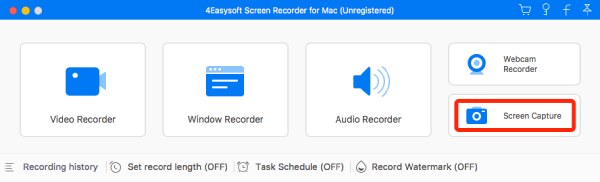
步骤1打开 Mac 版 4Easysoft 屏幕录像机。点击程序右下角的"屏幕录制"按钮。.
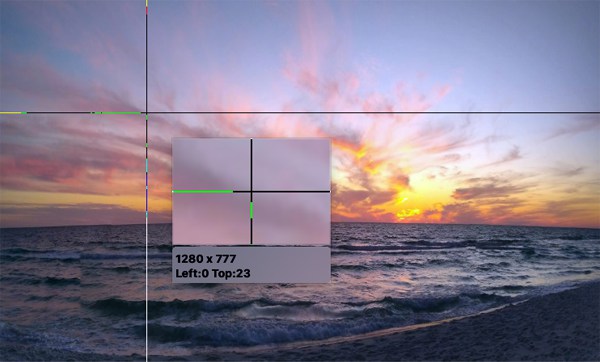
第2步当鼠标变成光标时,移动光标,单击鼠标左键,然后拖动光标来设置捕获区域。.
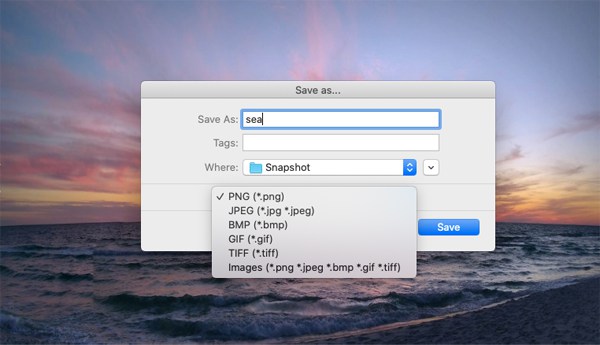
步骤3从浮动工具栏获取注释工具。之后,点击"保存"按钮即可在 Mac 上截屏。.
结论
Mac 屏幕截图快捷键 对于大多数日常截图需求来说,Shift + Command + 3、4 和 5 组合键就足够了。它们可以满足大多数基本需求。但是,当需要对屏幕截图进行注释、截取长页面或使用自定义快捷键时,这些组合键的功能就会显得不足。对于更高级的任务,您可能需要一个单独的录屏软件。. 4Easysoft 屏幕录像机 它包含一个屏幕截图工具,可以选择特定区域、添加文本和形状,并将屏幕截图保存为不同格式。如果您经常制作教程或录制屏幕内容,它会更适合您。.
