

将蓝光高质量翻录到 iPod Touch 的有效方法

用 iPod 随时随地观看蓝光电影确实很棒。但是,iPod 无法直接播放蓝光光盘。不过好消息是,你仍然可以实现这个愿望,只需要将光盘翻录并转换格式即可。 蓝光转 iPod这样,您就可以轻松地在 iPod 上观看蓝光电影了!本文将主要讨论如何借助最佳的转换工具,将蓝光光盘翻录并转换为 iPod 支持的格式。
指南列表
第 1 部分。我应该选择什么格式来将蓝光翻录到 iPod? 第 2 部分。将蓝光高质量翻录到 iPod Touch 的最简单方法 第 3 部分。有关如何将蓝光翻录到 iPod 的常见问题解答第 1 部分。我应该选择什么格式来将蓝光翻录到 iPod?
在享受观看自制蓝光电影或收听存储在 iPod 上的喜爱艺术家的作品之前,您应该首先了解 iPod 兼容和支持哪些格式。这对于成功有效地将蓝光转换为 iPod 至关重要。如果您使用不兼容的格式来翻录和转换蓝光,您仍然无法在 iPod 上播放它。事不宜迟,让我们开始探索 iPod 支持的视频和音频格式。
iPod 支持的视频格式:
- MP4
- M4V
- 金属氧化物变阻器
iPod 支持的音频格式:
- 加气混凝土
- MP3
- 亚足联
- 音频
这些是您的 iPod 支持的视频和音频格式;您可以选择其中任何一种格式将自制的蓝光光盘转换为 iPod。但是,对于上述格式,特别是视频格式,您必须记住,无论何时将蓝光光盘翻录到 iPod,您都应该使用 MPEG-4、H.264 或 MJPEG 视频压缩、编解码器或编码。您应该考虑上述编解码器,因为它们受您的 iPod 的良好支持。
此外,如今大多数翻录工具还提供蓝光到设备的转换。您可以直接从其预设选择中选择要转换蓝光的设备。由于您想在 iPod 上播放蓝光,因此您需要使用 iPod 设备直接进行转换。这也是一种替代方法,可以将 iPod 翻录并转换为特定的支持格式。
第 2 部分。将蓝光高质量翻录到 iPod Touch 的最简单方法
现在您已经知道如何将蓝光光盘翻录到 iPod,您需要一个完美的工具来完成此翻录和转换过程。我们建议您使用 4Easysoft DVD Ripper,一款支持 Windows 和 Mac 且支持 GPU 加速的工具。此工具支持 600 多种视频和音频格式,包括 MP4、MOV 和 M4V,这些格式均受 iPod 支持。此外,此工具还带有自定义设置和高级视频增强功能,您可以对自制蓝光电影进行惊人的更改并以极快的速度转换为 iPod。此工具是轻松翻录蓝光并将其转换为 iPod 的最佳选择。
翻录蓝光并将其转换为 iPod Touch 的基本步骤 4Easysoft DVD Ripper
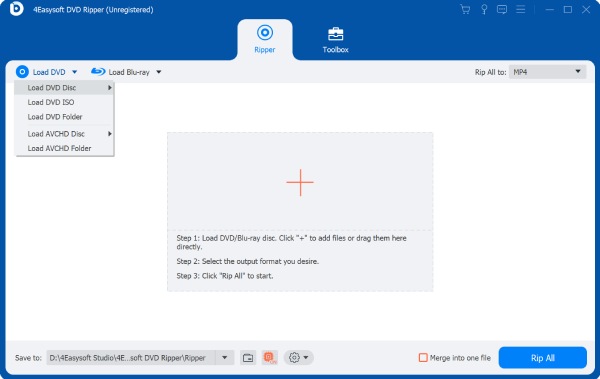
步骤1下载 4Easysoft DVD Ripper 并在 Windows 和 Mac 上安装该工具。在计算机上启动该工具,然后将蓝光光盘插入光盘驱动器。单击 加载 DVD 下拉菜单 并选择 加载 DVD 光盘.
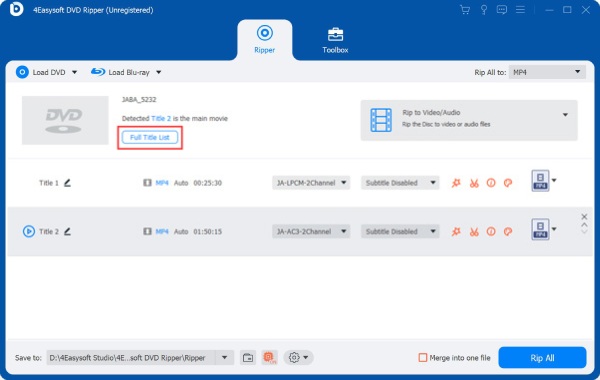
第2步点击选择要转换的蓝光媒体文件 完整标题列表 按钮。在包含所有标题列表的新窗口中,勾选 复选框 您想要转换的名称旁边的 好的 按钮。
步骤3接下来,选择 翻录至视频/音频选项 并点击 全部翻录 下拉菜单可访问所有输出格式和设备预设。在这里,您可以直接将蓝光转换为 苹果 iPad 版 设备或特定格式,例如 MOV、MP4 或 M4V。您还可以点击 设备 选项卡并查找 iPod Touch。或者,勾选 视频 选项卡并选择您想要转换的格式。

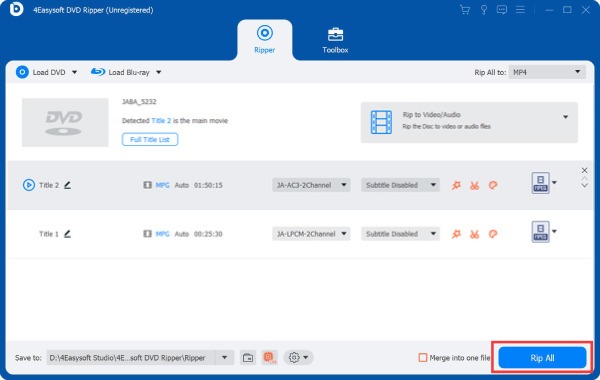
步骤4最后,您可以对输出应用增强功能;单击 自定义配置文件 带有齿轮图标的按钮。您可以在此设置中更改输出的质量、分辨率、比特率等。之后,点击 创建新的 按钮。最后,您可以通过单击 全部翻录 工具左下角的按钮。等待工具完成该过程并保存输出。
第 3 部分。有关如何将蓝光翻录到 iPod 的常见问题解答
-
1. 翻录的蓝光电影占用多少存储空间?
通常,一部普通蓝光电影的大小为 15GB 到 30GB。而 4K 蓝光电影的文件大小约为 50GB。如果你存储很多这样的电影,那么这些大小足以填满你的 iPod Touch 的存储空间。幸运的是, 4Easysoft DVD Ripper 其工具箱中有一个视频压缩器,可让您缩小蓝光电影文件的大小而不会丢失其原始质量。
-
2. 将蓝光转换为 iPod 的最佳视频格式是什么?
MP4 是转换蓝光的最佳格式。MP4 是最常见的容器格式,几乎所有设备(包括 iPod)都支持该格式。此外,由于蓝光质量令人钦佩,但文件大小较大,因此您可以使用 MP4,因为它可以提供高质量的视频,并且文件大小较小。
-
3. 我可以使用 VLC 媒体播放器将蓝光拷贝到 iPod 吗?
是的,你可以。VLC Media Player 还能够翻录你的自制蓝光电影。但是,与本文中介绍的工具不同,VLC 不支持设备预设,只提供一些调整选项来提高输出质量。此外,它转换和翻录文件的速度比其他翻录工具慢。
结论
读完这篇文章后,你现在已经做好了充分的准备,可以开始大干一场了。 将蓝光光盘转换为 iPod 格式请注意本文中列出的视频和音频格式以及编解码器;它们对于在 iPod 上实现理想的蓝光播放效果至关重要。当然,在以下方面的帮助下…… 4Easysoft DVD Ripper,您现在可以快速有效地翻录蓝光并将其转换为 iPod。欢迎随时访问我们的官方网站,立即免费下载和安装 4Easysoft DVD Ripper!
