

Bandicam评测:它现在还值得使用吗?实际性能如何?

班迪卡姆 Bandicam 已经面世多年,至今仍是录制游戏画面和桌面屏幕的热门选择。许多用户喜欢它低 CPU 占用率和流畅的录制体验。Bandicam 在老旧电脑上也能流畅运行。然而,Bandicam 的缺点也相当明显。它的免费版本会添加水印,界面略显过时,而且缺少一些基本的编辑工具。如果您正考虑购买 Bandicam,最好先了解它的优缺点。这篇 Bandicam 评测将涵盖其功能、价格、优缺点以及它是否仍然值得在今天使用。.
Bandicam是什么?
Bandicam 最初是为游戏玩家设计的,因为在不影响电脑运行的情况下,以高帧率录制游戏画面远比想象中要难。随着时间的推移,它逐渐发展成为一款面向普通用户、教师和企业的通用录屏软件。.
Bandicam 的核心功能主要体现在两方面:录制屏幕上的所有内容,并将录制的视频压缩成易于管理的小文件,同时尽可能减少画质损失。人们使用 Bandicam 进行游戏录制、在线会议、教程录制、直播准备、软件演示等等。如果您想录制内容并导出文件大小适中,Bandicam 是您的理想之选。.
Bandicam 主要功能
屏幕录制
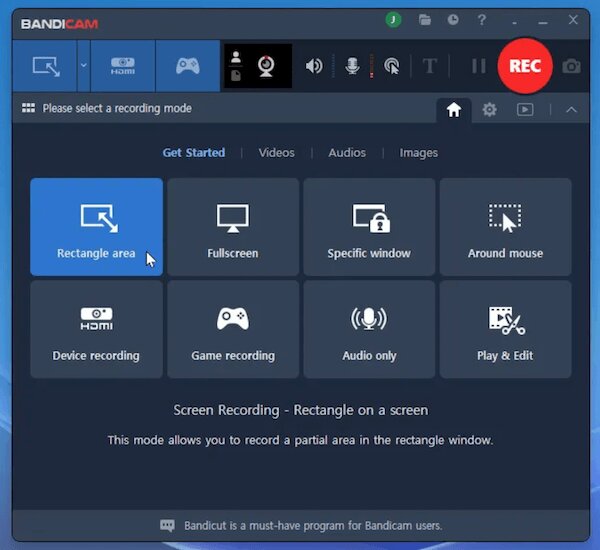
Bandicam 最初就是从这里起家的,而且它至今仍然能很好地完成这些基本功能。你可以录制整个屏幕,也可以选择录制自定义区域(如果你只需要录制部分屏幕),或者锁定单个窗口而不录制桌面上的其他内容。此外,它还提供定时录制功能,你可以设置 Bandicam 自动开始和停止录制。.
屏幕录制模式最适合用于教程、演示和软件演示。简而言之,使用 Bandicam,您可以获得清晰、聚焦的录制画面,画面中不会出现额外的杂乱元素。.
游戏录制
Bandicam 在游戏录制方面表现最佳。它利用 GPU 硬件加速来提升整个录制过程。因此,大部分录制工作都由显卡而非 CPU 完成。这有助于在录制的同时保持游戏流畅运行。.
Bandicam 支持 DirectX、OpenGL 和 Vulkan,因此兼容大多数现代 PC 游戏。Bandicam 还能稳定录制高帧率游戏画面。如果您更注重流畅的游戏录制效果而非内置的编辑工具,那么 Bandicam 是一个不错的选择。.
网络摄像头录制
Bandicam 还允许你 仅录制您的网络摄像头. 或者,您可以将其叠加在屏幕录制画面上,就像在角落里显示一个小方框一样。Bandicam 的网络摄像头录制功能虽然简单,但却非常实用。.
这对于在线课程、学生希望看到老师的脸、反应式视频以及录制的会议来说非常有用,因为在这些场合,看到人们的表情确实很重要。.
录音
Bandicam 提供多种音频录制选项。您可以录制电脑声音、麦克风声音,或者将两者合并到一个文件中。这对于大多数教程、游戏视频和在线演示来说已经足够了,无需再设置其他音频工具。.
Bandicam 性能
Bandicam最大的优势在于其基于GPU的硬件编码(NVIDIA NVENC、Intel Quick Sync、AMD VCE)。即使在高负载录制过程中,它也能保持较低的CPU占用率。.
数据说话:
- 录制最高可达 4K 超高清 (3840×2160) 的视频。.
- 将帧速率设置为 1000 FPS(大多数情况下,60-120 FPS 足以满足大多数游戏录制需求)。.
- 文件大小应远小于未压缩的录音文件。.
经得起时间考验的方面:
- 借助 Bandicam GPU 硬件加速,即使在快节奏的动作场景中,游戏画面也能保持流畅。.
- 内置的 FPS 计数器会在您游戏时显示实时性能。.
它的不足之处:
- 注意视频编码格式的选择。建议在低端电脑上录制时选择H.264或HEVC格式。.
- 默认录制设置并非总是最优的。部分用户最终会得到出乎意料的大尺寸 4K 文件。.
Bandicam 的优缺点
Bandicam 专业人士
- 出色的游戏录制性能。. 基于 GPU 的硬件编码(NVENC、Quick Sync、AMD VCE),即使在快速游戏过程中也能获得流畅的画面捕捉。.
- 与许多竞争对手相比,重量更轻。. Capterra 和 Trustpilot 的许多用户都提到,录制视频时不会减慢电脑或游戏速度。.
- 支持硬件加速。. 它将编码任务卸载到 GPU 上,而不是占用大量 CPU 资源。.
- 高品质录音。 Bandicam 提供清晰的视频,同时文件体积也经过压缩。因此,即使长时间录制,您也不会被庞大的文件所困扰。.
Bandicam 缺点
- 免费版本包含水印和录制限制。. 免费版将每次会话时长限制为 10 分钟,并在录制的视频上添加可见的水印。.
- 内置视频编辑和注释工具有限。. Bandicam可以剪辑视频片段,但它没有时间线编辑器、转场效果、文字叠加或其他高级编辑工具。.
- 许可证发放的挫折。. 主要版本升级需要额外付费,因为免费更新通常在一年左右后就会停止。.
- 不支持云端共享或快捷方式。. 录音仅保存在本地。较新版本 Bandicam的替代方案 提供即时链接或一键上传功能。但您仍然需要手动将录像上传到 YouTube 或 Google 云端硬盘。.
最佳替代方案:Bandicam 对比 4Easysoft 屏幕录像机
Bandicam 的设计初衷是面向游戏玩家。但并非每个人都需要它。如果您只是想录制屏幕用于工作、学习或教学,, 4Easysoft 屏幕录像机 能帮你更快上手。.

灵活录制屏幕、网络摄像头、游戏、程序窗口和手机屏幕。.
从多个来源采集系统音频和麦克风音频。.
使用浮动条进行录制的同时进行绘图和注释。.
设置自动录制计划和自定义录制时长。.
步骤1打开 4Easysoft 屏幕录像机。选择录制模式。或者您也可以使用默认的视频录制程序。首先设置录制区域。.

第2步2.根据您的录音需要,打开"系统声音"和"麦克风"按钮之前的切换按钮。.

步骤3点击"录制"按钮开始录制。您可以使用浮动工具栏向录制的视频添加文本、线条和形状。.

步骤4点击"停止"按钮完成录制。在预览窗口中,您可以根据需要进行剪辑、压缩、合并和编辑元数据。最后,在右侧面板的“录制历史记录”中找到您的视频。.

结论
Bandicam 屏幕录像机 它仍然是游戏录制的最佳选择之一,尤其是在支持 DirectX、OpenGL 和 Vulkan 的情况下。但如果你想要一个更易于日常使用的录制工具,, 4Easysoft 屏幕录像机 值得一看。它提供更多注释工具、定时录制、手机录音、窗口录制(可选择包含或排除任何程序窗口)以及更简洁易学的界面。此外,它还内置游戏录制器,可录制高质量的游戏画面。.
