
PC、网页和移动设备上十大音频压缩器【附使用步骤】

发布者 艾拉·莱斯利·埃斯科托 到 编辑视频/音频 2026 年 1 月 29 日
在如今高保真音频已成为标准的时代,大文件体积给学生、创作者和音乐爱好者带来了诸多挑战。为了通过电子邮件发送音频文件并节省手机空间,可靠的音频文件传输解决方案至关重要。 音频压缩器 音频压缩器是您工具包中不可或缺的一部分。为了方便您的选择,我们整理了适用于桌面、在线和移动平台的十大音频文件压缩器。看完本文,您就能找到最适合自己工作流程的工具。.
指南列表
4Easysoft 全功能视频转换器 – 一体化无损音频压缩器 Freemake 音频转换器 – 直接压缩 iTunes 音频 CapCut – 面向内容创作者的音频压缩器 FreeConvert MP3压缩器 – 高级在线音频压缩器 OnlineConverter.com – 快速音频压缩工具 XConvert – 云存储用户的最佳音频压缩器 Media.io – 人工智能音频压缩器 音频压缩器 – 轻量级安卓音频压缩器 音频压缩器 – MP3 Shrink – 注重隐私的 iOS 音频压缩器 音频压缩器 – 极简移动音频压缩器4Easysoft 全功能视频转换器 - 一体化无损音频压缩器
首先介绍音频压缩器,, 4Easysoft 全视频转换器 是一款功能全面的桌面套件,它利用先进的硬件加速技术,确保音频压缩速度极快且不损失音质。它支持超过 600 种音频格式,让您可以完全掌控音频文件的各项参数。无论您是处理整个音乐库,还是仅仅对单个文件进行微调,这款音频压缩工具包都能让整个过程流畅高效,适合所有人使用。.

使用音频压缩器将音频文件缩小超过 60%。.
对音频文件进行修剪、合并、音量调节和降噪处理。.
调整音频输出设置,包括采样率、格式和声道。.
将音频文件导出为设备兼容格式,包括 iPhone 和 Android 格式。.
步骤1在您的电脑上启动 4Easysoft Total Video Converter。导航至顶部的"工具箱"选项卡,即可访问更多工具包。选择"音频压缩器"即可开始使用。.

第2步将音频文件上传到窗口。使用"大小"滑块将文件缩小到 40% 或更小。如需进一步优化,您可以修改下方列出的格式、声道或采样率设置。.
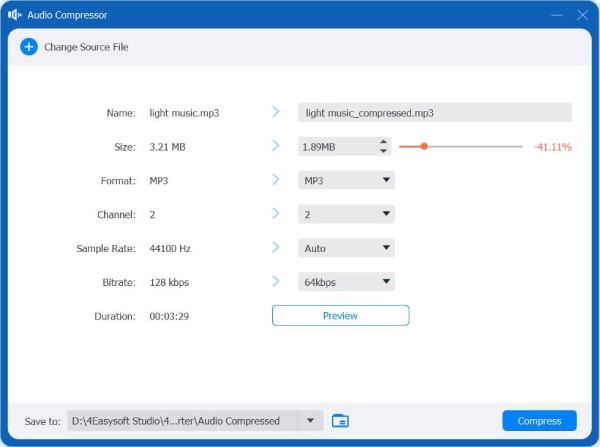
步骤3点击"预览"按钮检查压缩音频的音质。满意后,点击"压缩"按钮处理文件并将其保存到您选择的文件夹。.
Freemake 音频转换器 - 直接 iTunes 音频压缩器
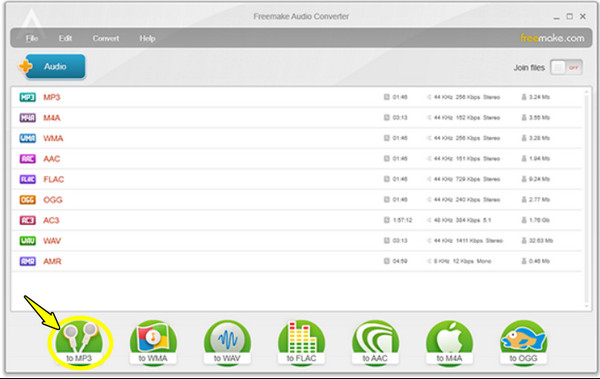
Freemake 为 Windows 用户提供了一个专门的环境,用于弥合多种音频格式与苹果生态系统之间的鸿沟。这款免费音频压缩器以其能够将压缩文件直接导出到 iTunes 资料库而闻名。.
- 优点
- 界面色彩丰富且友好;自动集成 iTunes。.
- 缺点
- 免费版限制文件时长仅为 3 分钟;安装程序包含广告。.
步骤:
- 1.在电脑上启动 Freemake Audio Converter。.
- 2.点击"音频"按钮添加您的音轨。.
- 3.在底部选择"转换为 MP3",然后选择较低质量的预设,并点击"转换"。.
CapCut - 面向内容创作者的音频压缩器
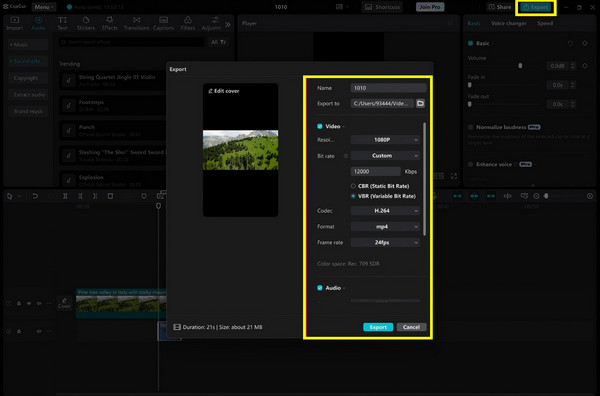
CapCut 主要是一款视频编辑器,但它也提供了一个简单的音频压缩解决方案,适用于所有社交媒体项目,使其成为目前最好的免费音频压缩器之一。它还配备了专门的 AI 工具,可以提升语音清晰度。.
- 优点
- 免费桌面工具;提供先进的AI降噪功能。.
- 缺点
- 可能仅限于一些桌面工作;需要帐户登录。.
步骤:
- 1.在桌面启动 CapCut。.
- 2.然后,将您的媒体导入到一个新项目中。.
- 3.根据需要进行编辑,然后单击"导出",并选择"音频(MP3)"。.
- 4.在线选择较低的比特率,然后再次点击"导出"以减小 MP3 文件大小。.
FreeConvert MP3压缩器 - 高级在线音频压缩器
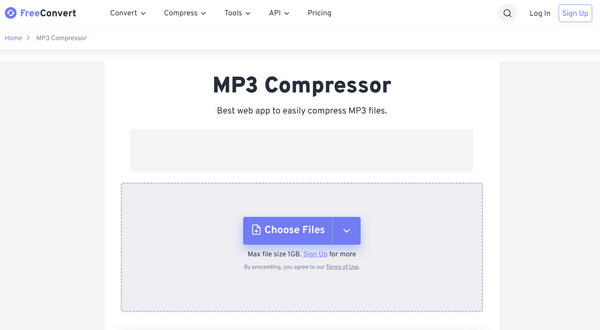
下列 在线音频压缩器 FreeConvert 兼容多种浏览器,其强大的引擎让您可以对音频设置进行专家级控制。此外,如果您希望快速压缩音频而无需安装任何软件,它也是理想之选。.
- 优点
- 支持最大 1GB 的大型文件;具有可变比特率选项。.
- 缺点
- 速度取决于您的网络状况;每日任务数量有限制。.
步骤:
- 1.在 FreeConvert MP3 压缩器的页面上,点击"选择文件"上传您的音频。.
- 2.然后,点击"设置"按钮降低比特率。.
- 3.点击"立即压缩",完成后即可下载结果。.
OnlineConverter.com - 快速音频压缩工具
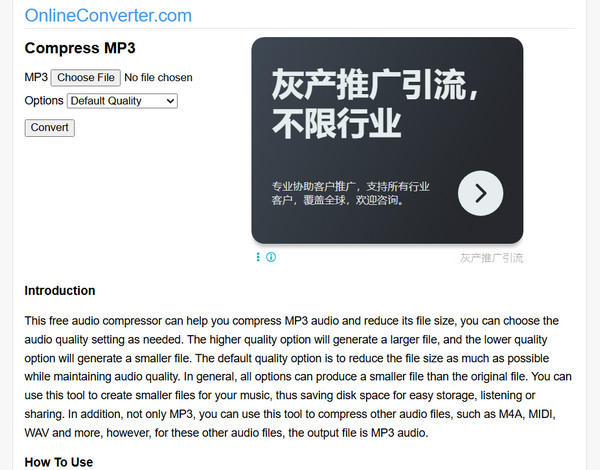
接下来是 OnlineConverter.com,它拥有极简的复古界面,注重速度和功能性。这款在线音频压缩器非常适合网络连接速度较慢的用户,因为它是一款轻量级工具,而且运行稳定可靠。.
- 优点
- 非常轻巧,在浏览器上加载速度很快。.
- 缺点
- 没有预览播放器;文件大小限制比其他软件更严格。.
步骤:
- 1.在 OnlineConverter.com 网站上,从您的计算机中选择要添加的文件。.
- 2.之后,从菜单中选择目标质量,然后点击"转换"。.
XConvert——云存储用户的最佳音频压缩器
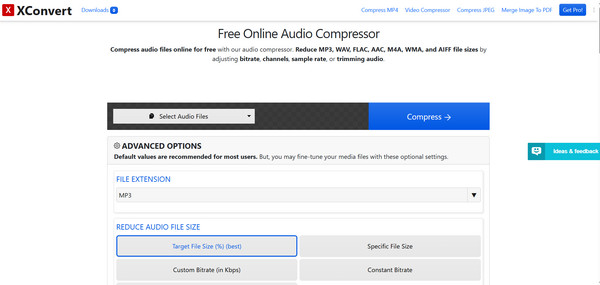
同时,XConvert 的独特之处在于它配备了基于百分比的压缩滑块,让您可以轻松直观地查看节省了多少设备空间。此外,这款在线 MP3 音频压缩器还支持直接从云存储导入文件。.
- 优点
- 它具有可视化滑块,方便调整尺寸,并支持批量处理。.
- 缺点
- 页面布局拥挤,充斥着大量广告。.
步骤:
- 1.搜索 XConvert 音频压缩器网站。.
- 2.点击"添加文件"即可上传文件。.
- 3.使用"目标尺寸"滑块选择减少百分比。.
- 4.点击"压缩"按钮,即可在线减小音频文件大小。.
Media.io - AI驱动的音频压缩器
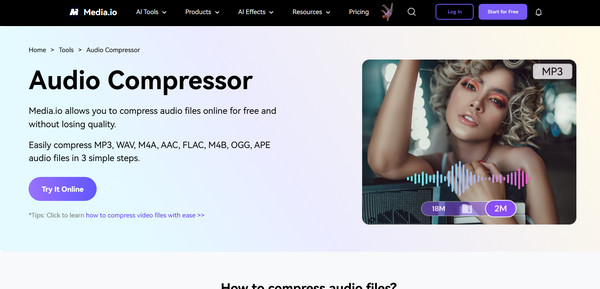
Media.io 采用了一种高端转换引擎,即使在高压缩级别下也能保持音频布局和指标的完整性。它是其中之一。 在线MP3压缩器 适用于分享音频演示的音乐人。.
- 优点
- 提供高端人工智能处理;可预览音频质量。.
- 缺点
- 它的免费版本转换功能非常有限。.
步骤:
- 1.进入 Media.io 音频压缩器官方网站后,上传您的音频。.
- 2.然后,选择一个质量比。.
- 3.点击"压缩",然后下载文件。.
音频压缩器 - 轻量级安卓音频压缩器
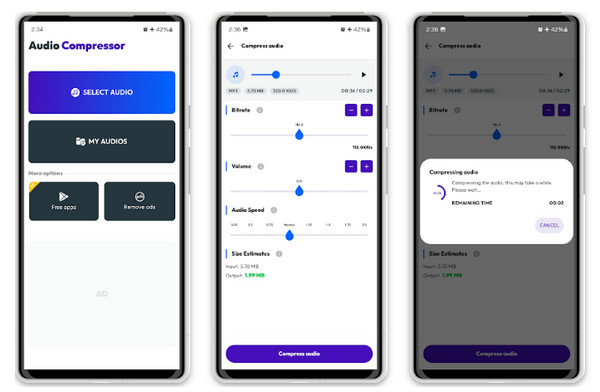
这款安卓音频压缩应用专为释放存储空间而设计。它支持批量压缩手机上的录音和音乐,最大压缩容量可达 90%,方便分享。.
- 优点
- 非常适合大批量清仓存储;完全在设备上运行。.
- 缺点
- 包含全屏广告。.
步骤:
- 1.在应用程序屏幕上,点击"选择文件"。.
- 2.之后,选择您所需的压缩级别。.
- 3.点击"开始"将压缩文件保存到您的图库。.
音频压缩器 - MP3 Shrink - 注重隐私的 iOS 音频压缩器
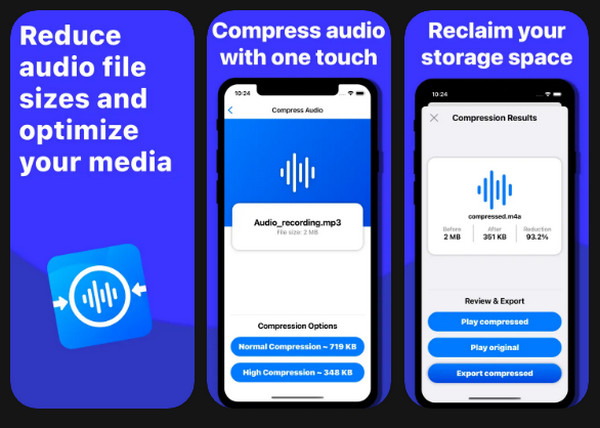
对于 iPhone 用户来说,音频压缩器 - MP3 Shrink 提供了一种安全的音频压缩解决方案,因为整个过程都是离线进行的。使用这款音频压缩应用,您的个人录音将得到充分的安全保障。.
- 优点
- 完全离线可用;移除不必要的元数据。.
- 缺点
- 仅适用于 iOS 和 iPadOS,需要 iOS 15.6 或更高版本。.
步骤:
- 1.在 iPhone 上启动音频压缩器 - MP3 Shrink。.
- 2.然后,从您的库中选择一个文件。.
- 3.接下来,选择一种压缩配置文件。.
- 4.点击"压缩"并将其导出到"文件"应用。.
音频压缩器 - 极简移动音频压缩器
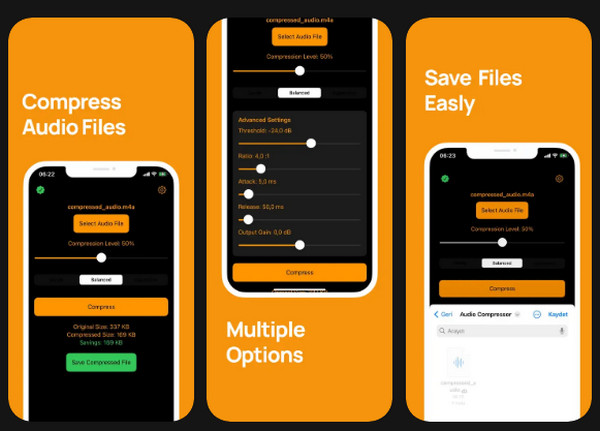
这款音频压缩应用主要以实用性为核心,预设了多种参数配置,避免了繁琐的技术设置。如果您想要一键快速压缩音频文件,它将是您的理想之选。.
- 优点
- 文件大小测量准确;界面简洁。.
- 缺点
- 高级手动设置选项比其他版本少。.
步骤:
- 1.启动应用程序后,从您的图库中选择音乐。.
- 2.选择比特率,例如 128 kb/s。.
- 3.完成后,点击"压缩"按钮。.
结论
了解前十名企业的独特优势 免费音频压缩器, 这样,您可以有效地管理存储空间,并确保音频文件可以在您所需的设备和平台上播放。从桌面和在线应用到移动应用,有一款应用以其简洁性和高质量性能脱颖而出: 4Easysoft 全视频转换器. 该程序不仅包含音频压缩器,还配备了更多工具包,可处理远不止音频相关的任务。它能确保为所有桌面用户提供闪电般的速度和高质量的处理效果。.
