
Phần mềm chuyển đổi, chỉnh sửa và nén video đáng tin cậy cho các tác vụ hàng ngày.

Top 6 phần mềm chuyển đổi đa phương tiện tốt nhất cho PC, Mac, iPhone, Android và trực tuyến.

Gửi bởi Aira Lesly Escoto ĐẾN Chuyển đổi video Ngày 13 tháng 3 năm 2026
Bạn đã bao giờ thử mở một tệp video hoặc âm thanh nhưng lại nhận được thông báo lỗi "định dạng không được hỗ trợ" chưa? Bạn không phải là người duy nhất! Chỉ cần sử dụng một... bộ chuyển đổi phương tiện truyền thông Để báo cáo vấn đề không tương thích. Thay vì tìm kiếm hoặc ghi lại các tệp phương tiện để tìm giải pháp thay thế, bạn có thể chuyển đổi tệp của mình một cách nhanh chóng. Hãy xem các phần mềm chuyển đổi tệp phương tiện chuyên nghiệp và miễn phí sau đây và chọn phần mềm phù hợp nhất với bạn.
Danh sách hướng dẫn
Phần mềm chuyển đổi đa phương tiện tốt nhất, hỗ trợ hơn 600 định dạng trên Windows và Mac. Top 5 phần mềm chuyển đổi đa phương tiện miễn phí tốt nhất cho mọi nền tảng Cách chuyển đổi tệp đa phương tiệnPhần mềm chuyển đổi đa phương tiện tốt nhất, hỗ trợ hơn 600 định dạng trên Windows và Mac.
Phù hợp nhất cho: Hỗ trợ hàng trăm định dạng; chuyển đổi hàng loạt; chỉnh sửa video nhanh chóng; chuyển đổi DVD sang MP4.
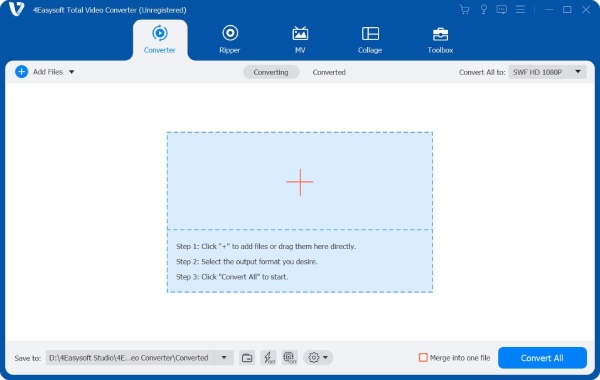
4Easysoft Total Video Converter Ứng dụng này rất được khuyến khích cho người mới bắt đầu muốn chuyển đổi, chỉnh sửa, nâng cao, nén và tùy chỉnh các tệp video và âm thanh chỉ trong một thao tác duy nhất. Tất cả các công cụ chỉnh sửa nâng cao đều được đơn giản hóa với thao tác dễ dàng. Bạn có thể hoàn thành hầu hết các tác vụ chuyển đổi và chỉnh sửa video chỉ với vài cú nhấp chuột.
Hơn nữa, nếu bạn có bộ sưu tập DVD, bạn cũng có thể chuyển đổi DVD sang MP4 trong vòng 5 phút bằng chương trình này. Phần Ripper của nó có thể số hóa các DVD thương mại và tự làm vào máy tính hoặc ổ cứng ngoài của bạn mà không làm giảm chất lượng. Bạn có thể lấy các bộ phim đã được trích xuất từ bộ sưu tập DVD của mình và sau đó xem chúng trực tiếp trên iPhone và các thiết bị khác.

Chuyển đổi sang MP4, MP3, AVI, FLV và hơn 600 định dạng khác với tốc độ nhanh hơn 60 lần.
Xuất các tập tin đa phương tiện của bạn sang iPhone, Android, Xbox và hơn 100 thiết lập sẵn.
Nhận hơn 20 công cụ chỉnh sửa từ Toolbox, bao gồm công cụ nén ảnh, xóa hình mờ, v.v.
Cung cấp khả năng tăng tốc phần cứng để chuyển đổi và chỉnh sửa video mượt mà.
Bảo mật 100%
Bảo mật 100%
Top 5 phần mềm chuyển đổi đa phương tiện miễn phí tốt nhất cho mọi nền tảng
Nếu bạn muốn chuyển đổi định dạng video mà không cần các tính năng bổ sung, có rất nhiều công cụ chuyển đổi phương tiện trực tuyến và ngoại tuyến để bạn lựa chọn.
| Chuyển đổi phương tiện truyền thông | Hỗ trợ định dạng đầu vào/đầu ra | Chuyển đổi hàng loạt | Kiểm soát chất lượng | Tại sao nên chọn |
| Phanh tay | Rộng (chủ yếu là video) | ✔ | Xuất sắc | Các thiết lập sẵn mạnh mẽ + điều khiển kích thước video. |
| VLC | Rộng | Giới hạn | Vừa phải | Chuyển đổi và phát các tệp đa phương tiện. |
| FFmpeg | Cực kỳ rộng | ✔(có thể lập trình) | Xuất sắc | Tự động hóa + các thiết lập sẵn. |
| Chuyển đổi trực tuyến | Rộng (video/âm thanh/hình ảnh) | Giới hạn | Tốt | Hoạt động trên trình duyệt. |
| Ứng dụng chuyển đổi phương tiện | Góc nhìn rộng (tập trung vào thiết bị di động) | Giới hạn | Tốt | Quy trình làm việc hoàn toàn linh hoạt trên thiết bị di động. |
Tốt nhất cho việc kiểm soát chất lượng: HandBrake
Tốt nhất cho việc sử dụng nhanh và không thường xuyên: VLC hoặc Online-Convert
Phù hợp nhất cho người dùng nâng cao và tự động hóa: FFmpeg
Ứng dụng tốt nhất cho thiết bị di động: Ứng dụng Media Converter
Hạng 1. Phanh tay
Phù hợp nhất cho: Chuyển đổi các tập tin đa phương tiện với tính năng nâng cao. nén video điều khiển.
HandBrake là phần mềm chuyển đổi video mã nguồn mở miễn phí dành cho Windows, Mac và Linux. Nó cung cấp các công cụ nén video hiệu quả cao. Bạn có thể giảm kích thước video xuống còn 80% đến 90% mà vẫn duy trì chất lượng tốt. Hãy chọn HandBrake nếu bạn cần một phần mềm chuyển đổi và nén video.
- Ưu điểm
- Hỗ trợ nhiều định dạng và các thiết lập sẵn có của thiết bị.
- Giảm kích thước tệp video và điều chỉnh chất lượng video đầu ra với nhiều tùy chọn khác nhau.
- Không có hình mờ hoặc giao dịch mua hàng ẩn.
- Nhược điểm
- Chủ yếu xuất video ở định dạng MP4 và MKV.
- HandBrake thỉnh thoảng bị lỗi khi sử dụng các codec kỳ lạ.
Đầu trang 2. VLC Media Player
Phù hợp nhất cho: Trình chuyển đổi và phát đa phương tiện miễn phí dành cho người dùng máy tính để bàn.
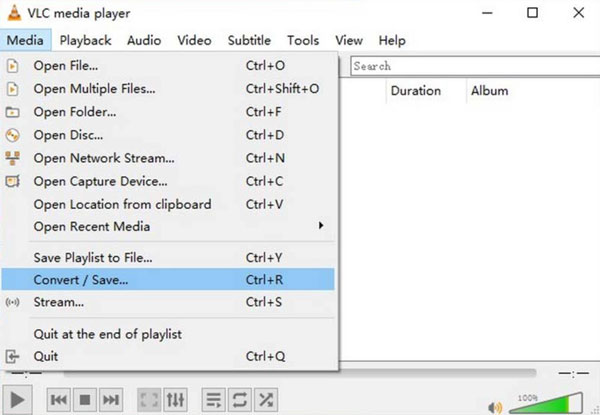
VLC là một trình phát đa phương tiện, và nó cũng bao gồm tính năng chuyển đổi video. Nếu bạn đã cài đặt VLC trên máy tính của mình trước đây, bạn cũng có thể chuyển đổi định dạng bằng nó. Tuy nhiên, trình chuyển đổi video của VLC khá cơ bản.
- Ưu điểm
- Nhanh chóng cho các chuyển đổi phương tiện truyền thông nhỏ và không cần thiết.
- Hỗ trợ miễn phí và đa nền tảng (Windows, Mac, Linux, iOS, Android).
- Hỗ trợ nhiều định dạng đầu vào mà các trình phát đa phương tiện khác không thể xử lý.
- Nhược điểm
- Công cụ chuyển đổi video được ẩn bên trong VLC. Bạn cần nhấp vào nhiều tùy chọn để truy cập nó.
- Tôi không có kinh nghiệm trong việc chuyển đổi phương tiện truyền thông phức tạp hoặc chất lượng cao.
Top 3. FFmpeg
Phù hợp nhất cho: Người đã quen thuộc với các dòng lệnh để chuyển đổi và chỉnh sửa các tệp đa phương tiện.
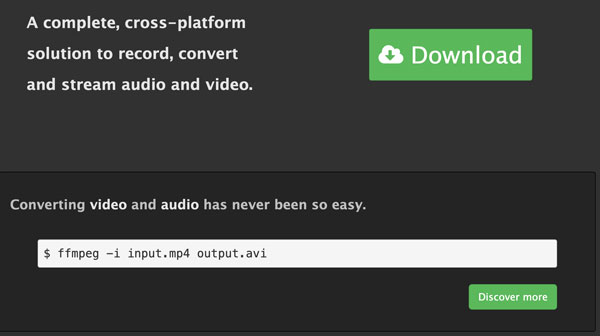
Người dùng nâng cao và các nhà phát triển có thể chuyển đổi video., trích xuất âm thanh, FFmpeg cho phép xử lý hàng loạt, thậm chí cả phát trực tuyến đa phương tiện. So với các phần mềm chuyển đổi đa phương tiện miễn phí khác, FFmpeg hỗ trợ nhiều định dạng hiếm gặp. Bạn có thể giải quyết các vấn đề chuyển đổi mà các phần mềm chuyển đổi khác không thể giải quyết bằng FFmpeg.
- Ưu điểm
- Hỗ trợ hầu hết mọi định dạng video và âm thanh hiện có.
- Tận dụng tối đa khả năng kiểm soát để tự động hóa quá trình chuyển đổi.
- Sau khi đã quen thuộc với nó, hiệu năng sẽ ổn định.
- Nhược điểm
- Không có giao diện đồ họa. Nó có độ khó học hỏi cao đối với người mới bắt đầu sử dụng dòng lệnh.
- Sai sót trong lệnh có thể dễ dàng dẫn đến lỗi.
Top 4. Chuyển đổi trực tuyến
Phù hợp nhất cho: Các chuyển đổi nhỏ không thường xuyên mà không cần kỹ năng kỹ thuật.
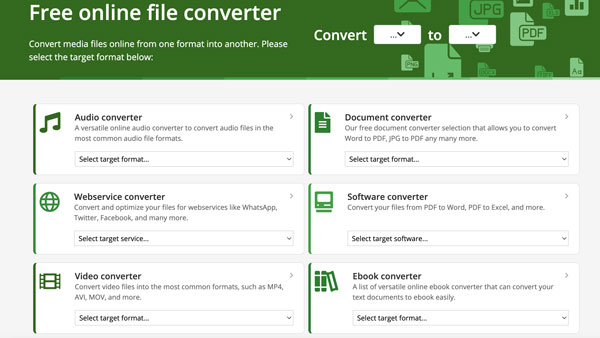
Online-Convert là một công cụ chuyển đổi đa phương tiện trực tuyến cổ điển, tích hợp tất cả trong một, dành cho video, âm thanh, hình ảnh và tài liệu. Bạn có thể thay đổi định dạng tệp mà không cần cài đặt thêm công cụ nào. Toàn bộ quá trình chuyển đổi phương tiện rất dễ dàng. Chỉ cần tải tệp lên, chọn định dạng và sau đó tải xuống kết quả.
- Ưu điểm
- Hỗ trợ đa dạng các loại phương tiện, bao gồm video, âm thanh, hình ảnh và PDF.
- Hoạt động trên mọi thiết bị có trình duyệt.
- Việc chuyển đổi các tập tin video trực tuyến rất đơn giản.
- Nhược điểm
- Cần có kết nối Internet tốc độ cao để sử dụng công cụ chuyển đổi phương tiện trực tuyến.
- Phiên bản miễn phí có tốc độ chậm và chức năng hạn chế.
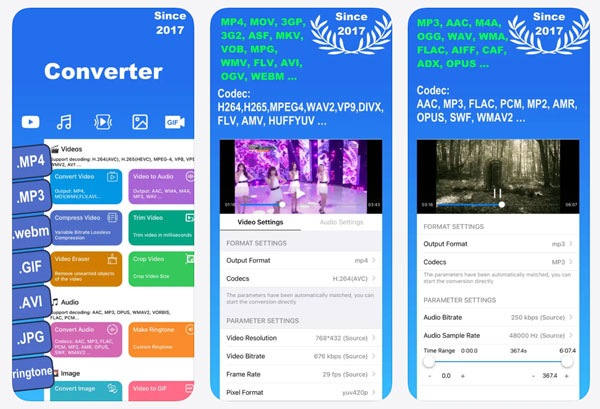
Top 5 ứng dụng chuyển đổi phương tiện
Thích hợp nhất cho: Chuyển đổi video trực tiếp thành MP3 và các định dạng khác.
Ứng dụng Media Converter hoạt động trên iPhone và iPad. Nếu bạn muốn thay đổi định dạng tệp và gặp khó khăn khi chia sẻ các tệp lớn, bạn có thể dễ dàng chuyển đổi và nén các tệp đa phương tiện trên điện thoại của mình.
- Ưu điểm
- Chỉnh sửa các tập tin đa phương tiện bằng các công cụ tiện dụng, bao gồm trình tạo nhạc chuông, nén tệp, v.v.
- Bao gồm các công cụ cắt, nén, xén video và các công cụ chỉnh sửa nhỏ khác.
- Nhược điểm
- Ứng dụng chuyển đổi đa phương tiện miễn phí này có chứa quảng cáo. Bạn cần nâng cấp để loại bỏ quảng cáo và truy cập đầy đủ các tính năng.
- Ứng dụng bị giật lag khi xử lý các tập tin lớn và đôi khi bị treo trong quá trình chuyển đổi đa phương tiện kéo dài.
Cách chuyển đổi tệp đa phương tiện
Nếu bạn đang tìm kiếm một phần mềm chuyển đổi đa phương tiện trên máy tính để bàn với các công cụ chỉnh sửa mạnh mẽ, 4Easysoft Total Video Converter có thể là lựa chọn hàng đầu của bạn. Nhấp vào nút Tải xuống miễn phí bên dưới để truy cập các tính năng đó.
Bảo mật 100%
Bảo mật 100%
1. Mở chương trình. Nhấp vào nút "Thêm tệp" để nhập các tệp phương tiện của bạn.

2. Để thay đổi định dạng video hoặc âm thanh, hãy nhấp vào nút "Định dạng" hoặc mở rộng danh sách bên cạnh danh sách "Chuyển đổi tất cả sang" ở góc trên bên phải.

3. Chọn thiết lập sẵn "Giống như nguồn" hoặc nhấp vào nút "Cài đặt" để tạo hồ sơ mới cho quá trình chuyển đổi phương tiện của bạn.

4. Bạn có thể nhấp vào nút "Chỉnh sửa" hoặc vào mục "Hộp công cụ" để có thêm các công cụ chỉnh sửa video. (tùy chọn)

5. Nhấp vào nút "Chuyển đổi tất cả" để hoàn tất quá trình chuyển đổi tập tin đa phương tiện.

Phần kết luận
Một điều tốt bộ chuyển đổi tệp phương tiện Có thể giúp bạn tiết kiệm thời gian, dung lượng lưu trữ và rất nhiều phiền toái. Đừng để các định dạng phương tiện không được hỗ trợ làm chậm tiến độ công việc của bạn. Nếu bạn đã chán ngán với các công cụ hạn chế hoặc trực tuyến, bạn có thể sử dụng 4Easysoft Total Video Converter để xử lý chuyển đổi video và âm thanh với chất lượng tốt hơn, tốc độ nhanh hơn và nhiều tùy chỉnh hơn. Nhấp vào nút Tải xuống miễn phí bên dưới để truy cập ngay!
Bảo mật 100%
Bảo mật 100%
