
 Cho cửa sổ
 Dành cho Mac
 Giải pháp trực tuyến miễn phí
Nội dung
Khái niệm cơ bản
Giới thiệu
4Easysoft iPhone Data Recovery for Mac được thiết kế để khôi phục dữ liệu bị xóa nhầm khỏi iPhone/iTunes/iCloud của bạn. Bạn có thể sử dụng nó để khôi phục hầu hết nội dung văn bản và phương tiện, bao gồm danh bạ, tin nhắn, lịch sử cuộc gọi, ghi chú, lời nhắc, lịch, dấu trang safari, tài liệu ứng dụng, dữ liệu WhatsApp, video, thư viện ảnh, thư viện ảnh, nhạc, v.v. của 4Easysoft iPhone Data Recovery for Mac là xem trước tất cả dữ liệu đã xóa và chọn dữ liệu mong muốn để khôi phục. Hơn nữa, nó hỗ trợ ba chức năng bổ sung để sửa chữa hệ thống iOS, sao lưu và khôi phục dữ liệu của bạn và truyền dữ liệu WhatsApp.
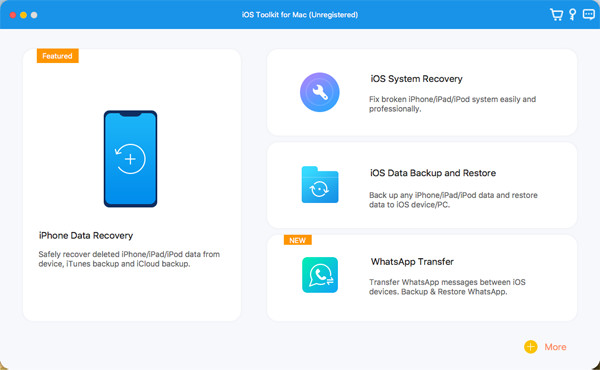
Đăng ký
Phiên bản mới nhất của 4Easysoft iPhone Data Recovery cho Mac chỉ hỗ trợ quét các thiết bị iOS của bạn và tìm tất cả dữ liệu bị mất từ iOS, iTunes và iCloud. Để có đầy đủ các chức năng khôi phục tất cả dữ liệu, bạn cần nhấp vào Mua nút ở menu trên cùng bên phải và mua giấy phép mong muốn.

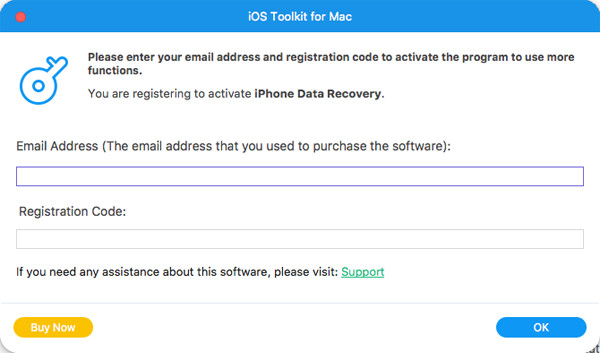
Sau khi mua, bạn có thể nhấp vào Thực đơn và Đăng ký các nút trên giao diện chính. Nhấp vào Đăng ký sau khi iPhone Data Recovery được mở và nhập địa chỉ email của bạn cùng mã đăng ký đã nhận. Cuối cùng, nhấp vào ĐƯỢC RỒI nút để kích hoạt phiên bản đầy đủ.
Khôi phục dữ liệu từ thiết bị iOS
Chế độ khôi phục này sẽ giúp bạn khôi phục trực tiếp dữ liệu đã xóa khỏi thiết bị iOS của mình. Đầu tiên bạn cần tải iTunes mới nhất về máy tính. Dưới đây là các bước chi tiết sau:
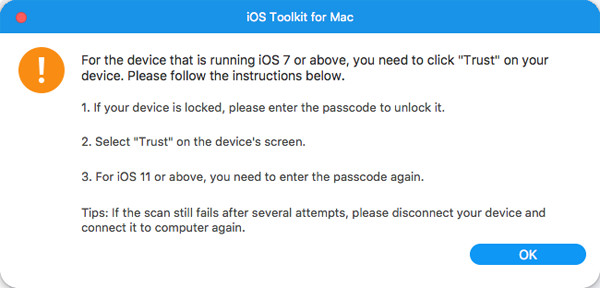
Bước 1Khởi chạy 4Easysoft iPhone Data Recovery for Mac trên máy tính của bạn, sau đó kết nối thiết bị iOS của bạn với máy tính qua cáp USB. Nếu thiết bị của bạn sử dụng hệ thống iOS 7 trở lên, vui lòng mở khóa thiết bị của bạn và nhấn vào Lòng tin nút trên màn hình.
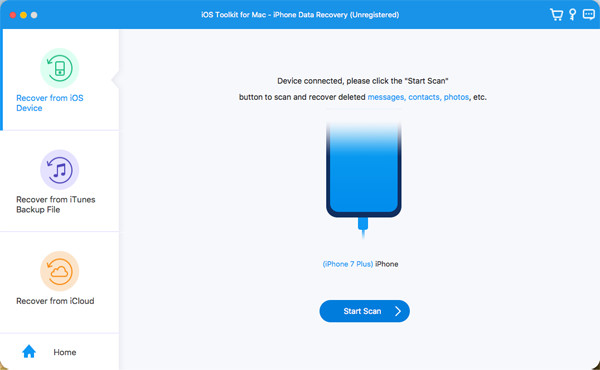
Bước 2Nhấn vào Phục hồi dữ liệu iPhone tùy chọn trên giao diện chính và chọn Khôi phục từ thiết bị iOS chuyển hướng. Sau đó bấm vào Bắt đầu quét để quét tất cả dữ liệu đã xóa trên thiết bị iOS của bạn. Bạn càng có nhiều tập tin thì thời gian xử lý sẽ càng lâu.
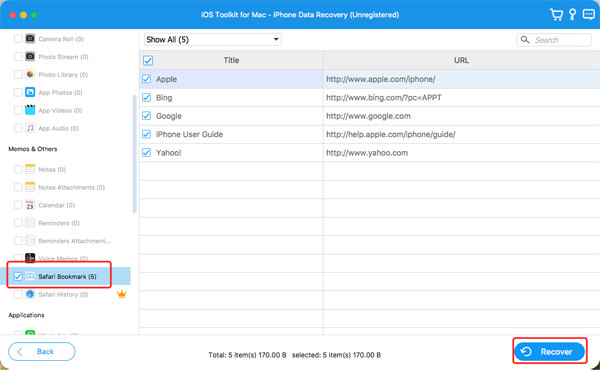
Bước 3Sau đó, tất cả dữ liệu sẽ được phân loại thành các loại file khác nhau và liệt kê trên chương trình. Bạn có thể nhấp đúp vào tập tin mong muốn để xem trước và sau đó đánh dấu vào nó để khôi phục. Cuối cùng, nhấp vào Hồi phục để bắt đầu khôi phục tất cả các tệp đã chọn cùng một lúc.
Ghi chú:
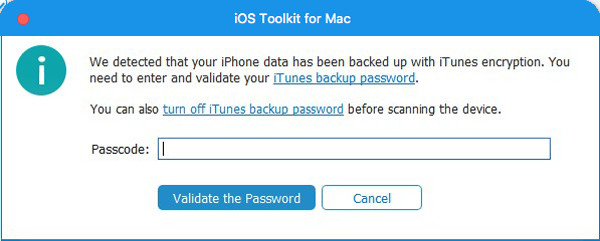
Nếu muốn khôi phục các tập tin sao lưu iTunes đã mã hóa, bạn sẽ thấy một cửa sổ bật lên yêu cầu mật khẩu sao lưu iTunes. Bạn cần nhập mật mã để tiếp tục quá trình quét.
Nếu bạn muốn khôi phục một số dữ liệu riêng tư và quan trọng như lịch sử cuộc gọi, dấu trang safari, danh bạ, v.v. từ hệ thống iOS 13 trở lên, bạn cần nhấp vào nút Quét được mã hóa nút để xác nhận hoạt động.
Khôi phục dữ liệu từ bản sao lưu iTunes
Nếu bạn luôn sao lưu thiết bị iOS của mình thông qua iTunes, bạn cũng có thể khôi phục dữ liệu đã xóa khỏi iTunes. Bạn cũng nên đảm bảo rằng mình đã cài đặt phiên bản iTunes mới nhất.
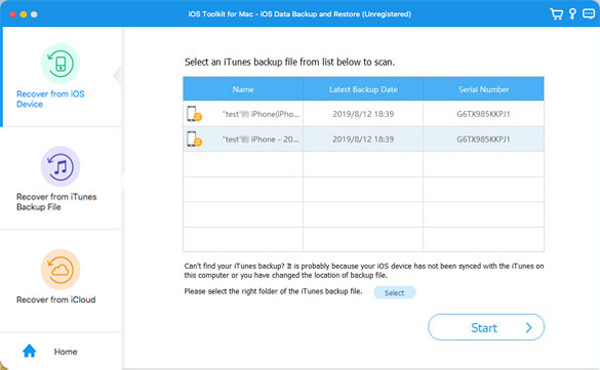
Bước 1Mở 4Easysoft iPhone Data Recovery for Mac và chọn Phục hồi dữ liệu iPhone tùy chọn trên giao diện chính. Sau đó chọn Khôi phục từ tập tin sao lưu iTunes chế độ và tất cả các thiết bị được đồng bộ hóa sẽ được hiển thị. Chọn một trong những bạn muốn phục hồi.
Bước 2Nếu bạn đã mã hóa các tập tin sao lưu iTunes, bạn cần nhập mật mã sao lưu để tiếp tục quá trình quét.
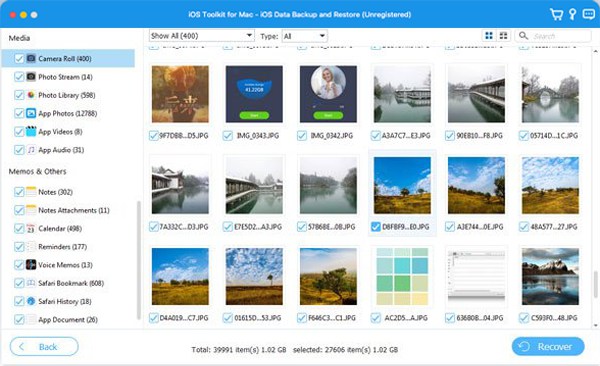
Bước 3Sau khi quét, bạn có thể đánh dấu vào tất cả dữ liệu và tập tin mong muốn trong danh sách. Cuối cùng, nhấp vào Hồi phục để bắt đầu khôi phục dữ liệu từ iTunes.
Khôi phục dữ liệu từ iCloud
Nếu bạn đã bật bản sao lưu iCloud trên thiết bị iOS của mình thì chế độ này cũng có sẵn cho bạn. Hãy làm theo các bước ngay bây giờ:
Đầu tiên, hãy chạy 4Easysoft iPhone Data Recovery for Mac và chọn Khôi phục từ iCloud nút ở thanh bên trái. Sau đó, bạn có thể nhập ID Apple và mật khẩu để đăng nhập vào iCloud.
Lưu ý: Nếu bạn đã bật xác thực hai yếu tố trên thiết bị iOS của mình, bạn cần nhấn vào Lòng tin cái nút. Sau đó, mã xác minh sẽ được gửi trên iPhone/iPad của bạn và bạn nên nhập mã đó trên máy tính.
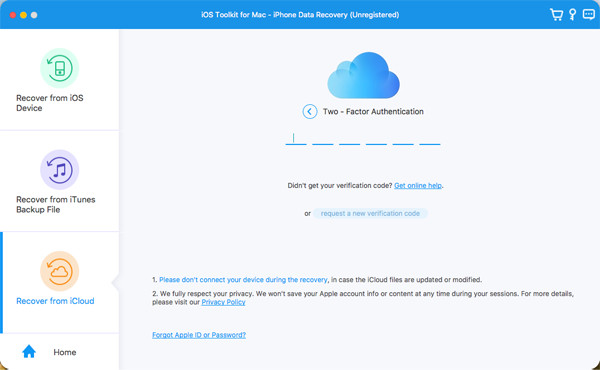
Có hai phương pháp để khôi phục dữ liệu từ iCloud.
1.Phục hồi tất cả bản sao lưu iCloud
Bước 1Bạn có thể chọn Sao lưu iCloud tùy chọn để khôi phục tất cả các bản sao lưu với các loại tệp khác nhau. Tại đây bạn có thể xem tất cả lịch sử sao lưu và bạn cần chọn một lịch sử để tải xuống.
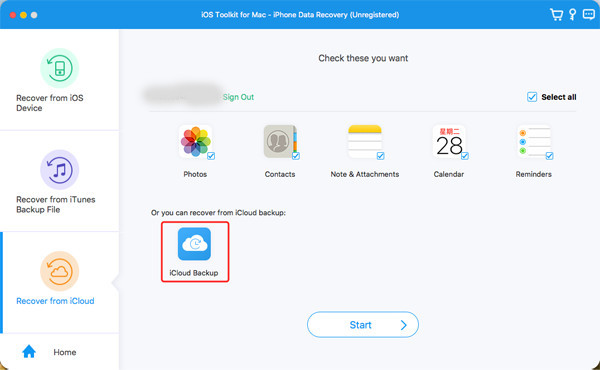
Bước 2 Sau khi nhấp vào Tải xuống nút, bạn có thể chọn các loại tệp khác nhau để tải xuống. Đánh dấu vào những cái mong muốn và nhấp vào Kế tiếp cái nút.
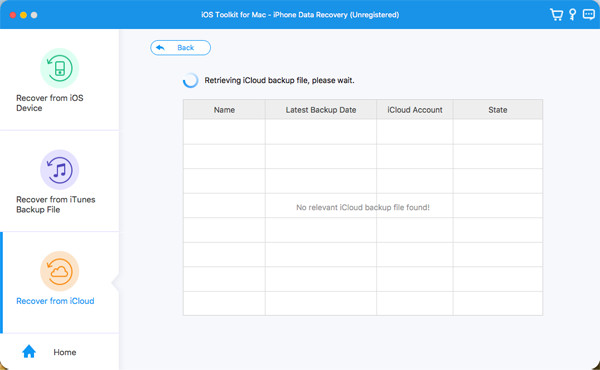
Bước 3Quá trình quét sẽ bắt đầu và các tệp đã chọn sẽ được liệt kê trên chương trình. Tuy nhiên, hãy chọn dữ liệu mong muốn và nhấp vào Hồi phục để bắt đầu khôi phục từ iCloud.
2.Phục hồi dữ liệu quan trọng đã chọn
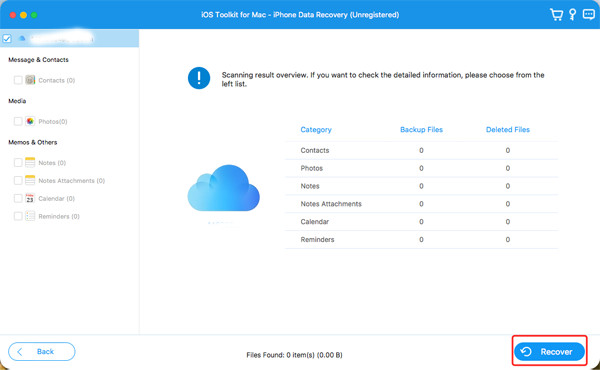
Bước 1Chọn các tệp mong muốn từ Ảnh, Danh bạ, Ghi chú&Tệp đính kèm, Lịch và Lời nhắc. Sau đó bấm vào Bắt đầu nút để quét dữ liệu.
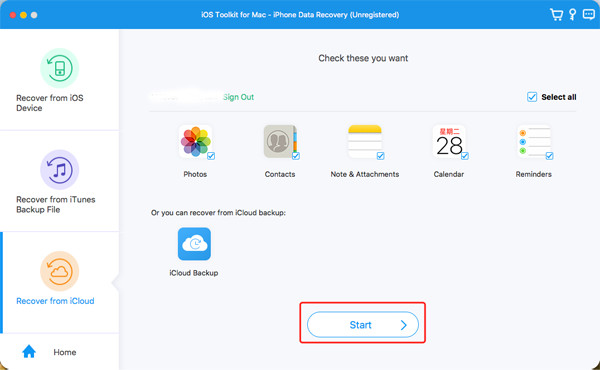
Bước 2 Trong vài phút nữa, chương trình này sẽ hiển thị chi tiết tất cả dữ liệu cho bạn. Đánh dấu vào dữ liệu bạn muốn khôi phục và nhấp vào Hồi phục nút để bắt đầu quá trình. Nếu bạn chọn dữ liệu Danh bạ, bạn cũng có thể khôi phục dữ liệu đó trực tiếp vào thiết bị iOS của mình.
Cách khôi phục toàn bộ dữ liệu iOS
Phục hồi tin nhắn
- Khôi phục tin nhắn văn bản đã xóa
- Khôi phục tin nhắn WhatsApp
- Khôi phục tin nhắn TikTok đã xóa
- Khôi phục tin nhắn đã xóa trên Discord
- Khôi phục tin nhắn thoại đã xóa
- Khôi phục tin nhắn đã xóa trên Messenger
- Xem tin nhắn đã xóa trên WhatsApp
Khôi phục phương tiện (Ảnh, Video, Nhạc, v.v.)
- Khôi phục ảnh đã xóa vĩnh viễn
- Khôi phục ảnh đã xóa gần đây
- Khôi phục video đã xóa khỏi iPhone
- Khôi phục ảnh đã xóa trên Instagram
- Khôi phục video Facebook đã xóa
- Ảnh đã xóa có còn trên iCloud không?
- Khôi phục ảnh đã xóa khỏi Snapchat
Khôi phục dữ liệu ứng dụng
- Khôi phục sự kiện lịch đã xóa
- Khôi phục thư thoại đã xóa iPhone
- Khôi phục email Gmail
- Khôi phục lịch sử Safari đã xóa
- Khôi phục bản nháp đã xóa trên TikTok
- Khôi phục ghi chú đã xóa trên iPhone
- Khôi phục ký ức đã xóa trên Snapchat
- Khôi phục lịch sử cuộc gọi đã xóa
