
Ghi hình, chỉnh sửa và chia sẻ video từ mọi nguồn.

Cách quay màn hình trên Android bằng âm thanh nội bộ [4 cách]

Gửi bởi Ethan Brooke ĐẾN Quay video Ngày 24 tháng 4 năm 2026
Đó có thể là một chiến thắng trong trò chơi, một lỗi bạn cần chỉ ra, hoặc một hướng dẫn nhanh về cách sử dụng điện thoại Android của bạn. Những khoảnh khắc "bạn phải có mặt ở đó mới biết" này có thể được chia sẻ bằng cách biết cách... ghi lại màn hình trên Android. May mắn thay, các phương pháp hiện nay rất nhanh, mượt mà và hoạt động cực kỳ tốt ở độ phân giải cao. Đừng bỏ lỡ các phần tiếp theo để quay video màn hình kèm âm thanh trên Android bằng bốn công cụ tốt nhất, đảm bảo bạn có phương pháp hoàn hảo cho tình huống của mình.
Danh sách hướng dẫn
Hướng dẫn quay màn hình bằng các phương pháp có sẵn của Android Ghi lại màn hình Android độ phân giải cao bằng máy tính Ghi màn hình Android bằng các ứng dụng khác Câu hỏi thường gặp về ghi màn hình AndroidHướng dẫn quay màn hình bằng các phương pháp có sẵn của Android
Việc quay video chất lượng cao từ thiết bị Android của bạn chưa bao giờ dễ dàng hơn thế, nhờ vào các phương pháp được tích hợp sẵn. Cho dù bạn muốn ghi lại khoảnh khắc chơi game đạt điểm cao hay tạo một video hướng dẫn ngắn, hầu hết các điện thoại thông minh Android hiện đại đều có công cụ ghi hình tích hợp sẵn mà không cần tải xuống thêm bất kỳ ứng dụng nào. Bằng cách làm theo các bước đơn giản, bạn có thể ghi lại màn hình Android một cách dễ dàng.
Bước 1Vuốt xuống hai lần từ đầu màn hình để truy cập menu "Cài đặt nhanh". Tại đó, tìm biểu tượng "Ghi màn hình", và nếu bạn không thấy, hãy nhấn nút "Chỉnh sửa" và kéo biểu tượng ghi màn hình vào các tệp đang hoạt động.
Bước 2Tiếp theo, chạm vào biểu tượng "Ghi màn hình", sau đó quyết định xem bạn muốn ghi âm micro, âm thanh thiết bị hoặc cả hai. Chạm vào nút "Bắt đầu" để bắt đầu đếm ngược ngắn.
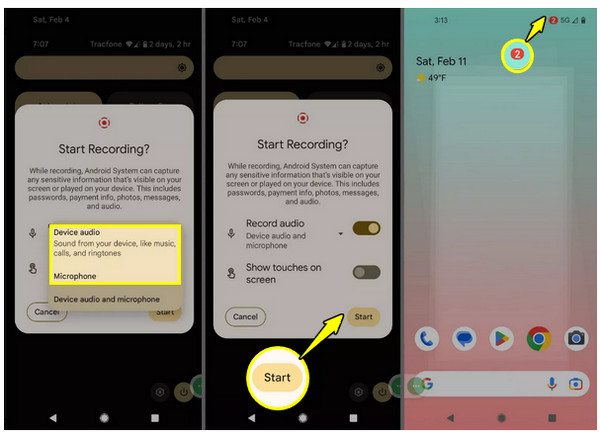
Bước 3Dễ dàng ghi lại hoạt động trên màn hình của bạn. Sau khi hoàn tất, vuốt xuống thanh thông báo, chạm vào nút "Dừng" và video sẽ được lưu vào thư viện ảnh của bạn.
Ghi lại màn hình Android độ phân giải cao bằng máy tính
Mặc dù tiện lợi, bạn có thể tìm kiếm khả năng điều khiển, độ ổn định và các tùy chọn chỉnh sửa nâng cao hơn mà chỉ công cụ trên máy tính để bàn mới cung cấp được. Một trong những giải pháp mạnh mẽ để ghi màn hình trên Android là... Trình ghi màn hình 4Easysoft, Ứng dụng này kết nối thiết bị Android của bạn với máy tính để có được kết quả chuyên nghiệp. Với tính năng Ghi hình điện thoại, bạn có thể phản chiếu màn hình điện thoại lên màn hình máy tính, cho phép bạn ghi hình theo thời gian thực mà không làm mỏi mắt. Bên cạnh việc quay video, ứng dụng còn có các công cụ mạnh mẽ để lên lịch ghi hình và chú thích theo thời gian thực, giúp nội dung của bạn nổi bật hơn. Vì vậy, để tạo ra những video Android chất lượng cao, sắc nét, công cụ này là người bạn đồng hành hoàn hảo trên máy tính để bàn.

Chiếu màn hình Android của bạn lên máy tính để ghi lại các hoạt động với chất lượng tuyệt vời.
Điều chỉnh cài đặt âm thanh để ưu tiên âm thanh hệ thống hoặc micrô, đảm bảo mọi thứ đều được thu lại.
Thiết lập phím tắt để bắt đầu, tạm dừng, tiếp tục và dừng ghi âm ngay lập tức.
Xuất các bản ghi âm trên Android của bạn ở các định dạng như MP4, MOV, AVI, và nhiều định dạng khác.
Bảo mật 100%
Bảo mật 100%
Bước 1Khởi động 4Easysoft Screen Recorder trên máy tính của bạn. Từ các tùy chọn có sẵn trong giao diện chính, chọn chế độ "Phone Recorder" để bắt đầu.

Khi cửa sổ chọn thiết bị hiện ra, hãy nhấp vào "Android Recorder" để chuẩn bị phần mềm cho điện thoại thông minh Android cụ thể của bạn.

Bước 2Để bắt đầu chia sẻ màn hình, trước tiên hãy tải xuống và cài đặt ứng dụng "FoneLab Mirror" từ Google Play Store vào thiết bị của bạn. Tiếp theo, sử dụng mã PIN, mã QR hoặc tính năng tự động nhận diện để phản chiếu màn hình điện thoại của bạn trực tiếp lên màn hình máy tính.

Bước 3Sau khi màn hình Android hiển thị, hãy điều hướng đến cài đặt âm thanh để chọn nguồn âm thanh ưa thích. Khi đã sẵn sàng ghi hình, hãy nhấp vào nút "Ghi". Sau khi hoàn tất, hãy xem lại đoạn phim, chỉnh sửa nếu cần và lưu tệp độ phân giải cao.

Bảo mật 100%
Bảo mật 100%
Ghi màn hình Android bằng các ứng dụng khác
Đôi khi các công cụ hệ thống tiêu chuẩn không có đủ các tùy chỉnh cụ thể mà bạn cần cho dự án của mình. Bên cạnh ứng dụng dành cho máy tính để bàn, các ứng dụng di động cũng cung cấp các cài đặt chuyên biệt như kiểm soát tốc độ bit, camera chồng lớp và hình mờ tùy chỉnh. Dưới đây là hai ứng dụng hàng đầu để ghi màn hình trên Android:
1. Trình ghi màn hình AZ
Trình ghi màn hình AZ Ứng dụng này được coi là tiêu chuẩn vàng cho việc quay màn hình trên điện thoại Android nhờ các tính năng cao cấp mà không cần quyền root. Nó hoạt động rất tốt, cung cấp cho bạn mọi thứ từ nút thần kỳ điều khiển việc quay phim với màn hình rõ nét đến trình chỉnh sửa video tích hợp.
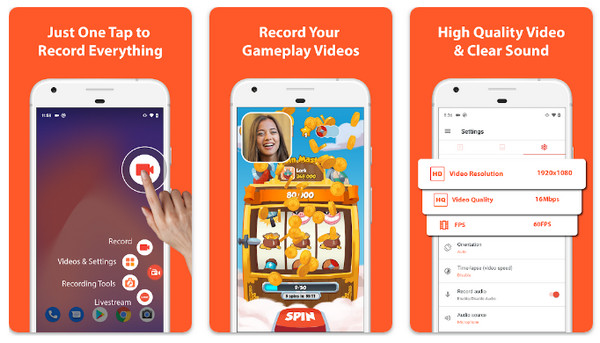
Bước 1Mở AZ Screen Recorder để truy cập vào lớp phủ điều khiển nổi.
Bước 2Từ đó, hãy nhấn vào nút "Cài đặt" để thiết lập độ phân giải, tốc độ khung hình và tốc độ bit theo ý muốn.
Bước 3Bắt đầu chụp ảnh bằng cách chạm vào nút "Máy ảnh" trên màn hình. Kéo thông báo xuống sau khi hoàn tất và chạm vào nút "Dừng".
2. Trình ghi màn hình ADV
Nếu bạn muốn một cách đơn giản Ứng dụng ghi màn hình Android, ADV Screen Recorder là một lựa chọn tuyệt vời. Nó sử dụng hai công cụ đảm bảo khả năng tương thích trên các phiên bản Android khác nhau, đồng thời vẫn giữ được dung lượng nhẹ.
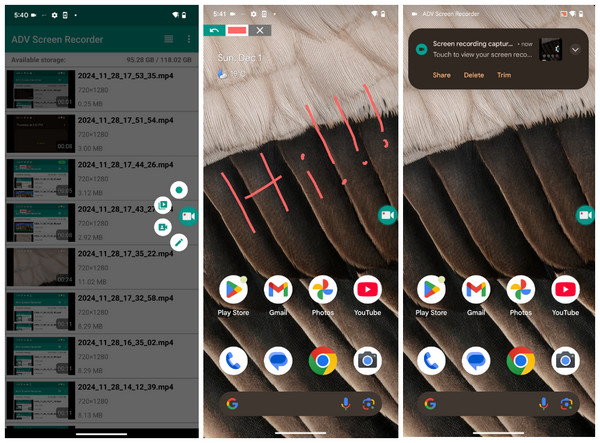
Bước 1Khởi động ADV Screen Recorder và nhấn vào nút "Thêm" để kích hoạt nút nổi. .
Bước 2Vào phần cài đặt ứng dụng để bật/tắt tùy chọn "Hiển thị thao tác chạm" hoặc "Sử dụng camera" nếu cần.
Bước 3Chạm vào biểu tượng nổi rồi chạm vào nút "Phát" để bắt đầu phiên chơi.
Bước 4Bạn có thể sử dụng công cụ bút vẽ phủ lên màn hình để vẽ, sau đó nhấn nút "Dừng" để lưu tệp.
Câu hỏi thường gặp về ghi màn hình Android
-
Theo mặc định, các bản ghi màn hình Android của tôi được lưu ở đâu?
Trên hầu hết các thiết bị Android, bản ghi màn hình của bạn được lưu vào một thư mục có tên là Screen Recordings trong bộ nhớ cục bộ. Bạn có thể tìm thấy chúng trong ứng dụng Google Photos và xem trong ứng dụng Thư viện, hoặc trực tiếp trong ứng dụng Thư viện ảnh.
-
Có giới hạn nào về thời gian quay màn hình trên Android không?
Những hạn chế chính là dung lượng lưu trữ và thời lượng pin. Nếu bạn ghi hình ở độ phân giải cao, một đoạn ghi hình 10 phút có thể chiếm vài gigabyte dung lượng. Và nếu bộ nhớ đầy, quá trình ghi hình sẽ tự động dừng lại.
-
Tôi có thể vẽ trên màn hình Android trong khi đang quay video không?
Mặc dù các công cụ cơ bản trên Android khá tối giản, một số nhà sản xuất như Samsung lại có công cụ Bút cảm ứng cho phép bạn vẽ nguệch ngoạc trực tiếp. Đối với các thiết bị Pixel, bạn có thể cần sử dụng các ứng dụng ghi hình di động của bên thứ ba.
Phần kết luận
Như bạn đã thấy, bạn không chỉ có một cách duy nhất để quay màn hình trên Android. Có trình ghi màn hình tích hợp sẵn của điện thoại để quay các đoạn video ngắn hoặc các ứng dụng của bên thứ ba để tạo thêm những hiệu ứng sáng tạo. Bằng cách chọn phương pháp phù hợp nhất với nhu cầu của mình, bạn có thể ghi lại mọi khung hình một cách rõ nét và hoàn hảo. Nhưng một lời khuyên nhỏ dành cho bạn, nếu bạn muốn nâng tầm chất lượng video quay màn hình Android của mình, hãy sử dụng... Trình ghi màn hình 4Easysoft. Tại đây, bạn có thể phản chiếu màn hình điện thoại trực tiếp lên máy tính, mang đến cho bạn tầm nhìn rộng lớn và các điều khiển chuyên nghiệp.
Bảo mật 100%
Bảo mật 100%
