
Gỡ bỏ mật mã màn hình, Apple ID, MDM và Screen Time khỏi iPhone một cách an toàn.

Cách đặt lại mật khẩu Screen Time trên iPhone khi quên mật khẩu.

Gửi bởi Alvin Cantero ĐẾN Trình mở khóa iOS Ngày 07 tháng 5 năm 2026
Làm thế nào để đặt lại mật mã Screen Time?Tính năng Thời gian sử dụng màn hình (Screen Time) trên iPhone được thiết kế để giúp người dùng quản lý việc sử dụng thiết bị và đặt giới hạn cho ứng dụng, nội dung và cài đặt quyền riêng tư. Tuy nhiên, nếu bạn quên mật mã Thời gian sử dụng màn hình, bạn có thể không thể thay đổi một số cài đặt hoặc truy cập nội dung bị hạn chế. May mắn thay, có một số cách thiết thực để đặt lại mật mã Thời gian sử dụng màn hình và lấy lại toàn quyền kiểm soát thiết bị của bạn. Trong hướng dẫn này, bạn sẽ tìm hiểu các phương pháp khác nhau để đặt lại mật mã Thời gian sử dụng màn hình trên iPhone của mình.
Danh sách hướng dẫn
Phần 1: Cách đặt lại mật mã Giới hạn thời gian sử dụng màn hình trên iPhone thông qua Cài đặt Phần 2: Cách đặt lại mật mã Screen Time khi bạn quên mà không giới hạn Phần 3: Cách sử dụng Apple ID để đặt lại mật mã Giới hạn thời gian sử dụng màn hình trên iPhone Phần 4: iTunes - Giải pháp dành cho máy tính để bàn để đặt lại mật mã Screen Times Phần 5: Cách nhanh chóng để đặt lại mật mã thời gian sử dụng màn hình trên các thiết bị dùng chungPhần 1: Cách đặt lại mật mã Giới hạn thời gian sử dụng màn hình trên iPhone thông qua Cài đặt
Nếu bạn vẫn có quyền truy cập vào thiết bị của mình và nhớ thông tin Apple ID liên kết, việc đặt lại mật mã Thời gian sử dụng màn hình thông qua ứng dụng Cài đặt có thể là giải pháp dễ nhất. Apple cung cấp tùy chọn tích hợp cho phép người dùng thay đổi hoặc đặt lại mật mã trực tiếp từ cài đặt Thời gian sử dụng màn hình. Phần này sẽ giải thích cách hoàn thành quy trình từng bước.
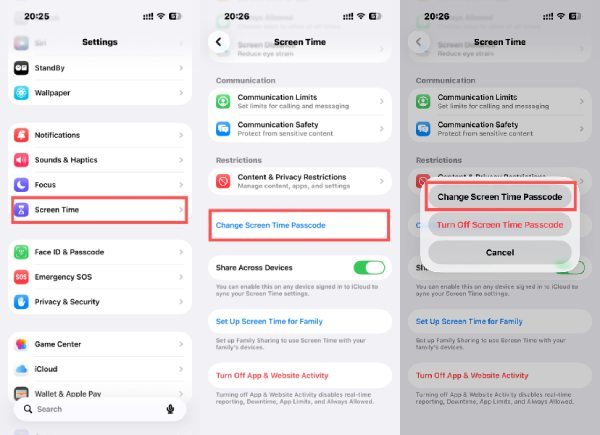
Bước 1Mở "Cài đặt" và nhấn vào nút "Thời gian sử dụng màn hình" để truy cập trang quản lý.
Bước 2Nhấn vào nút "Thay đổi mật mã thời gian sử dụng màn hình" để mở trang mới.
Bước 3Trong số tất cả các tùy chọn được liệt kê, hãy nhấn vào nút "Thay đổi mật mã thời gian sử dụng màn hình" để tiếp tục.
Phần 2: Cách đặt lại mật mã Screen Time khi bạn quên mà không giới hạn
Nếu bạn hoàn toàn quên mật mã Screen Time và không thể đặt lại mật mã thông qua cài đặt thông thường, bạn có thể cần một giải pháp nâng cao hơn. 4Easysoft Mở khóa iPhone Có thể giúp bạn xóa mật mã mà không cần thực hiện các bước phức tạp. Trong phần này, bạn sẽ học một phương pháp cho phép bạn đặt lại mật mã Screen Time ngay cả khi bạn không còn nhớ nó nữa.

Có thể bỏ qua mật khẩu màn hình khóa iPhone, ví dụ như Face ID, Touch ID, v.v.
Nó cung cấp thao tác mở khóa nhanh hơn, giảm thời gian chờ đợi của mọi người.
Cung cấp hướng dẫn rõ ràng về cách mở khóa nhanh chóng.
Không có iTunes giúp bạn truy cập lại vào iPhone và thay đổi mật khẩu.
Bảo mật 100%
Bảo mật 100%
Bước 1Khởi động ứng dụng 4Easysoft iPhone Unlocker. Kết nối iPhone của bạn với máy tính bằng cáp USB. Sau đó, nhấp vào nút "Screen Time" trên giao diện chính.

Bước 2Để đảm bảo quy trình hoạt động đúng cách, hãy làm theo hướng dẫn sau: Tắt tính năng "Tìm tôi" khi không có mật khẩu. Tạm thời.
Bước 3Sau khi bạn nhấn vào nút "Bắt đầu", quá trình đặt lại mật mã Thời gian sử dụng màn hình trên iPhone của bạn sẽ tự động bắt đầu.

Phần 3: Cách sử dụng Apple ID để đặt lại mật mã Giới hạn thời gian sử dụng màn hình trên iPhone
Apple cũng cung cấp phương pháp đặt lại mật mã Screen Time bằng ID Apple mà bạn đã sử dụng ban đầu khi thiết lập Screen Time. Phương pháp này xác minh danh tính của bạn và cho phép bạn tạo mật mã mới mà không xóa dữ liệu khác trên thiết bị. Phần tiếp theo sẽ hướng dẫn bạn cách đặt lại mật mã thông qua xác minh ID Apple.
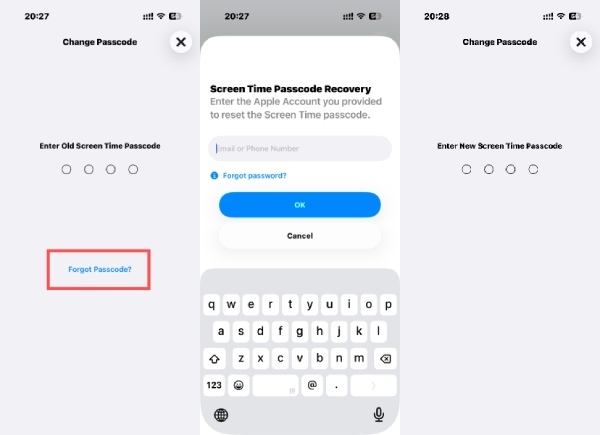
Bước 1Khi thay đổi mật mã Thời gian sử dụng màn hình trên iPhone, hãy nhấn vào nút "Quên mật mã?".
Bước 2Đăng nhập bằng Apple ID giống với ID bạn đã thiết lập trước đó. Giờ đây, bạn có thể tiến hành quá trình thiết lập lại.
Bước 3Sau khi xác minh, bạn có thể nhập và đặt lại mật mã Screen Time trên iPhone của mình.
Phần 4: iTunes - Giải pháp dành cho máy tính để bàn để đặt lại mật mã Screen Times
Một giải pháp khác là đặt lại mật mã Screen Time bằng iTunes. Công cụ mặc định của Apple này có thể giúp bạn khôi phục thiết bị và cài đặt, loại bỏ một số hạn chế liên quan đến Screen Time. Phần này giải thích cách sử dụng iTunes trên máy tính để bàn để hoàn thành tác vụ một cách nhanh chóng.
Lời khuyên
Thao tác này có thể xóa tất cả dữ liệu và tập tin trên iPhone của bạn, vì nó Gỡ bỏ quyền kiểm soát của phụ huynh trên iPhone của bạn Để khắc phục sự cố. Vui lòng tạo bản sao lưu trước khi khôi phục iPhone của bạn bằng iTunes.
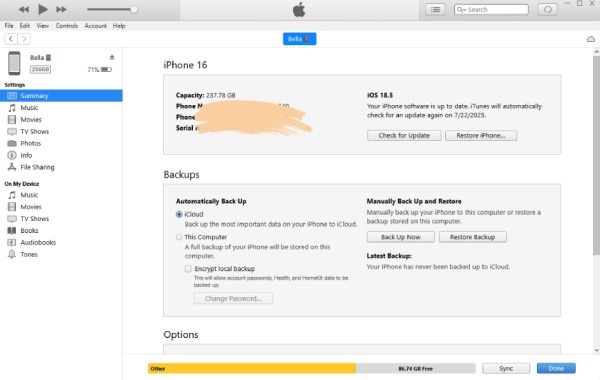
Bước 1Khởi động iTunes và kết nối iPhone của bạn với máy tính qua cáp USB. Nhấp chuột để chọn thiết bị của bạn.
Bước 2Nhấp vào nút "Tóm tắt" rồi nhấp vào nút "Sao lưu" để tạo bản sao lưu thiết bị của bạn.
Bước 3Nhấp vào nút "Khôi phục iPhone" để đặt lại hoàn toàn iPhone của bạn, xóa và đặt lại mật mã Thời gian sử dụng màn hình mà bạn đã quên.
Phần 5: Cách nhanh chóng để đặt lại mật mã thời gian sử dụng màn hình trên các thiết bị dùng chung
Khi iPhone được dùng chung giữa các thành viên trong gia đình hoặc được quản lý bằng chế độ kiểm soát của phụ huynh, việc đặt lại mật mã Thời gian sử dụng màn hình có thể yêu cầu thêm một số bước. Tùy thuộc vào thiết lập thiết bị, bạn có thể cần điều chỉnh cài đặt chia sẻ gia đình hoặc xác minh quyền truy cập tài khoản. Bạn có thể làm theo các bước bên dưới để đặt lại mật mã Thời gian sử dụng màn hình trên các thiết bị dùng chung một cách nhanh chóng.
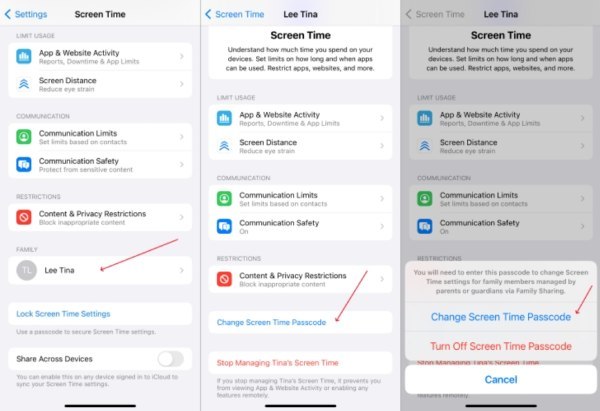
Bước 1Trên thiết bị dùng chung, mở "Cài đặt" và nhấn vào nút "Thời gian sử dụng màn hình".
Bước 2Trong tab "Gia đình", chạm vào thành viên gia đình để quản lý cài đặt cho các thiết bị liên quan.
Bước 3Trong cửa sổ bật lên, chạm vào nút "Thay đổi mật mã Screen Time". Làm theo hướng dẫn để đặt lại mật mã Screen Time đã quên trên iPhone của bạn.
Phần kết luận
Tóm lại, có một số cách hiệu quả để đặt lại mật mã Thời gian sử dụng màn hình Ngay cả khi bạn quên mật mã Thời gian sử dụng màn hình trên iPhone của mình. Mỗi phương pháp được đề cập đều có thể giúp bạn lấy lại quyền kiểm soát cài đặt Thời gian sử dụng màn hình. Với 4Easysoft Mở khóa iPhone, Bạn có thể nhanh chóng đặt lại mật mã và tiếp tục quản lý thiết bị của mình mà không bị hạn chế.
Bảo mật 100%
Bảo mật 100%
