
Ghi hình, chỉnh sửa và chia sẻ video từ mọi nguồn.

Hướng dẫn tạo và thêm nhạc chuông tuyệt đẹp cho iPhone

Gửi bởi Aira Lesly Escoto ĐẾN Chỉnh sửa video/âm thanh Th12 18, 2024
Nghe nhạc chuông do chính mình tạo ra cho iPhone thật là tuyệt vời phải không? Nhưng làm thế nào để tạo và thêm nhạc chuông vào iPhone? Có 3 cách để tạo và thêm nhạc chuông vào iPhone; bạn có thể xem tất cả ở đây! Bài viết này cung cấp hướng dẫn đầy đủ về những điều bạn cần biết về cài đặt nhạc chuông iPhone, cách cá nhân hóa nhạc chuông và ba cách để thêm nhạc chuông vào iPhone 18 Pro/17! Vì vậy, hãy cuộn xuống để tìm hiểu ba cách này ngay bây giờ!
Danh sách hướng dẫn
Tìm hiểu thêm về nhạc chuông iPhone trước khi cài đặtHướng dẫn cách thêm nhạc chuông mặc định cho iPhone 18 Pro/17 Sử dụng Garageband để tạo và thêm nhạc chuông tùy chỉnh Cách tốt nhất để tạo nhạc chuông đặc biệt cho iPhoneTìm hiểu thêm về nhạc chuông iPhone trước khi cài đặt.
Trước khi bắt tay vào làm theo hướng dẫn trong bài viết này về cách cá nhân hóa và thêm nhạc chuông cho iPhone 18 Pro/17, bạn nên tìm hiểu một số kiến thức cơ bản về nhạc chuông iPhone. Việc tạo nhạc chuông tùy chỉnh cho iPhone của bạn thực ra khá dễ dàng. Nhưng bạn cần cân nhắc một vài điều trước khi thêm nhạc chuông cá nhân hóa vào iPhone của mình. Đó là những điều gì? Dưới đây là chúng.
• iPhone chỉ hỗ trợ nhạc chuông cá nhân kéo dài trong 30 đến 40 giây. Nếu không, iPhone sẽ không chấp nhận.
• iPhone cho phép bạn sử dụng nhạc chuông tùy chỉnh, nhưng phải lưu ở định dạng AAC (.m4a) với phần mở rộng tệp .m4r.
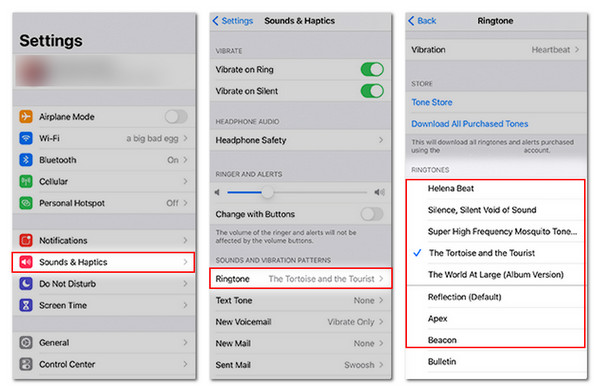
Hướng dẫn cách thêm nhạc chuông mặc định cho iPhone 18 Pro/17
Mở đầu cho phần bạn bận rộn thực hiện các cách đơn giản trong bài đăng này để tạo và thêm nhạc chuông vào iPhone, trước tiên bạn có thể thử thay đổi nhạc chuông iPhone bằng nhạc chuông mặc định của nó. Phần này rất cần thiết nếu bạn không quen với việc thay đổi nhạc chuông iPhone hoặc cũng có thể là bài đánh giá dành cho bạn.
Sử dụng Garageband để tạo và thêm nhạc chuông tùy chỉnh
Đã đến lúc bạn cần dùng đến đôi tay của mình vì giờ đây bạn sẽ tạo nhạc chuông bằng GarageBand! GarageBand là ứng dụng tạo nhạc riêng của Apple. Nó có nhiều nhạc cụ khác nhau và cung cấp một thư viện âm thanh mà bạn có thể sử dụng để tạo nhạc chuông cho iPhone 18 Pro/17 của mình. Nói một cách đơn giản, GarageBand giống như một phòng thu âm di động dành cho iPhone! Vậy, làm thế nào để thêm nhạc chuông vào iPhone bằng GarageBand? Hãy xem và làm theo các bước bên dưới.
Bước 1Tải xuống và khởi chạy GarageBand trên iPhone 18 Pro/17 của bạn. Sau đó, chạm vào nút "Thêm (+)" và chọn nhạc cụ bạn muốn sử dụng. Nhạc cụ được chọn sẽ không ảnh hưởng đến kết quả đầu ra.
Bước 2Quyết định xem bạn muốn ghi lại âm thanh hay mở âm thanh đã lưu trên iPhone. Sau đó, ghi lại bằng cách chạm vào nút "Rec" ở trên cùng. Từ đó, chạm vào nút "Loop" và chèn âm thanh đã lưu bằng cách chạm vào "Music" và chọn "Browse items from the Files app".
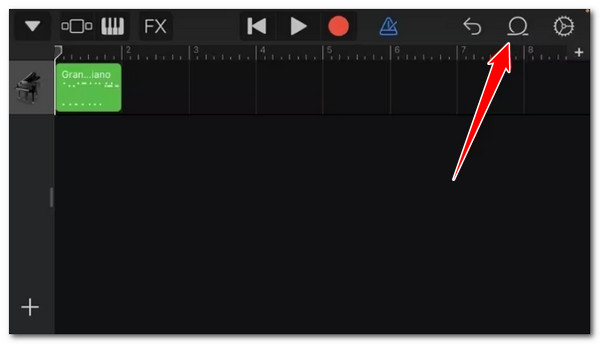
Bước 3Kéo và thả âm thanh đã chọn vào chế độ xem bản nhạc của ứng dụng và xóa âm thanh gốc bằng cách chạm vào âm thanh đó và chọn tùy chọn "Xóa". Tiếp theo, cắt âm thanh thành 30 giây bằng cách kéo thanh trượt.
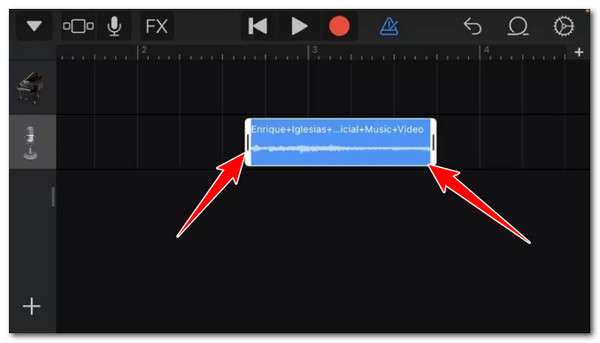
Bước 4Kéo âm thanh đã cắt ở bên trái và nhấp vào nút "Xuất" ở trên cùng bên trái. Từ đó, chọn tùy chọn "Bài hát của tôi" để âm thanh sẽ xuất hiện trên Thư mục gần đây của GarageBand.
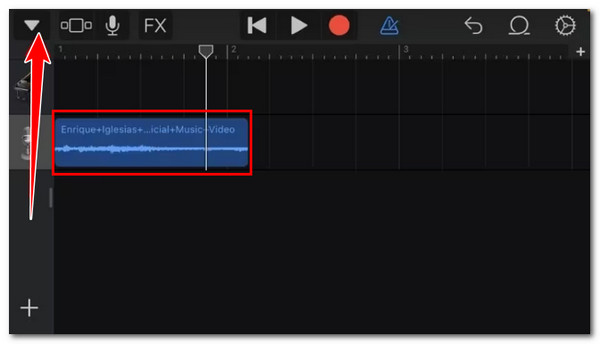
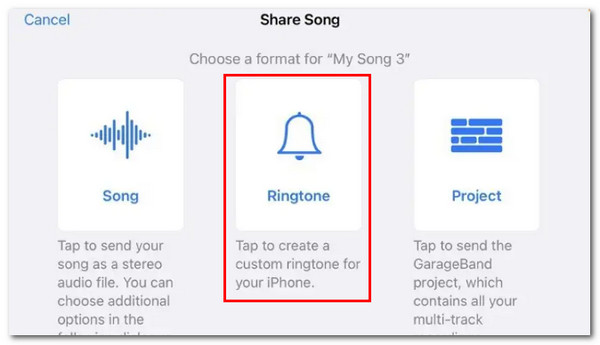
Bước 5Nhấn giữ tệp âm thanh và nhấn "Chia sẻ". Chọn "Nhạc chuông" ở lời nhắc tiếp theo, nhập tên tệp và nhấn "Xuất". Sau đó, chọn tùy chọn "Sử dụng âm thanh làm" để trực tiếp đặt âm thanh bạn vừa tạo làm nhạc chuông iPhone. Và đó là cách bạn thêm nhạc chuông vào iPhone 18 Pro/17 bằng GarageBand.
Cách tốt nhất để tạo nhạc chuông đặc biệt cho iPhone
Vậy là xong! Đó là cách bạn tạo và thêm nhạc chuông vào iPhone 18 Pro/17 bằng GarageBand. Giờ đây, việc tạo một nhạc chuông ngắn cho iPhone không còn khó khăn và mệt mỏi như những gì GarageBand mang lại nữa, phải không? May mắn thay, chúng ta đã có cách làm điều đó. 4Easysoft Total Video Converter có thể giúp bạn tạo nhạc chuông đặc biệt từ nhạc hoặc âm thanh cho iPhone dễ dàng hơn nhiều! Công cụ này hỗ trợ các tính năng thiết yếu cho phép bạn tùy chỉnh nhạc chuông mong muốn của mình từ đầu. Nó có một bộ cắt tỉa cắt bỏ các phần không mong muốn của âm thanh để biến nó thành âm thanh dài 30 giây. Nó cũng chuyển đổi âm thanh sang định dạng AAC với phần mở rộng tệp .m4r; phần tuyệt vời nhất là nó tạo ra đầu ra chất lượng cao!

Cho phép bạn điều chỉnh âm lượng nhạc chuông iPhone thành 200% thông qua thanh trượt âm lượng.
Chuyển đổi âm thanh sang định dạng M4R/AAC với chất lượng cao, thấp và trung bình.
Một trình nén âm thanh giúp thu nhỏ kích thước tệp nhạc chuông iPhone để tiết kiệm dung lượng.
Tính năng xem trước để kiểm tra những thay đổi bạn đã thực hiện cho nhạc chuông iPhone của mình.
Bảo mật 100%
Bảo mật 100%
Bước 1Cài đặt và khởi chạy công cụ 4Easysoft Total Video Converter. Sau đó, nhấp vào "Thêm tệp", chọn nhạc hoặc âm thanh bạn muốn sử dụng làm nhạc chuông và nhấp vào menu bên phảiMở menu bên phải.

Bước 2Ngay sau đó, nhấp vào menu "Định dạng" ở phía bên phải, chọn tab "Âm thanh" và chọn "AAC" hoặc "M4R". Sau đó, chọn tùy chọn "Chất lượng cao".

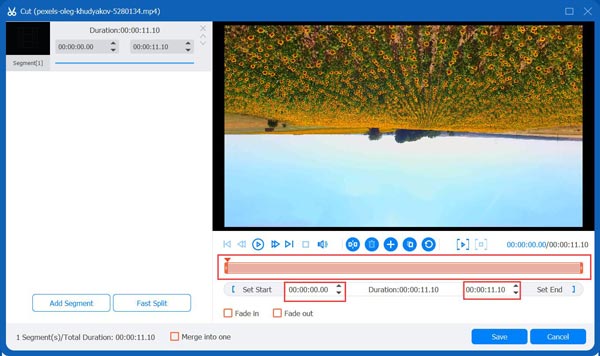
Bước 3Bước tiếp theo là tạo âm thanh thành âm thanh 30 giây. Nhấp vào nút "Cắt". Sau đó, kéo các công cụ cắt để cắt các phần không mong muốn và giữ lại phần bạn muốn sử dụng làm nhạc chuông. Đảm bảo thời lượng âm thanh chuyển thành 30 giây. Nhấp vào "Lưu" sau khi hoàn tất.
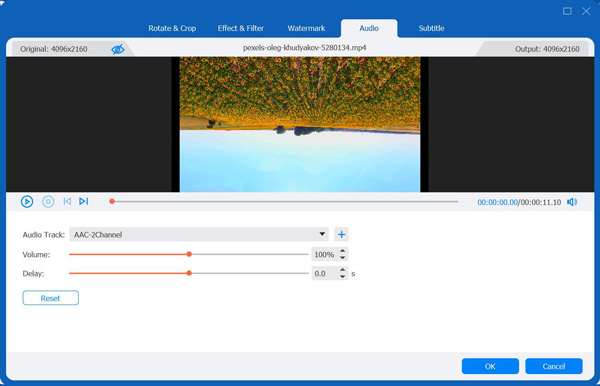
Bước 4Tiến hành tăng âm lượng của âm thanh (nhạc chuông iPhone). Chỉ cần nhấp vào nút "Chỉnh sửa". Trong phần "Âm thanh", kéo thanh trượt âm lượng sang phải để tăng tối đa âm lượng của âm thanh. Bạn đã hoàn tất chưa? Nếu đã xong, hãy nhấp vào "OK".
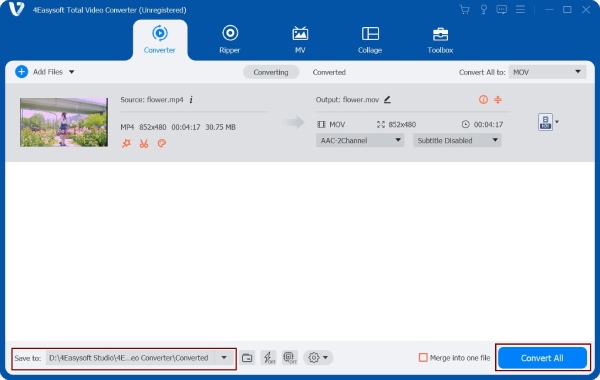
Bước 5Bước cuối cùng, bạn chỉ cần nhấp vào nút "Chuyển đổi tất cả" để lưu nhạc chuông iPhone đã tạo. Sau khi hoàn tất, bạn có thể thêm nhạc chuông vào iPhone 18 Pro/17.
Phần kết luận
Trong bài viết này, bạn sẽ được tìm hiểu hướng dẫn về những điều cần biết về nhạc chuông iPhone, cách tùy chỉnh nhạc chuông trong GarageBand, và ba cách dễ dàng để thêm nhạc chuông vào iPhone 18 Pro/17! Để đơn giản hóa việc tạo nhạc chuông iPhone, bạn nên tải xuống và cài đặt ứng dụng. 4Easysoft Total Video Converter. Nó có mọi thứ bạn cần để tạo nhạc chuông iPhone và tất cả đều dễ sử dụng, mang đến cho bạn thao tác chỉnh sửa nhạc chuông iPhone nhanh chóng và hiệu quả! Vì vậy, hãy tải công cụ này và bắt đầu chỉnh sửa nhạc chuông iPhone tùy chỉnh ngay bây giờ.
Bảo mật 100%
Bảo mật 100%
