
Gỡ bỏ mật mã màn hình, Apple ID, MDM và Screen Time khỏi iPhone một cách an toàn.

Hướng dẫn chi tiết về cách sử dụng Chế độ Khóa trên iPhone

Gửi bởi Alvin Cantero ĐẾN Trình mở khóa iOS Th5 12, 2026
Chế độ Khóa (Lockdown Mode) là một trong những tùy chọn bảo mật mạnh mẽ nhất của Apple, được thiết kế cho những người có nguy cơ cao để chống lại các cuộc tấn công mạng có chủ đích. Khi người dùng iPhone ngày càng quan tâm hơn đến quyền riêng tư và các mối đe dọa phần mềm độc hại tiên tiến, nhiều người quan tâm hơn đến cách thức hoạt động của Chế độ Khóa và liệu họ có nên bật nó hay không.
Nếu bạn đang nghiên cứu Chế độ khóa (Lockdown Mode) trên iPhone là gì?, Cho dù bạn đang có kế hoạch kích hoạt tính năng này để tăng cường bảo mật, hoặc vô tình bật nó lên và muốn khôi phục lại cài đặt ban đầu, hướng dẫn này sẽ bao gồm mọi thứ bạn cần biết.
Danh sách hướng dẫn
Phần 1: Chế độ khóa trên iPhone là gì? Phần 2: Chế độ khóa màn hình ảnh hưởng đến iPhone của bạn như thế nào? Phần 3: Cách bật/tắt Chế độ Khóa trên iPhone Phần 4: Cách loại trừ ứng dụng khỏi chế độ khóa Phần 5: Cách mở khóa iPhone nếu không phải do chế độ khóaPhần 1: Chế độ khóa trên iPhone là gì?
Chế độ Khóa (Lockdown Mode) là một tính năng bảo mật tùy chọn được Apple giới thiệu vào năm 2022 để bảo vệ người dùng iPhone khỏi các cuộc tấn công phần mềm gián điệp tinh vi. Mặc dù các cuộc tấn công như vậy cực kỳ hiếm gặp đối với hầu hết mọi người, nhưng chúng thường nhắm mục tiêu vào những người có tầm ảnh hưởng, chẳng hạn như nhà báo, nhà hoạt động, chính trị gia và quan chức chính phủ.
Tính năng này khả dụng trên iOS 16 trở lên, iPadOS 16 trở lên, watchOS 10 trở lên và macOS Ventura trở lên. Sau khi Chế độ Khóa được bật trên thiết bị của bạn, hệ thống sẽ hạn chế một số ứng dụng, dịch vụ, trang web và tính năng nhất định để giảm thiểu các rủi ro bảo mật tiềm ẩn. Mặc dù những hạn chế này có thể ảnh hưởng đến sự tiện lợi hàng ngày, nhưng chúng giúp tăng cường đáng kể khả năng bảo vệ quyền riêng tư và bảo mật dữ liệu của thiết bị.
Phần 2: Chế độ khóa màn hình ảnh hưởng đến iPhone của bạn như thế nào?
Khi bạn bật Chế độ Khóa trên iPhone, bạn đang thực hiện các bước để giảm thiểu nguy cơ bị tấn công, điều đó có nghĩa là các ứng dụng, cuộc gọi, tin nhắn và thậm chí cả trình duyệt của bạn sẽ hoạt động khác đi, và một số tính năng sẽ ngừng hoạt động hoặc hoạt động chậm lại.
Chế độ khóa (Lockdown Mode) trên iPhone có tác dụng gì?
1. Thông điệp
Hầu hết các loại tệp đính kèm tin nhắn, chẳng hạn như tài liệu, tệp âm thanh và một số liên kết nhất định, đều bị chặn theo mặc định. Chỉ cho phép đính kèm hình ảnh. Một số tính năng, như xem trước liên kết, bị vô hiệu hóa.
2. Duyệt web
Một số công nghệ web tiên tiến bị vô hiệu hóa trong Safari và các trình duyệt khác. Do đó, một số trang web có thể tải chậm hơn hoặc có chức năng hạn chế, chẳng hạn như không hiển thị được một số phông chữ và hình ảnh nhất định.
3. Cuộc gọi FaceTime
Đang đến Cuộc gọi FaceTime Những người bạn chưa từng liên lạc trong vòng 30 ngày qua sẽ tự động bị chặn. Một số tính năng, như SharePlay và Live Photos, sẽ không khả dụng.
4. Kết nối thiết bị:
Khi iPhone của bạn bị khóa, các kết nối có dây với máy tính và phụ kiện sẽ bị hạn chế. Bạn phải mở khóa thiết bị để kết nối với thiết bị khác.
5. Ảnh
Nếu bạn chia sẻ ảnh khi Chế độ Khóa (Lockdown Mode) được bật, thông tin vị trí sẽ tự động bị xóa. Bạn không thể sử dụng tính năng Chia sẻ Album và lời mời mới tham gia chia sẻ album sẽ bị chặn.
6. Hồ sơ cấu hình:
Việc cài đặt cấu hình hoặc đăng ký thiết bị vào hệ thống quản lý thiết bị di động (MDM) bị chặn.
7. Mạng Wi-Fi
Thiết bị của bạn không thể tự động kết nối với các mạng Wi-Fi không an toàn hoặc không quen thuộc; thiết bị sẽ ngắt kết nối khỏi mạng Wi-Fi tiềm ẩn rủi ro khi bạn bật Chế độ Khóa trên iPhone.
Phần 3: Cách bật/tắt Chế độ Khóa trên iPhone
Điều quan trọng là phải xem xét liệu thiết bị của bạn có thực sự gặp rủi ro trước khi bật Chế độ Khóa. Nếu bạn đã biết Chế độ Khóa ảnh hưởng đến chức năng của iPhone như thế nào nhưng vẫn muốn có thêm lớp bảo vệ, bạn có thể dễ dàng bật nó lên sau khi khởi động lại iPhone và tắt nó bất cứ lúc nào trong Cài đặt.
Chế độ khóa (Lockdown Mode) trên iPhone nằm ở đâu?
Bước 1Mở ứng dụng Cài đặt và nhấn vào "Quyền riêng tư & Bảo mật".
Bước 2Cuộn xuống và chạm vào "Chế độ khóa", sau đó chạm vào "Bật chế độ khóa".
Bước 3Nhấn vào "Bật chế độ khóa" một lần nữa.
Bước 4Chạm vào "Bật nguồn và khởi động lại", sau đó nhập mật mã thiết bị của bạn. Sau khi iPhone khởi động lại, Chế độ khóa sẽ được kích hoạt.
Các bước để tắt Chế độ Khóa (Lockdown Mode) cũng giống như các bước để bật chế độ này, chỉ khác ở chỗ thực hiện ngược lại.
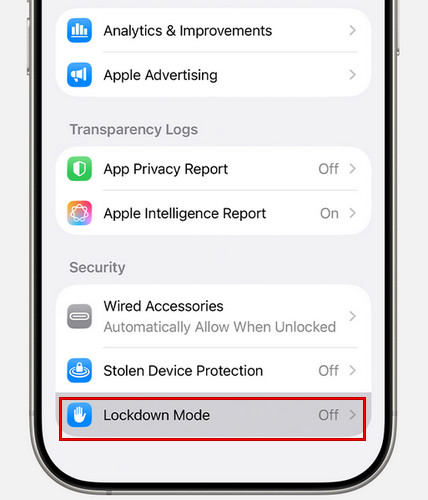
Phần 4: Cách loại trừ ứng dụng khỏi chế độ khóa
Apple cũng cho phép bạn loại trừ một số ứng dụng hoặc trang web đáng tin cậy khỏi các hạn chế của Chế độ Khóa khi cần thiết. Điều này mang lại cho bạn sự linh hoạt hơn trong khi vẫn duy trì mức độ bảo mật cao.
Cách loại trừ một trang web khi duyệt web:
Bước 1Nhấn vào nút "Menu Trang", sau đó chọn "Thêm".
Bước 2Tìm Chế độ Khóa (Lockdown Mode), sau đó tắt nó đi.
Cách loại trừ ứng dụng khỏi chế độ khóa trên iPhone:
Bước 1Mở ứng dụng Cài đặt trên iPhone của bạn.
Bước 2Chạm vào "Quyền riêng tư & Bảo mật" rồi chạm vào "Chế độ khóa".
Bước 3Nhấn vào "Cấu hình duyệt web" hoặc "Hạn chế ứng dụng", sau đó tắt ứng dụng bạn muốn loại trừ.
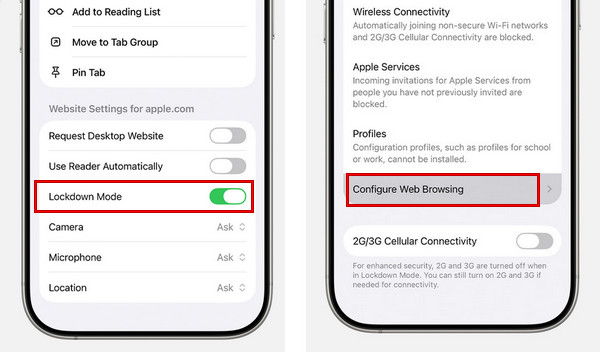
Chỉ loại trừ những ứng dụng hoặc trang web mà bạn hoàn toàn tin tưởng. Việc giữ cho hầu hết các biện pháp bảo vệ được bật sẽ đảm bảo thiết bị của bạn được bảo vệ tốt hơn trước các mối đe dọa tinh vi, đồng thời vẫn cho phép các công cụ thiết yếu hoạt động trơn tru.
Phần 5: Cách mở khóa iPhone nếu không phải do chế độ khóa
Nếu bạn gặp sự cố khi truy cập iPhone, điều quan trọng là phải xác nhận xem vấn đề có thực sự do Chế độ Khóa gây ra hay không. Như đã giải thích ở trên, Chế độ Khóa chủ yếu hạn chế chức năng ứng dụng, kết nối thiết bị và duyệt web, nhưng nó không khóa màn hình hoặc khiến bạn không thể sử dụng iPhone. iPhone bị vô hiệu hóa.
Vì vậy, nếu iPhone của bạn bị vô hiệu hóa, kẹt ở màn hình khóa hoặc hiển thị các thông báo như "iPhone không khả dụng" hoặc "Khóa bảo mật", thì vấn đề không liên quan đến Chế độ Khóa. Trong những trường hợp này, bạn sẽ cần một giải pháp khác để truy cập lại. Để mở khóa iPhone một cách an toàn và nhanh chóng, bạn có thể sử dụng một công cụ chuyên nghiệp như... 4Easysoft Mở khóa iPhone. Nó giúp gỡ bỏ nhiều loại khóa màn hình khác nhau và mở khóa iPhone của bạn trong nhiều trường hợp.

Dễ dàng xóa mật mã màn hình 4 chữ số/6 chữ số, Face ID, Touch ID khỏi iPhone của bạn.
Xóa ID Apple của chủ sở hữu trước đó và bỏ qua Khóa kích hoạt một cách an toàn.
Xóa cấu hình MDM và mật mã Screen Time mà không làm mất dữ liệu.
Tương thích với tất cả các mẫu và phiên bản iPhone.
Bảo mật 100%
Bảo mật 100%
Hướng dẫn sử dụng phần mềm mở khóa iPhone 4Easysoft:
Bước 1Khởi chạy phần mềm trên máy tính của bạn và nhấp vào "Mở khóa màn hình iOS" trên giao diện. Kết nối thiết bị iOS của bạn với máy tính bằng cáp USB.

Bước 2Kiểm tra thông tin thiết bị về iPhone của bạn. Nếu mọi thứ đều chính xác, hãy nhấp vào nút "Bắt đầu ngay" để tải xuống phần mềm từ mạng.

Bước 3Nhấn vào nút "Bắt đầu gỡ bỏ" để tiếp tục. Làm theo hướng dẫn trên màn hình để xác nhận mở khóa. Sau đó, mật mã màn hình của bạn sẽ sớm được gỡ bỏ.

Phần kết luận
Tóm lại, Chế độ Khóa (Lockdown Mode) không phải là một cài đặt có thể bật tùy tiện. Đó là một biện pháp bảo mật mạnh mẽ giúp bảo vệ iPhone của bạn tốt hơn khỏi các mối đe dọa có chủ đích. Giờ đây bạn đã biết cách bật hoặc tắt chế độ này, nó ảnh hưởng đến thiết bị của bạn như thế nào, hoặc cách thiết lập ngoại lệ cho các ứng dụng.
Hãy nhớ rằng việc kích hoạt Chế độ khóa trên iPhone Tính năng này sẽ hạn chế một số tính năng của ứng dụng, chặn các tệp đính kèm và kết nối không xác định, và có thể làm chậm quá trình duyệt web. Vì lý do đó, hãy cân nhắc kỹ trước khi bật tính năng này.
Bảo mật 100%
Bảo mật 100%
