
Phần mềm chuyển đổi, chỉnh sửa và nén video đáng tin cậy cho các tác vụ hàng ngày.

Hướng dẫn đầy đủ về cách làm sáng video trên iPhone 17/16/15/14

Gửi bởi Paula Pailaga ĐẾN Chỉnh sửa video/âm thanh Th8 22, 2025
Quay video trên iPhone rất dễ dàng và tiện lợi, nhưng đôi khi ánh sáng không được như ý—khiến cảnh quay của bạn bị tối hoặc mờ. Cho dù bạn đang ghi lại khoảnh khắc đặc biệt theo thời gian thực hay chỉnh sửa clip sau đó, việc biết cách làm sáng video trên iPhone có thể tạo nên sự khác biệt lớn về chất lượng và độ rõ nét. Trong hướng dẫn này, chúng tôi sẽ khám phá một số cách để tăng độ sáng của video. Đầu tiên, chúng tôi sẽ hướng dẫn bạn cách làm sáng video tối trên iPhone 17, 16 hoặc 15. Chúng tôi sẽ chỉ cho bạn cách điều chỉnh độ sáng bằng ứng dụng Ảnh tích hợp để hiệu chỉnh độ sáng của video sau khi quay. Nếu bạn muốn tìm hiểu cách làm sáng video với kết quả chuyên nghiệp, bài viết này sẽ chỉ cho bạn 6 cách mạnh mẽ trên iPhone giúp nhanh chóng khắc phục video tối.
Danh sách hướng dẫn
Phần 1: Cách làm sáng video trên iPhone 17/16/15 khi quay Phần 2: Sử dụng ứng dụng Ảnh mặc định để làm cho video sáng hơn trên iPhone Phần 3: Cách chuyên nghiệp để làm sáng video iPhone trên Windows/Mac Phần 4: 3 ứng dụng mạnh mẽ hơn để làm sáng video tối trên iPhonePhần 1: Cách làm sáng video trên iPhone 17/16/15 khi quay
Nếu bạn đang sử dụng iPhone 17, 16 hoặc 15 và muốn đảm bảo video của mình được rõ nét và sống động ngay từ đầu, thì bạn thật may mắn - Apple giúp việc làm sáng video khi quay trở nên cực kỳ đơn giản. Không cần ứng dụng cầu kỳ hay chỉnh sửa phức tạp! Dù bạn quay ngoài trời lúc hoàng hôn hay trong nhà với ánh sáng yếu, việc điều chỉnh độ phơi sáng thủ công có thể cải thiện chất lượng video ngay lập tức. Đây là bước khởi đầu tuyệt vời để hiểu cách làm sáng video trên iPhone trước khi bạn nhấn nút quay, và nó có thể giúp tránh được vấn đề thường gặp khi sau này bạn phải tự hỏi làm thế nào để làm cho video tối trở nên sáng hơn trên iPhone.
Các tính năng chính
• Điều chỉnh nhanh cài đặt độ sáng trước khi ghi hình
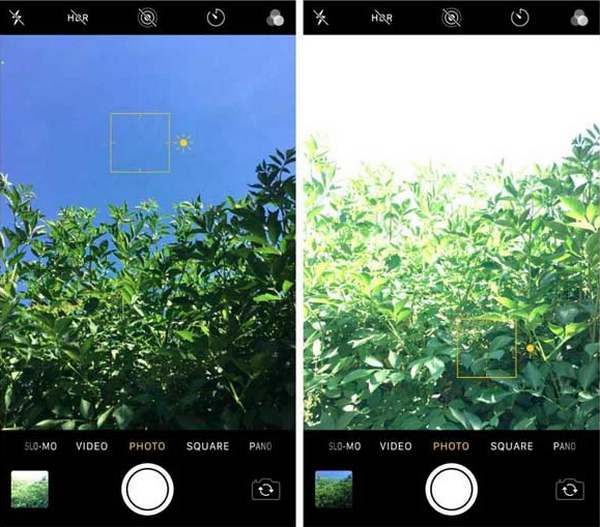
• Chạm để lấy nét, sau đó trượt lên để thêm độ phơi sáng theo cách thủ công
• Hoạt động ở tất cả các chế độ tích hợp (Video, Chuyển động chậm và Tua nhanh thời gian)
• Không cần ứng dụng hoặc tải xuống bổ sung
Các bước đơn giản
1. Mở Camera trên iPhone và chuyển sang chế độ Video.
2. Chạm vào chủ thể để lấy nét, sau đó trượt ngón tay lên màn hình để tăng độ sáng.
3. Kiểm tra bản xem trước—nếu thấy ổn, hãy nhấn Ghi!
Phần 2: Sử dụng ứng dụng Ảnh mặc định để làm cho video sáng hơn trên iPhone.
Bạn đã quay video rồi nhưng lại thấy nó quá tối? Đừng lo, bạn không cần phải tải bất cứ thứ gì cầu kỳ cả—bạn có thể học cách làm sáng video trong iMovie trên iPhone, một công cụ chỉnh sửa cực kỳ tiện dụng cho phép bạn điều chỉnh độ sáng chỉ với vài cú nhấp chuột. Ứng dụng này lý tưởng cho bất kỳ ai đang tìm cách làm sáng video trên iPhone sau khi quay, và là một trong những phương pháp đơn giản nhất để học cách làm sáng video tối trên iPhone mà không tốn một xu hay trở thành chuyên gia công nghệ.
Các tính năng chính
• Các công cụ chỉnh sửa tích hợp cho độ sáng, độ phơi sáng, độ tương phản, v.v.
• Xem trước tức thì trong khi chỉnh sửa
• Không cần cài đặt ứng dụng
• Chỉnh sửa không phá hủy (bạn có thể hoàn nguyên bất cứ lúc nào)
Các bước đơn giản
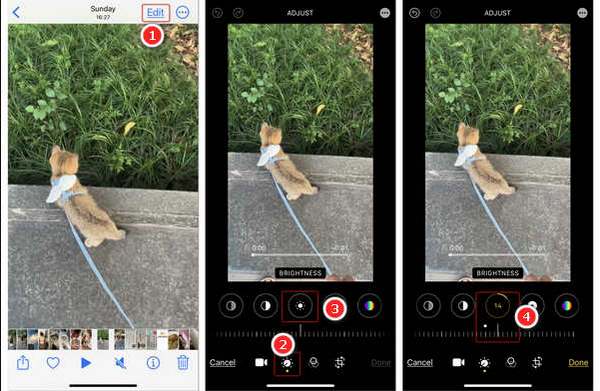
1. Nhấp vào video bạn muốn chỉnh sửa sau khi khởi chạy ứng dụng Ảnh
2. Nhấp vào "Chỉnh sửa" ở góc trên bên phải.
3. Chọn biểu tượng "Điều chỉnh" (núm xoay), sau đó trượt thanh trượt độ sáng và độ phơi sáng sang phải.
4. Khi đã ổn, hãy nhấp vào "Xong". Thay đổi sẽ được lưu vì đây là bản chỉnh sửa cho video đã tải.
Phần 3: Cách chuyên nghiệp để làm sáng video iPhone trên Windows/Mac
Nếu bạn muốn nâng cấp và cải thiện video trên iPhone của mình, 4Easysoft Total Video Converter là một công cụ tuyệt vời để sử dụng trên máy tính Windows hoặc Mac của bạn. Trình chỉnh sửa video tất cả trong một này không chỉ để chuyển đổi tệp mà còn cho phép bạn kiểm soát hoàn toàn độ sáng, độ tương phản, độ bão hòa và nhiều hơn nữa, khiến nó trở thành một lựa chọn tuyệt vời nếu bạn muốn có kết quả chuyên nghiệp. Nó đặc biệt hữu ích nếu bạn nghiêm túc về chất lượng video và muốn nhiều hơn những gì iPhone của bạn cung cấp. Cho dù bạn đang sửa ánh sáng yếu hay chuẩn bị, bạn đều có thể tạo nội dung cho mạng xã hội. Công cụ này hướng dẫn cách tăng độ sáng của video trên iPhone bằng cách chỉnh sửa chuyên nghiệp trên máy tính. Nó cũng hữu ích nếu bạn không chắc chắn về việc điều chỉnh độ sáng của video trên iPhone và muốn làm cho nó sáng hơn.

Công cụ hiệu chỉnh độ sáng, độ tương phản và màu sắc nâng cao để làm sáng video tối.
Hỗ trợ nhiều định dạng video/âm thanh của iPhone, bao gồm MOV, M4A, v.v.
Tính năng xem trước tích hợp để xem các thay đổi ngay lập tức và đảm bảo kết quả tốt trước khi xuất.
Chỉnh sửa hàng loạt để làm sáng nhiều video cùng lúc với chất lượng cao.
Bảo mật 100%
Bảo mật 100%
Bước 1Chuyển video từ iPhone sang máy tính Windows hoặc Mac. Khởi chạy 4Easysoft Total Video Converter và nhập tệp video bằng cách nhấp vào "Thêm".

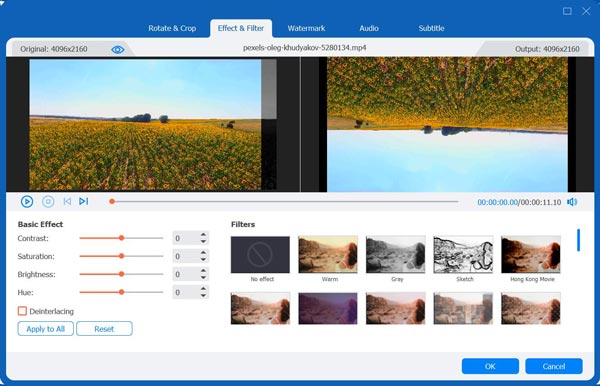
Bước 2Nhấp vào nút "Chỉnh sửa" và chọn "Hiệu ứng & Bộ lọc". Điều chỉnh thanh trượt độ sáng thành làm sáng video iPhone cho đến khi nó trông vừa ý.
Bước 3Chọn định dạng và độ phân giải mong muốn. Nhấp vào "OK" rồi xuất video đã được làm sáng.

Phần 4: 3 ứng dụng mạnh mẽ hơn để làm sáng video tối trên iPhone
trong ảnh
Nếu bạn muốn một cách đơn giản, không rườm rà để tăng độ sáng cho video mà không cần quá nhiều kiến thức, InShot là một lựa chọn đáng tin cậy. Phần mềm này rất thân thiện với người mới bắt đầu, là lựa chọn tuyệt vời cho người dùng ít sử dụng hoặc người dùng muốn chỉnh sửa video trên mạng xã hội.
Các tính năng chính
• Thanh trượt độ sáng, độ tương phản và độ bão hòa
• Xem trước thời gian thực trong khi chỉnh sửa
• Hàng tấn bộ lọc, hiệu ứng và chuyển tiếp
• Tuyệt vời cho các video nhanh chóng đăng lên TikTok hoặc Instagram
Các bước đơn giản
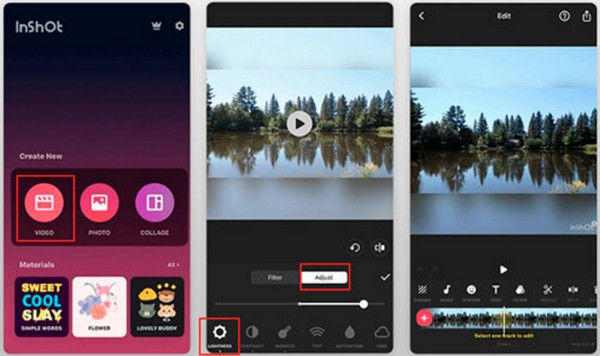
1. Mở InShot và nhập video của bạn. Nhấn "Điều chỉnh" và chọn "Độ sáng".
2. Trượt để tăng độ sáng.
3. Nhấn vào dấu kiểm, sau đó xuất video của bạn.
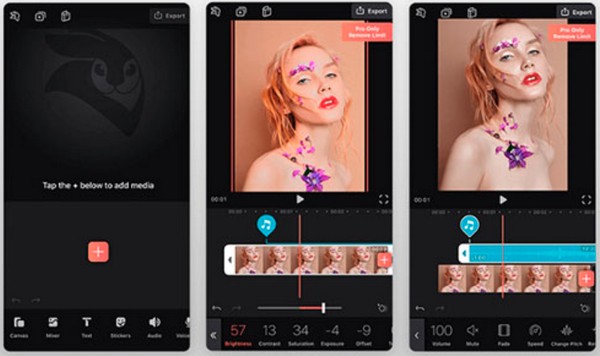
Videoleap
Nếu bạn muốn nâng tầm trải nghiệm và kiểm soát sáng tạo hơn khi làm sáng video tối, Videoleap chính là lựa chọn phù hợp. Phần mềm này có tính năng chỉnh sửa theo lớp và các công cụ nâng cao, lý tưởng cho những ai yêu thích tạo hiệu ứng điện ảnh hoặc nghệ thuật.
Các tính năng chính
• Kiểm soát độ sáng và độ phơi sáng nâng cao
• Chỉnh sửa dòng thời gian theo lớp
• Bộ lọc và hiệu ứng chuyên nghiệp
• Công cụ hoạt hình khung hình chính
Các bước đơn giản
1. Mở Videoleap và nhập video của bạn.
2. Chạm vào "Điều chỉnh" và tăng độ sáng.
3. Tinh chỉnh bằng thanh trượt độ tương phản và độ phơi sáng.
4. Nhấn “Xuất” để lưu video của bạn.
Adobe Premiere Rush
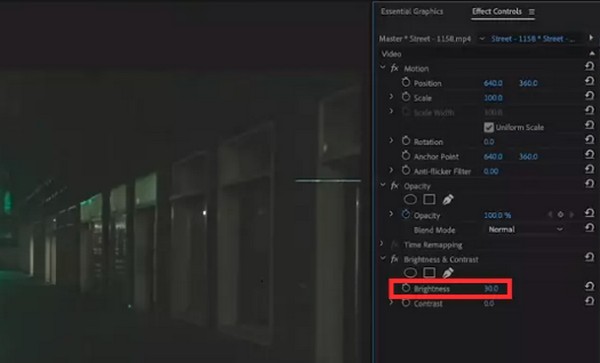
Bạn có muốn có trải nghiệm chỉnh sửa video chuyên nghiệp nhất có thể trên iPhone không? Adobe Premiere Rush mang đến các công cụ di động chất lượng như máy tính để bàn, cho phép đồng bộ hóa dự án trên nhiều thiết bị. Tính năng này đặc biệt hữu ích cho các vlogger và YouTuber khi muốn làm sáng video trên iPhone.
Các tính năng chính
• Chỉnh sửa chính xác với chế độ xem dòng thời gian
• Kiểm soát độ sáng, bóng tối, điểm sáng và độ phơi sáng
• Đồng bộ hóa các dự án trên điện thoại, máy tính bảng và máy tính để bàn
• Mẫu tích hợp và đồ họa chuyển động
Các bước đơn giản
1. Mở Premiere Rush và thêm dự án video của bạn.
2. Chạm vào "Màu" và chọn tab "Chỉnh sửa".
3. Điều chỉnh độ sáng, độ phơi sáng và độ tương phản.
4. Nhấn "Chia sẻ" để xuất video đã làm sáng của bạn.
Phần kết luận
Việc làm sáng video trên iPhone có thể đơn giản với các công cụ tích hợp sẵn như ứng dụng Camera và Photos, hoặc sáng tạo hơn với các ứng dụng như InShot, Videoleap và Adobe Premiere Rush. Nhưng nếu bạn muốn có kết quả mạnh mẽ và hiệu quả nhất, 4Easysoft Total Video Converter là lựa chọn số một. Với khả năng điều khiển độ sáng tinh vi, hệ thống chỉnh sửa hàng loạt và chất lượng đầu ra vượt trội, đây là công cụ mạnh mẽ và linh hoạt nhất mà bạn có thể tìm thấy. Đây là công cụ lý tưởng nếu bạn mới bắt đầu hoặc mong muốn trở thành một biên tập viên video chuyên nghiệp. Nếu bạn thực sự muốn thành thạo cách làm sáng video trên iPhone, 4Easysoft rất đáng để thử.
Bảo mật 100%
Bảo mật 100%
