
Chuyển đổi, chỉnh sửa và nén video/âm thanh ở hơn 1000 định dạng với chất lượng cao.

Cách trích xuất âm thanh từ video? 5 công cụ dành cho mọi thiết bị

Gửi bởi Paula Pailaga ĐẾN Chỉnh sửa video/âm thanh Ngày 10 tháng 12 năm 2025
Trích xuất âm thanh từ video Việc lưu lại nhạc phim yêu thích, tách riêng đoạn hội thoại hoặc lưu âm thanh cho nội dung mạng xã hội đã trở thành một nhu cầu phổ biến. May mắn thay, có rất nhiều công cụ trên máy tính, trực tuyến và thiết bị di động có thể dễ dàng chuyển đổi video thành âm thanh. Hướng dẫn này sẽ giới thiệu năm lựa chọn tốt nhất cho từng trường hợp. Hãy cùng xem cách hoạt động của từng công cụ và công cụ nào phù hợp nhất với dự án của bạn.
Danh sách hướng dẫn
Sự khác biệt về định dạng âm thanh đầu ra trong các trường hợp khác nhau Cách nhanh nhất và chuyên nghiệp nhất để trích xuất âm thanh từ video Trích xuất âm thanh từ video nhanh chóng với Audacity Trích xuất âm thanh từ video iPhone bằng ứng dụng InShot Sử dụng Audio Extractor để trích xuất âm thanh từ video trên Android. Trích xuất âm thanh từ video trực tuyến bằng CloudConvertSự khác biệt về định dạng âm thanh đầu ra trong các trường hợp khác nhau
Trước khi đi sâu hơn vào việc lưu âm thanh từ video dưới dạng tệp, trước tiên hãy hiểu rằng định dạng âm thanh tốt nhất phụ thuộc vào nơi và cách bạn sẽ sử dụng âm thanh đã trích xuất. Các loại tệp khác nhau dành cho các tình huống khác nhau, vì vậy đây là một số điểm khác biệt về định dạng âm thanh đầu ra trong các tình huống hàng ngày:
• Chỉnh sửa chất lượng cao. Nếu bạn dự định chỉnh sửa video cho các dự án chuyên nghiệp, các định dạng không nén như WAV và AIFF sẽ cho kết quả tốt nhất.
• Mỗi ngày đều lắng nghe hoặc chia sẻ. Hãy chọn định dạng MP3 vì đây là định dạng được hỗ trợ rộng rãi nhất và lý tưởng cho việc phát nhạc thông thường trên các thiết bị và nền tảng khác nhau.
• Các thiết bị thuộc hệ sinh thái của Apple. Định dạng M4A hoặc AAC rất phù hợp với môi trường của Apple. Chúng mang lại chất lượng tốt hơn và được tối ưu hóa cho iPhone, iPad và Mac.
• Tải lên trực tuyến và sử dụng trên web. Nhiều nền tảng ưa chuộng định dạng OGG vì khả năng nén hiệu quả mà vẫn giữ được chất lượng âm thanh. Bạn cũng có thể lựa chọn định dạng MP3 vì nó được sử dụng rộng rãi.
• Tiết kiệm dung lượng lưu trữ trên thiết bị di động. Nếu dung lượng lưu trữ là vấn đề đáng quan tâm, hãy chọn các định dạng như AAC và OGG vì chúng nén hiệu quả hơn các định dạng khác.
• Khả năng tương thích rộng hơn trên nhiều thiết bị và trình phát. Một số máy nghe nhạc, đặc biệt là các máy đời cũ, hỗ trợ các định dạng như MP3 hoặc WMA để đảm bảo phát lại mượt mà.
Cách nhanh nhất và chuyên nghiệp nhất để trích xuất âm thanh từ video
Việc giữ nguyên độ rõ nét như bản gốc là vô cùng quan trọng khi bạn muốn tách âm thanh khỏi video; may mắn thay, ở đây bạn có công cụ hỗ trợ. 4Easysoft Total Video ConverterChương trình này được xây dựng với công nghệ xử lý tiên tiến, đảm bảo rằng ngay cả sau khi tách âm thanh khỏi đoạn clip của bạn, chất lượng vẫn không bị suy giảm. Bên cạnh việc trích xuất âm thanh, nó cho phép bạn tinh chỉnh âm thanh bằng cách điều chỉnh các thông số như tốc độ lấy mẫu, kênh và bộ mã hóa, mang lại cho bạn quyền kiểm soát hoàn toàn đối với âm thanh cuối cùng.

Dễ dàng trích xuất âm thanh từ video và lưu lại ở các định dạng như MP3.
Cắt bỏ những phần không mong muốn của âm thanh trước khi xuất file.
Tùy chỉnh cài đặt đầu ra âm thanh để đạt được chất lượng âm thanh mong muốn.
Tăng tốc phần cứng giúp xử lý nhanh chóng mà không làm giảm chất lượng.
Bảo mật 100%
Bảo mật 100%
Bước 1Khởi động phần mềm 4Easysoft Total Video Converter trên máy tính của bạn. Sau khi giao diện chính hiện ra, hãy tải video bằng cách chọn nút "Add Files".

Bước 2Tiếp theo, mở menu thả xuống "Định dạng" để xem các định dạng đầu ra có sẵn. Điều hướng đến danh mục "Âm thanh" và chọn "MP3" hoặc các định dạng âm thanh khác mà bạn thích.

Nếu bạn muốn tinh chỉnh chất lượng đầu ra, hãy nhấp vào nút "Hồ sơ tùy chỉnh" bên cạnh định dạng để điều chỉnh tốc độ lấy mẫu, cài đặt kênh hoặc bộ mã hóa.

Bước 3Sau khi quyết định định dạng và chất lượng, hãy chọn thư mục lưu trữ. Để kết thúc quá trình, hãy nhấp vào nút "Chuyển đổi tất cả" và cho phép chương trình trích xuất âm thanh từ video của bạn.

Bảo mật 100%
Bảo mật 100%
Trích xuất âm thanh từ video nhanh chóng với Audacity
Nếu bạn muốn một cách miễn phí nhưng mạnh mẽ để trích xuất âm thanh từ video, thì Audacity là một lựa chọn tốt. Nó nổi tiếng với khả năng chỉnh sửa âm thanh, nhưng nó cũng xử lý việc trích xuất âm thanh từ các tệp video. Thêm vào đó, nó rất hữu ích cho việc chỉnh sửa và... tăng cường âm thanh Sau khi chiết xuất, bạn có thể tự do kiểm soát kết quả cuối cùng.
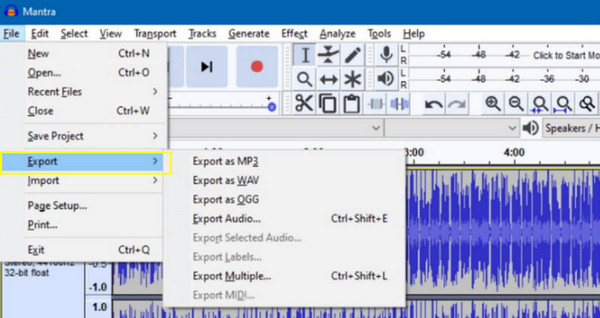
Bước 1Khởi động Audacity trên máy tính của bạn. Để tải tệp video lên, chỉ cần vào menu "Tệp", chọn "Nhập", sau đó chọn "Âm thanh". Quá trình trích xuất âm thanh sẽ bắt đầu tự động.
Bước 2Sau đó, bạn có thể thực hiện các chỉnh sửa cần thiết cho âm thanh.
Bước 3Sau khi hoàn tất, hãy xuất file âm thanh bằng cách chọn menu "File", sau đó chọn "Export" và chọn "Export as MP3" hoặc các định dạng khác.
Trích xuất âm thanh từ video iPhone bằng ứng dụng InShot
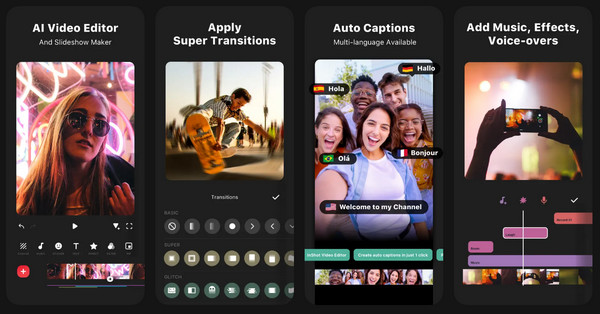
Trong khi đó, đối với người dùng iPhone, InShot là một trình chỉnh sửa video đa năng cho phép trích xuất âm thanh từ video một cách dễ dàng. Với ứng dụng này, bạn có thể tách âm thanh khỏi video mà không cần máy tính hoặc bất kỳ kinh nghiệm kỹ thuật nào. Ngoài ra, bạn cũng có thể chỉnh sửa hoặc cải thiện âm thanh sau đó. cắt âm thanh.
Bước 1Mở ứng dụng InShot trên iPhone của bạn. Chạm vào tùy chọn "Video" để nhập video từ thư viện của bạn.
Bước 2Sau đó, chạm vào "Nhạc" rồi chọn "Trích xuất âm thanh" để lấy âm thanh từ đoạn nhạc. Điều chỉnh các cài đặt âm thanh theo ý muốn, ví dụ như âm lượng hoặc hiệu ứng chuyển tiếp.
Bước 3Nhấn vào nút "Lưu" để xuất âm thanh sang thiết bị của bạn.
Sử dụng ứng dụng Audio Audio để trích xuất âm thanh từ video trên Android.
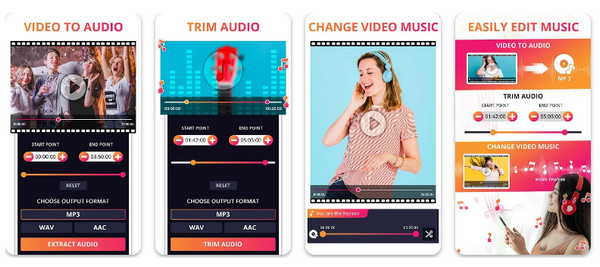
Audio Extractor là một ứng dụng Android thân thiện được thiết kế đặc biệt để trích xuất âm thanh từ video. Nó cho phép bạn chuyển đổi các đoạn video thành tệp âm thanh với nỗ lực tối thiểu. Ngoài ra, nó có giao diện đơn giản đảm bảo rằng bất kỳ ai cũng có thể dễ dàng trích xuất âm thanh từ video, và nó hỗ trợ nhiều định dạng như MP3, WAV và AAC.
Bước 1Mở ứng dụng Audio Extractor trên điện thoại Android của bạn.
Bước 2Tại đó, hãy nhấn vào "Chọn video" và chọn video mà bạn muốn trích xuất âm thanh.
Bước 3Tiếp theo, chọn định dạng âm thanh bạn muốn sử dụng, ví dụ như MP3, AAC, v.v., rồi nhấn nút "Trích xuất".
Bước 4Sau khi hoàn tất, hãy lưu âm thanh vào thiết bị của bạn hoặc chia sẻ trực tiếp.
Trích xuất âm thanh từ video trực tuyến bằng CloudConvert
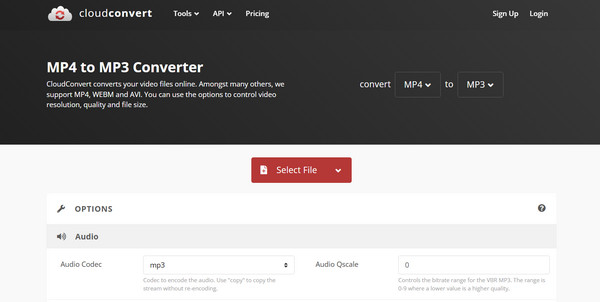
Giải pháp cuối cùng ở đây là CloudConvert, một công cụ trực tuyến giúp trích xuất âm thanh từ video. Nó hỗ trợ nhiều định dạng video và âm thanh, rất hiệu quả cho nhiều dự án khác nhau. Và vì hoạt động hoàn toàn trực tuyến, bạn không cần cài đặt bất cứ thứ gì và có thể tải video lên từ các dịch vụ lưu trữ đám mây như Google Drive hoặc Dropbox.
Bước 1Tìm kiếm trang web CloudConvert và chọn "Chuyển đổi" rồi "Video sang âm thanh".
Bước 2Bây giờ, hãy tải tệp video của bạn từ máy tính hoặc bộ nhớ đám mây lên.
Bước 3Sau đó, chọn định dạng âm thanh mong muốn trong ô bên cạnh, rồi nhấp vào nút "Chuyển đổi".
Bước 4Sau khi quá trình giải nén hoàn tất, hãy tải xuống video đã được giải nén.
Phần kết luận
Nhờ vô số lựa chọn công cụ trên máy tính để bàn, trực tuyến và thiết bị di động, việc này chưa bao giờ dễ dàng hơn thế. tách âm thanh khỏi videoCho dù bạn thích sự chính xác của phần mềm, giải pháp nhanh chóng của các công cụ trực tuyến, hay tính di động của các ứng dụng di động, mỗi phương pháp ở đây đều có thể giúp trích xuất âm thanh từ bất kỳ tệp video nào. Trong số đó, hãy sử dụng... 4Easysoft Total Video Converter Đầu tiên, nếu bạn muốn sự cân bằng giữa chất lượng, tốc độ và tính linh hoạt, thì bộ chuyển đổi mạnh mẽ này chính là thứ bạn cần.
Bảo mật 100%
Bảo mật 100%
