
Sao chép và trích xuất nội dung từ DVD sang định dạng ISO, thư mục DVD hoặc các định dạng kỹ thuật số khác với chất lượng gốc.

Phần mềm và phần cứng sao chép DVD tốt nhất để sao lưu dễ dàng.

Gửi bởi Paula Pailaga ĐẾN Ghi DVD/Blu-ray Th9 11, 2026
Bạn cần tự sao chép đĩa DVD? Hoặc có thể muốn lưu trữ những đĩa yêu thích để sao lưu cá nhân. Hãy mua một chiếc máy sao lưu DVD! máy photocopy DVD Để công việc trở nên dễ dàng hơn nhiều, bạn có hai lựa chọn: máy sao chép phần cứng (máy độc lập) và phần mềm sao chép chạy trực tiếp trên máy tính. Để đưa ra lựa chọn tốt nhất, hãy tiếp tục đọc để xem hai loại này khác nhau như thế nào, cùng với năm lựa chọn phổ biến nhất cho mỗi loại máy sao chép DVD.
Danh sách hướng dẫn
Phần cứng so với phần mềm - Bạn cần loại máy sao chép DVD nào? Các chế độ sao chép DVD khác nhau mà bạn có thể muốn biết Top 5 phần mềm sao chép DVD để sao lưu cá nhân Top 5 máy sao chép DVD phần cứng - Để sao chép số lượng lớn nội dung của riêng bạn Câu hỏi thường gặpPhần cứng so với phần mềm - Bạn cần loại máy sao chép DVD nào?
Không phải tất cả phần mềm sao chép DVD đều hoạt động giống nhau; điều quan trọng là phải biết bạn cần loại nào. Một số được thiết kế để sao chép nhiều đĩa cùng một lúc, trong khi những phần mềm khác là chương trình máy tính cung cấp cho bạn sự linh hoạt hơn với việc sao lưu kỹ thuật số. Vì vậy, trước khi chọn một phần mềm, đây là bảng so sánh ngắn gọn giữa phần cứng và phần mềm sao chép, và xem phần mềm nào phù hợp với nhu cầu của bạn:
| So sánh | Máy sao chép phần cứng | Phần mềm sao chép |
| Trường hợp sử dụng | Có thể sao chép nhiều bản sao từ đĩa gốc, chưa mã hóa của bạn. | Có thể sao lưu bộ sưu tập đĩa thương mại cá nhân của bạn. |
| Cần có máy tính | KHÔNG | Đúng |
| Xử lý các đĩa được bảo vệ bằng CSS. | Không, nó không thể giải mã được bảo vệ thương mại. | Vâng, với một số công cụ trả phí. |
| Sao chép ngay lập tức | Từ một đến mười một người nữa cùng lúc | Thường thì từng cái một. |
| đầu ra | Chỉ có đĩa vật lý | Đĩa, tệp ISO, thư mục VIDEO_TS |
| Ai sử dụng nó? | Trường học, nhà thờ, ban nhạc và các doanh nghiệp nhỏ | Người dùng cá nhân và người sưu tầm |
| Giá | $150 đến $1000 | $0 đến $60 (chỉ một lần) |
Các chế độ sao chép DVD khác nhau mà bạn có thể muốn biết
Bên cạnh phần mềm sao chép, còn có một số chế độ sao chép khác nhau, được thiết kế cho các mục đích sao lưu khác nhau. Bạn muốn sao chép chính xác tỷ lệ 1:1 hay chỉ muốn lưu lại tiêu đề chính của phim? Hoặc có thể bạn muốn đĩa hai lớp của mình vừa với đĩa DVD một lớp? Chọn đúng chế độ sao chép DVD sẽ giúp bạn đạt được kết quả mong muốn. Hãy xem các chế độ sao chép sau đây mà bạn có thể gặp và khi nào nên sử dụng từng chế độ.
- Phiên bản đầy đủ đĩa / Bản sao 1:1. Chế độ này sao chép toàn bộ DVD một cách chính xác nhất có thể so với bản gốc, giữ nguyên tiêu đề chính, menu, phụ đề, bản âm thanh và các yếu tố khác, mang đến cho bạn trải nghiệm trọn vẹn của đĩa.
- Chỉ chiếu phim chính. Nếu bạn chỉ muốn xem phim, chế độ này sẽ giữ lại tiêu đề chính mà bỏ qua các nội dung bổ sung như đoạn giới thiệu, tính năng thưởng, menu, v.v.
- Nén dữ liệu từ DVD-9 sang DVD-5. Đĩa DVD-9 có dung lượng khoảng 8,5 GB, trong khi đĩa DVD-5 có dung lượng khoảng 4,7 GB. Nó nén nội dung để một đĩa DVD hai lớp có thể vừa với một đĩa một lớp.
- Sao chép / Ghi đĩa (quy trình ISO). Chế độ này trước tiên tạo ảnh ISO của đĩa DVD, cung cấp cho bạn một bản sao kỹ thuật số để lưu trữ trên máy tính. Sau đó, bạn có thể sử dụng nó để ghi một đĩa khác bất cứ khi nào cần.
- Chia DVD-9 thành 2 DVD-5. Thay vì nén một đĩa DVD-9 để vừa với một đĩa DVD-5 duy nhất, tùy chọn này cho phép bạn chia nội dung thành hai đĩa đơn lớp, giúp duy trì chất lượng gốc tốt hơn, mặc dù bạn sẽ phải đổi đĩa trong quá trình phát lại.
Top 5 phần mềm sao chép DVD để sao lưu cá nhân
Đã đến lúc tìm đến các công cụ sao chép DVD để sao lưu dữ liệu cá nhân của bạn. Với rất nhiều chương trình hiện có, việc tìm được một chương trình cân bằng giữa tính thân thiện, chất lượng sao chép và các tùy chọn sao lưu hữu ích có thể cần nhiều lần thử và sai. Vì vậy, đây là năm chương trình hàng đầu dành cho bạn, cung cấp cách đơn giản để sao chép và lưu nội dung DVD của bạn.
1. 4Easysoft DVD Ripper
Bắt đầu với 4Easysoft DVD Ripper, Phần mềm này được thiết kế để sao lưu DVD mà không cần bạn phải thao tác với các thiết lập phức tạp. Nó hỗ trợ các quy trình sao chép thông thường, bao gồm sao chép toàn bộ đĩa và các tiêu đề phim chính, đồng thời cung cấp cho bạn các tùy chọn để lưu nội dung của mình dưới dạng kỹ thuật số. Đối với việc sao lưu cá nhân, đây là một lựa chọn tiện lợi khi bạn muốn kiểm soát nhiều hơn cách nội dung DVD của mình được sao chép.

Cung cấp dịch vụ sao chép DVD để bảo toàn cấu trúc đĩa gốc.
Chức năng xem trước cho phép kiểm tra nội dung DVD trước khi hoàn tất quá trình sao chép.
Tốc độ sao chép nhanh nhờ khả năng tăng tốc phần cứng.
Hỗ trợ đĩa DVD-5 và DVD-9 cũng như nhiều định dạng DVD thông dụng khác.
Bảo mật 100%
Bảo mật 100%
2. DVDFab DVD Copy
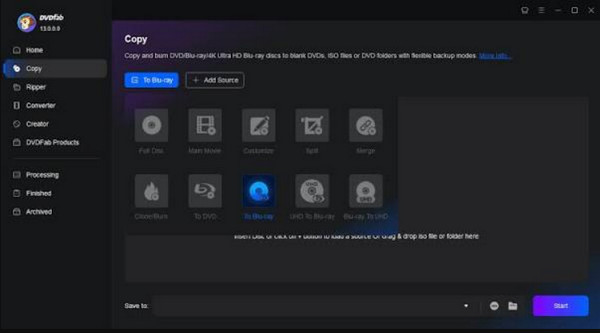
Một lựa chọn giàu tính năng ở đây là DVDFab DVD Copy. Nó lý tưởng nếu bạn muốn kiểm soát nhiều hơn quá trình sao chép. Phần mềm sao chép DVD này cung cấp nhiều chế độ sao chép và cho phép bạn chọn những phần nào của DVD mà bạn muốn giữ lại.
3. BurnAware
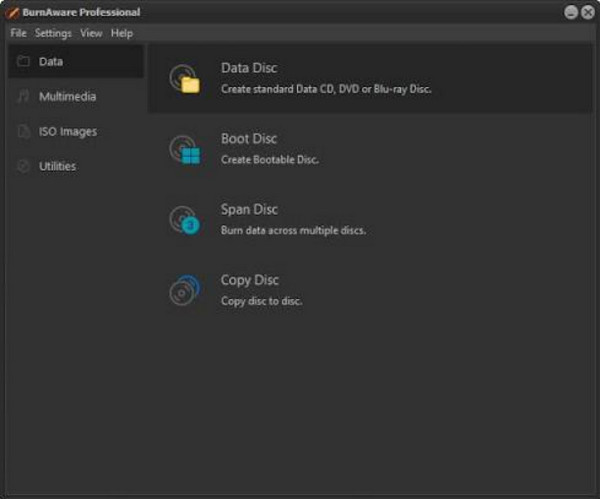
Tiếp theo là phần mềm ghi đĩa đa năng., BurnAware, Nó bao gồm một loạt các công cụ để sao chép đĩa và làm việc với ảnh ISO. Đây là lựa chọn hoàn hảo cho bất cứ ai muốn sao chép DVD cùng với các tính năng quản lý đĩa khác.
4. Tải xuống
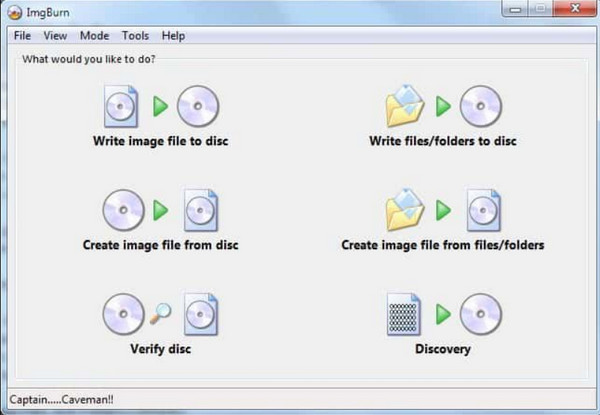
ImgBurn là một công cụ ghi đĩa lâu đời dành cho Windows, nổi tiếng với khả năng xử lý các tệp hình ảnh rất tốt. Mặc dù giao diện của nó có phần phức tạp hơn so với một số phần mềm thay thế khác, nhưng nó rất tuyệt vời nếu bạn đã quen thuộc với việc làm việc với các tệp ISO.
5. Sao chép DVD bằng WinX
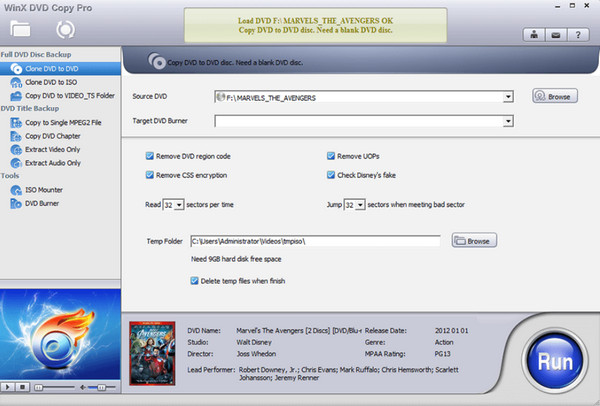
Cuối cùng, WinX DVD Copy là một phần mềm sao chép DVD chạy trên hệ điều hành Windows, tập trung vào việc sao chép đơn giản từ đĩa sang đĩa và từ đĩa sang định dạng kỹ thuật số. Nó có nhiều chế độ, lý tưởng để lưu giữ toàn bộ DVD hoặc trích xuất nội dung cụ thể của bạn.
Top 5 máy sao chép DVD phần cứng - Để sao chép số lượng lớn nội dung của riêng bạn
Sau phần mềm sao chép DVD, hãy nói về máy sao chép DVD phần cứng. Những máy này đọc đĩa của bạn và ghi nhiều bản sao cùng một lúc, rất phù hợp cho trường học, sự kiện và nhiều mục đích khác. Nếu bạn cần tạo nhiều bản sao DVD của riêng mình, không được bảo vệ (xóa bỏ bảo vệ bản quyền khỏi đĩa DVD (Dựa trên nhu cầu của bạn), dưới đây là 5 máy sao chép DVD phần cứng hàng đầu mà bạn nên biết.
1. Máy sao chép DVD ISO EZ Dupe 1-7
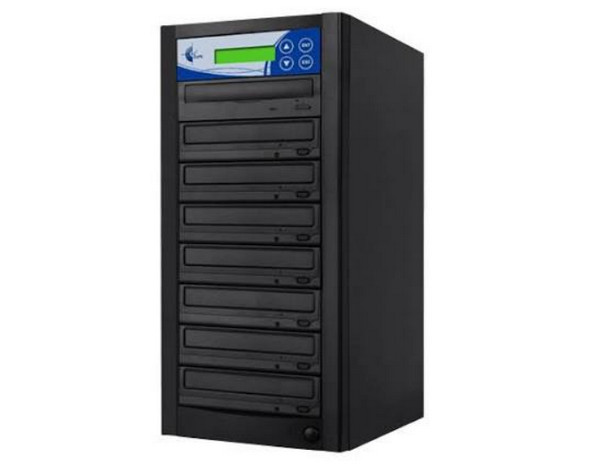
Nếu bạn cần sao chép nhiều bản mà không cần kết nối máy tính, máy sao chép EZ Dupe này là một lựa chọn thiết thực, có thể sao chép từ đĩa gốc hoặc ảnh đĩa iOS đã lưu, giúp việc sao chép hàng loạt trở nên thuận tiện hơn.
2. Dòng máy photocopy kỹ thuật số Vinpower SharkCopier
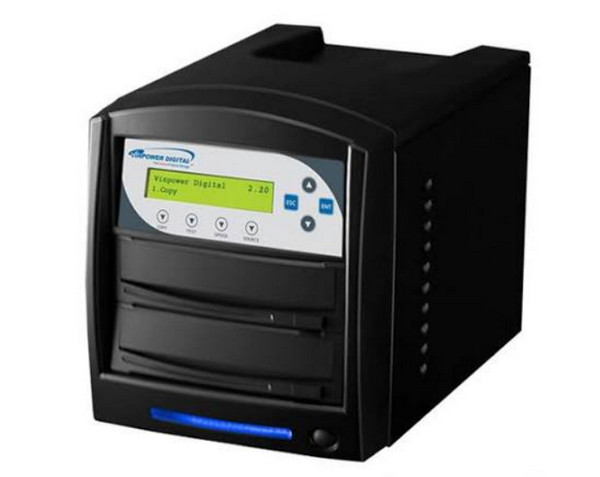
Dòng sản phẩm SharkCopier là lựa chọn hoàn hảo cho việc sao chép số lượng lớn. Với nhiều ổ đĩa, máy sao chép DVD phần cứng này tạo ra nhiều bản sao cùng một lúc và rất phù hợp cho các tổ chức có nhu cầu sản xuất thường xuyên.
3. EZ Dupe Media Mirror
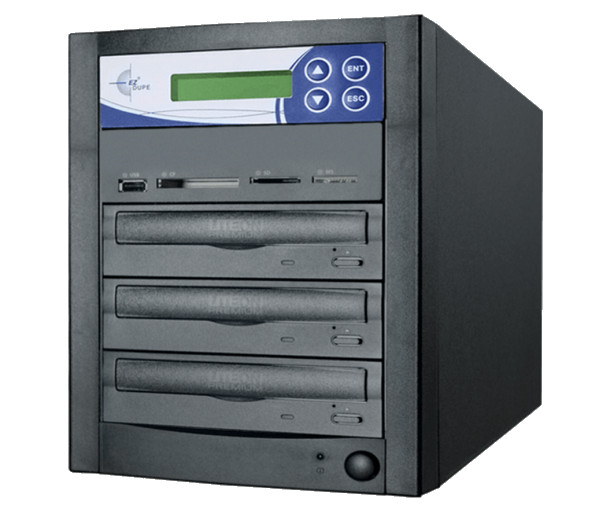
Nếu bạn muốn một máy sao chép DVD đa năng hơn, Media Mirror là lựa chọn dành cho bạn. Nó hỗ trợ nhiều loại phương tiện quang học và có thiết lập độc lập tiện lợi để sao chép hàng loạt đĩa.
4. Máy sao chép DVD EZ Dupe 1-7
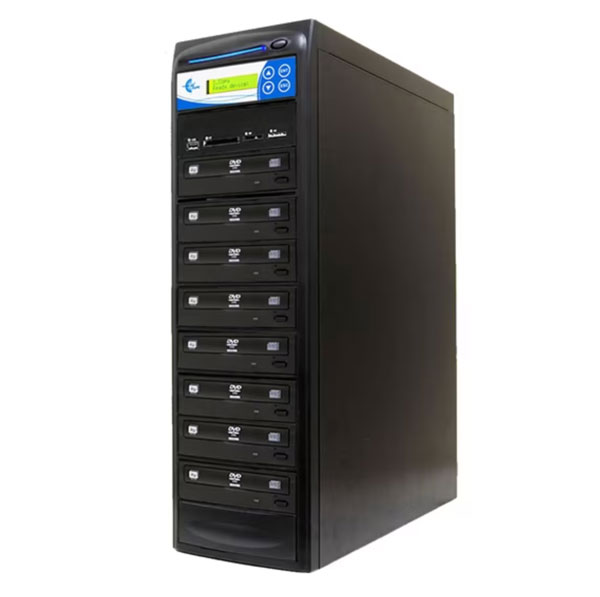
Với cách thức đơn giản để sao chép một đĩa DVD sang nhiều đĩa trắng cùng lúc, máy sao chép DVD này phù hợp cho trường học, sự kiện và doanh nghiệp nhỏ.
5. Máy sao chép DVD ADR-Whirlwind
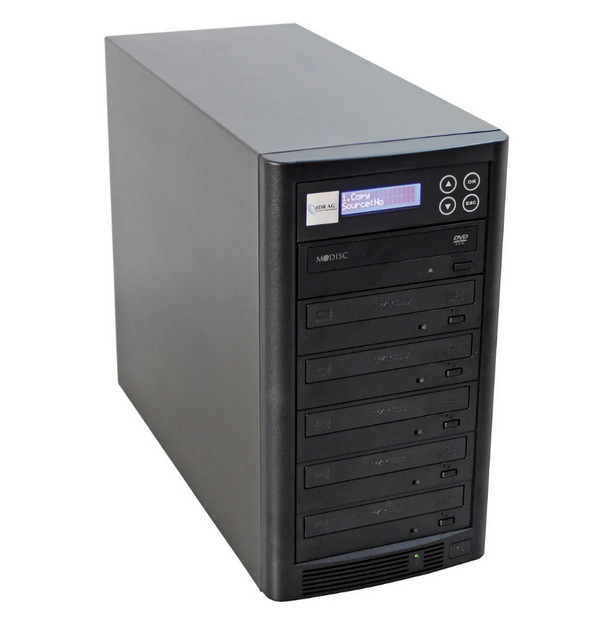
Mặt khác, ADR-Whirlwind rất lý tưởng để tạo nhiều bản sao DVD một cách hiệu quả. Với khả năng hoạt động độc lập, quy trình này rất đơn giản, đặc biệt khi bạn thường xuyên sao chép nội dung của mình.
Câu hỏi thường gặp
-
Tôi có cần máy tính để sử dụng máy sao chép DVD phần cứng của mình không?
Không. Sử dụng máy sao chép độc lập sẽ sao chép đĩa của bạn trực tiếp từ đĩa gốc sang đĩa DVD trắng, ngay cả khi không có máy tính, rất tiện lợi cho việc sao chép hàng loạt.
-
Phần mềm nào tốt hơn để sao chép nhiều đĩa DVD cùng lúc?
Máy sao chép đĩa phần cứng thường là lựa chọn tốt hơn để sao chép nhiều đĩa DVD. Tùy thuộc vào kiểu máy, nó có thể ghi nhiều đĩa cùng một lúc, tiết kiệm rất nhiều thời gian khi bạn cần sao chép một lượng lớn đĩa.
-
Có thể phần mềm sao chép DVD Tạo bản sao lưu kỹ thuật số của tôi?
Đúng vậy. Nhiều máy sao chép DVD hiện nay lưu nội dung DVD của bạn dưới dạng ảnh ISO hoặc thư mục VIDEO_TS, cung cấp cho bạn bản sao lưu kỹ thuật số thay vì chỉ là một bản sao đĩa vật lý khác.
Phần kết luận
Bạn cần sao chép những gì và tần suất sao chép như thế nào? Khi đã biết câu trả lời, việc lựa chọn phương pháp hoàn hảo sẽ rất quan trọng. máy sao chép DVD Việc này sẽ rất dễ dàng. Máy sao chép phần cứng rất tuyệt vời để tạo nhiều bản sao của riêng bạn, trong khi phần mềm sao chép được thiết kế để sao lưu cá nhân và định dạng kỹ thuật số. Sẵn sàng tạo bản sao lưu DVD nhanh chóng? Hãy hướng đến giải pháp tất cả trong một có tên là... 4Easysoft DVD Ripper, Đây là lựa chọn tiện lợi cho mọi người, từ người mới bắt đầu đến người dùng DVD thường xuyên.
Bảo mật 100%
Bảo mật 100%
