
Ghi video ra đĩa DVD/Blu-ray bằng các mẫu và trình chỉnh sửa.

10 phần mềm tạo DVD tốt nhất cho Windows và Mac [Đã được kiểm thử]

Gửi bởi Paula Pailaga ĐẾN Ghi DVD/Blu-ray Ngày 03 tháng 6 năm 2026
Không phải ai cũng đang tìm kiếm phần mềm tạo DVD Tất cả đều có cùng mục tiêu. Một số người muốn lấy những đoạn phim cũ từ máy quay phim và cuối cùng đưa chúng lên đĩa. Những người khác muốn lưu trữ các tệp kỹ thuật số trên phương tiện vật lý trước khi ổ cứng bị hỏng. Một số người cần một đĩa có menu và chương đầy đủ cho bài thuyết trình hoặc sự kiện với khách hàng. Và một số người chỉ muốn một trình chiếu ảnh có nhạc phát mà không cần kết nối Wi-Fi. Mỗi trường hợp này cần một công cụ khác nhau, hoặc ít nhất là các cài đặt khác nhau. Nhưng trước hết, có một điều đáng biết. Ghi một tệp video vào đĩa dưới dạng tệp dữ liệu không giống như tạo một đĩa DVD có thể phát được. Nhiều yếu tố ảnh hưởng đến việc đĩa đã ghi có thực sự phát được hay không, bao gồm cách ghi, phần mềm được sử dụng và loại đĩa được sử dụng. Phần mềm tạo DVD phù hợp sẽ xử lý tất cả những điều đó cho bạn.
Danh sách hướng dẫn
Phần mềm tạo DVD thực sự làm được những gì? Cách chúng tôi kiểm tra phần mềm tạo DVD Top 10 phần mềm tạo DVD tốt nhấtPhần mềm tạo DVD thực sự làm được những gì?
Hầu hết mọi người nghĩ rằng ghi đĩa DVD rất đơn giản. Chỉ cần sao chép tập tin vào đĩa là xong. Nhưng thực tế không phải vậy.
Để một đĩa DVD có thể phát được, trước tiên cần phải có ba điều kiện xảy ra.
Phần mềm ghi DVD phải chuyển đổi định dạng video của bạn. Điều đó có nghĩa là chuyển đổi tệp MP4, MKV hoặc AVI của bạn thành video MPEG-2 và âm thanh AC3. Đó là những định dạng duy nhất mà đầu phát DVD hiểu được.
Tiếp theo, chương trình phải tạo đĩa. Điều này tạo ra cấu trúc tập tin chính xác mà trình phát của bạn mong muốn. Các tập tin như VOB, IFO và BUP đều phải nằm đúng vị trí.
Cuối cùng, nó ghi mọi thứ dưới dạng đĩa DVD-Video, chứ không phải đĩa dữ liệu. Có sự khác biệt giữa hai loại đĩa này.
Cách chúng tôi kiểm tra phần mềm tạo DVD
Chúng tôi đã cài đặt và sử dụng từng chương trình ghi DVD trên Windows 10, Windows 11 và macOS Sequoia. Mỗi chương trình đều được kiểm tra với cùng một tập tin nguồn: một tập tin MP4 dài 1 giờ, một tập tin MKV và một tập tin AVI. Đĩa thành phẩm được phát trên đầu phát DVD độc lập, chứ không chỉ trên máy tính.
Dưới đây là điểm số mà chúng tôi đã chấm cho từng phần mềm tạo DVD:
| Tiêu chuẩn | Những gì chúng tôi đã kiểm tra |
| Phát lại đĩa | Đĩa đã ghi có thực sự phát được trên đầu phát TV độc lập không? |
| Khả năng tương thích định dạng | Hỗ trợ các định dạng MP4, MKV, AVI mà không cần bước chuyển đổi bổ sung. |
| Tốc độ mã hóa | Mất bao lâu để xử lý một video dài 1 giờ, từ lúc nhập file đến khi hoàn thành? |
| Tạo thực đơn | Liệu người mới bắt đầu có thể tạo ra một thực đơn hoàn chỉnh trong vòng chưa đầy 5 phút không? |
| Chất lượng đầu ra | Không có hình ảnh mờ, không có tỷ lệ khung hình bị lỗi, không có hình mờ. |
| Sự ổn định | Hoàn thành quá trình đốt cháy toàn bộ mà không bị treo hoặc đóng băng. |
| Xuất khẩu ISO | Có thể lưu dưới dạng file ISO trước khi ghi ra đĩa vật lý. |
| Mac parity | Phiên bản dành cho Mac có đầy đủ các tính năng tương tự như Windows, chứ không phải là một bản chuyển đổi rút gọn. |
Việc phát lại trên đầu phát độc lập là bài kiểm tra quan trọng nhất. Bất kỳ phần mềm tạo DVD nào chỉ tạo ra đĩa có thể đọc được trên máy tính đều thất bại ở bước này.
Đối với người dùng Mac, mọi thứ trở nên phức tạp hơn. Apple đã loại bỏ hỗ trợ ghi DVD gốc từ nhiều năm trước. Vì vậy, khi chúng tôi kiểm tra phần mềm ghi DVD trên macOS, chúng tôi tiến hành nhiều bước hơn. Chúng tôi kiểm tra xem phiên bản dành cho Mac có phải là bản dựng đầy đủ hay chỉ là bản chuyển đổi hạn chế. Chúng tôi kiểm tra xem nó có hỗ trợ cùng các định dạng hay không. Chúng tôi ghi một đĩa và phát nó trên cùng một đầu phát độc lập. Nếu phiên bản dành cho Mac cho ra kết quả khác với Windows, chúng tôi sẽ ghi chú rõ ràng.
Không phải tất cả phần mềm tạo DVD tốt đều đối xử bình đẳng với người dùng Mac. Chúng tôi sẽ đảm bảo bạn biết phần mềm nào làm được điều đó.
Top 10 phần mềm tạo DVD tốt nhất
Không phải phần mềm tạo DVD nào cũng phù hợp với mọi trường hợp sử dụng. Một số được thiết kế để hoạt động nhanh, một số để điều khiển menu, và một số chỉ hữu ích khi là một phần của quy trình làm việc lớn hơn. Trước khi đọc những đoạn văn dài, bạn có thể xem bảng so sánh sau đây. Hãy tìm phần mềm tạo DVD mà bạn thích, rồi đọc các bài đánh giá về sản phẩm đó.
| Trình tạo DVD | Tốc độ cháy | Thực đơn | phụ đề | Đầu ra ISO | PAL/NTSC | Tốt nhất cho | 4Easysoft DVD Creator | Rất nhanh, tăng tốc GPU | Đúng | Đúng | Đúng | Đúng | Người dùng lần đầu, video tại nhà. | Trình tạo DVD DVDFab | Tăng tốc GPU nhanh | Đúng | Đúng | Đúng | Đúng | Ghi đĩa nhanh, hơn 200 định dạng. | DVDStyler | Cấu hình trung bình, không có GPU. | Có (nâng cao) | Đúng | Đúng | Đúng | Menu tùy chỉnh, tự do sáng tạo. | Tác giả DVD WinX | Mức độ tải trung bình, 4.2GB < 1 giờ | Đúng | Đúng | Đúng | Đúng | Phần mềm ghi đĩa miễn phí cho Windows, không cầu kỳ. | CyberLink PowerDirector | Tăng tốc GPU nhanh | Đúng | Đúng | Đúng | Đúng | Chỉnh sửa rồi ghi đĩa trong cùng một ứng dụng. | AVStoDVD | Chậm, chỉ dùng CPU | Đúng | Đúng | Đúng | Đúng | Kiểm soát mã hóa nâng cao. | Trình tạo DVD Leawo | Nhanh, Intel QSync | Đúng | KHÔNG | Đúng | Đúng | Tùy chọn trả phí phù hợp với ngân sách, dành cho Mac và Windows. | Xưởng đốt Ashampoo | Chậm, chỉ dùng CPU | Nền tảng | Nền tảng | Đúng | Đúng | Bộ đĩa đa năng. | BurnAware | Nhanh, sử dụng CPU thấp | KHÔNG | KHÔNG | Đúng | Đúng | Ghi file ISO và các thư mục vào đĩa. | ConvertXtoDVD | Chậm, chỉ dùng CPU | Có (nâng cao) | Đúng | Đúng | Đúng | Công cụ chỉnh sửa menu đáng tin cậy, tốt nhất. |
1. 4Easysoft DVD Creator – Phần mềm tạo DVD tốt nhất nói chung
Nền tảng: Windows XP/Vista/7/8/8.1/10/11, macOS
Giá: Có dịch vụ trả phí, có bản dùng thử miễn phí.
Tốt nhất cho: Dành cho người dùng gia đình muốn có một đĩa sạch, có thể phát được mà không cần thực hiện các thao tác kỹ thuật phức tạp.
Nếu bạn chưa từng ghi đĩa DVD bao giờ, đây có lẽ là nơi bạn nên bắt đầu. 4Easysoft DVD Creator Ứng dụng này không yêu cầu bạn phải hiểu MPEG-2 là gì hoặc tự thiết lập cấu trúc đĩa. Bạn chỉ cần thêm video, chọn mẫu menu, chọn loại đĩa và nhấn nút ghi.
Chiếc đĩa mà chúng tôi nhận được cuối cùng đã phát được trên đầu phát TV độc lập mà không cần chỉnh sửa gì. Chỉ riêng điều đó thôi đã giúp nó vượt trội hơn nhiều công cụ khác trong danh sách này.
Bảo mật 100%
Bảo mật 100%
Các tính năng chính
- Hỗ trợ các định dạng MP4, MKV, AVI, MOV, VOB, MTS và nhiều định dạng khác.
- Xuất ra đĩa, thư mục DVD hoặc tập tin ISO.
- Các loại đĩa DVD-5 và DVD-9 được hỗ trợ.
- Cả hệ PAL và NTSC đều có sẵn.
- Trình chỉnh sửa tích hợp: cắt, xén, thêm phụ đề, điều chỉnh độ sáng.
- Nhiều mẫu thực đơn với tùy chọn hình nền và nhạc nền tùy chỉnh.
- Có sẵn bản dựng đầy đủ trên cả Windows và Mac.

- Ưu điểm
- Đĩa hoạt động bình thường trên đầu phát độc lập ngay khi lấy ra khỏi hộp.
- Phiên bản dành cho Mac không phải là bản chuyển đổi rút gọn.
- Không có hình mờ trên bản in.
- Dễ sử dụng cho người mới bắt đầu, không cần học hỏi nhiều.
- Nhược điểm
- Khả năng tùy chỉnh menu bị hạn chế hơn so với ConvertXtoDVD.
- Không có chức năng xem trước chương trước khi ghi đĩa.
Tóm lại: Hầu hết những người dùng thử phần mềm tạo DVD chỉ muốn một phần mềm hoạt động ngay từ lần đầu tiên mà không cần hướng dẫn. 4Easysoft DVD Creator làm được điều đó. Nó không phải là công cụ tạo DVD giàu tính năng nhất trong danh sách này, nhưng nó là công cụ mà chúng tôi sẽ đưa cho người thân và kỳ vọng họ có thể tự mình sử dụng được.
2. DVDFab DVD Creator – Tốt nhất về tốc độ và khả năng tương thích định dạng
Nền tảng: Windows 7/8/10/11, macOS 10.7 trở lên
Giá: $46.99 mỗi năm hoặc $59.99 giấy phép trọn đời. Có bản dùng thử miễn phí.
Tốt nhất cho: Những người thường xuyên ghi đĩa và không muốn chờ đợi quá trình mã hóa chậm.
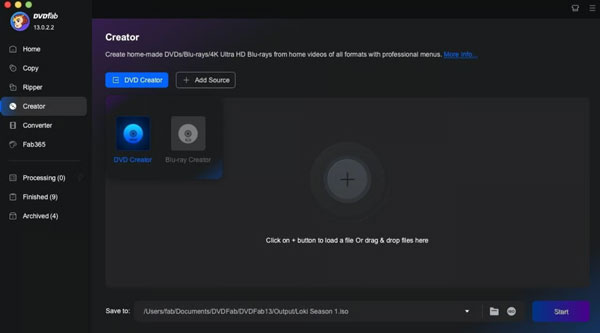
Trình tạo DVD DVDFab Đây là một phần của bộ phần mềm DVDFab lớn hơn, đã có mặt từ năm 2003. Mô-đun DVD Creator xử lý việc ghi video ra đĩa với khả năng tăng tốc GPU, tạo ra sự khác biệt đáng kể đối với các tệp tin dài hơn.
Đây không phải là phần mềm tạo DVD đơn giản nhất trong danh sách này. Giao diện khá phức tạp, và người dùng lần đầu có thể cần vài phút để làm quen. Nhưng một khi đã quen, nó hoạt động rất nhanh.
Trong bài kiểm tra của chúng tôi, DVDFab DVD Creator xử lý tất cả các định dạng nguồn một cách trơn tru và tạo ra đĩa có thể phát trên đầu phát độc lập mà không gặp vấn đề gì. Chức năng xem trước thời gian thực trước khi ghi là một tính năng thực sự hữu ích mà hầu hết các công cụ khác đều bỏ qua.
Các tính năng chính
- Nó có thể đọc hầu hết mọi định dạng video mà bạn đưa vào, tổng cộng hơn 200 định dạng.
- Mã hóa tăng tốc bằng GPU có thể chạy nhanh hơn tới 50 lần so với ghi đĩa bằng CPU thông thường.
- Xem trước đĩa trực tiếp để bạn có thể phát hiện các sự cố menu trước khi lãng phí một đĩa trắng.
- Xử lý nhiều bản nhạc và phụ đề cùng lúc mà không cần thêm thao tác nào.
- Ghi ra đĩa vật lý, lưu dưới dạng thư mục DVD hoặc xuất ra file ISO.
- Tương thích với cả đĩa DVD-5 và DVD-9.
- Cả PAL và NTSC đều được hỗ trợ, rất hữu ích nếu bạn ghi đĩa cho các khu vực khác nhau.
- Ưu điểm
- Tốc độ mã hóa nhanh hơn đáng kể đối với các video dài hơn.
- Được bảo trì thường xuyên với các bản cập nhật định kỳ.
- Chức năng xem trước thời gian thực giúp phát hiện các sự cố menu trước khi bạn làm hỏng đĩa.
- Chất lượng đầu ra đáng tin cậy trên các đầu phát độc lập.
- Nhược điểm
- Không có tính năng tạo chương, điều mà một số người dùng cho là hạn chế.
- Kích thước tệp đầu ra có thể lớn hơn dự kiến.
- Mức giá cao hơn so với các sản phẩm thay thế khác.
- Quá nhiều tùy chọn cài đặt cho người dùng thông thường.
Tóm lại: DVDFab DVD Creator là lựa chọn hợp lý nhất nếu bạn thường xuyên ghi đĩa và muốn hoàn thành công việc nhanh chóng. Đúng vậy, nó đắt hơn hầu hết các công cụ trong danh sách này. Và đúng vậy, cần một chút thời gian để làm quen. Nhưng một khi bạn đã thành thạo, sự khác biệt về tốc độ là rất đáng kể. Người dùng thông thường chỉ ghi đĩa một hoặc hai lần một năm có thể thấy nó hơi thừa. Nhưng đối với những người khác, nó xứng đáng với khoản đầu tư.
3. DVDStyler – Lựa chọn miễn phí tốt nhất để tạo menu DVD tùy chỉnh
Nền tảng: Windows, macOS, Linux
Giá: Miễn phí, mã nguồn mở.
Tốt nhất cho: Bất cứ ai muốn thực sự kiểm soát menu DVD của mình mà không muốn trả phí cho tính năng đó.
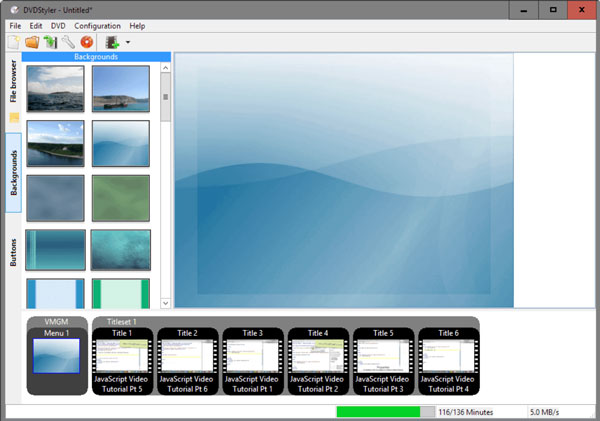
DVDStyler là lựa chọn hàng đầu. phần mềm ghi đĩa DVD miễn phí Khi thiết kế menu là yếu tố quan trọng, bạn có thể tự tạo menu từ đầu, đặt nút ở bất kỳ vị trí nào trên màn hình, thêm hình nền tùy chỉnh và sử dụng hình ảnh của riêng mình. Hầu hết các công cụ miễn phí không cung cấp cho bạn mức độ kiểm soát này.
Phần mềm hoạt động trên Windows, Mac và Linux, điều này khá hiếm đối với phần mềm tạo DVD miễn phí. Đĩa sau khi tạo phát bình thường trên đầu phát độc lập của chúng tôi.
Tuy nhiên, hãy thành thật về một điều: phiên bản ổn định cuối cùng được phát hành vào tháng 11 năm 2021. Quá trình phát triển đã chậm lại đáng kể. Phiên bản beta hiện có sẵn, nhưng không được khuyến khích sử dụng hàng ngày.
Hãy tải xuống từ FossHub hoặc trang web chính thức, chứ không phải SourceForge, để tránh các phiên bản trình cài đặt cũ có chứa phần mềm không mong muốn.
Các tính năng chính
- Hơn 20 mẫu thực đơn có thể tùy chỉnh.
- Tạo menu từ đầu với hình nền và nút tùy chỉnh.
- Hỗ trợ các định dạng AVI, MP4, MOV, WMV, MPEG và nhiều định dạng khác.
- Bao gồm tính năng tạo trình chiếu ảnh.
- Ứng dụng hỗ trợ nhiều bản nhạc và phụ đề.
- Xuất dữ liệu ra đĩa hoặc file ISO.
- Cả hệ PAL và NTSC đều có sẵn.
- Ưu điểm
- Hoàn toàn miễn phí và không có hình mờ.
- Phần mềm tạo DVD miễn phí này có nhiều tùy chỉnh menu nhất.
- Hoạt động trên Windows, Mac và Linux.
- Không giới hạn số chương.
- Nhược điểm
- Bản cập nhật ổn định cuối cùng là vào năm 2021, hiện không còn hoạt động phát triển nào.
- Không thể tự động thu nhỏ video để phù hợp với đĩa đơn lớp.
- Không có chức năng xem trước đĩa tích hợp trước khi ghi.
- Ứng dụng có thể bị treo hoặc gặp sự cố khi xử lý các tệp video dung lượng lớn.
Tóm lại: Nếu bạn muốn phần mềm ghi đĩa DVD miễn phí với khả năng điều khiển menu thực sự, DVDStyler vẫn là một lựa chọn tốt. Chỉ cần lưu ý rằng đây là phần mềm đã cũ. Nó vẫn hoạt động tốt, nhưng đừng mong đợi sự hoàn thiện và độ tin cậy như các công cụ trả phí.
4. WinX DVD Author – Lựa chọn miễn phí tốt nhất dành cho người dùng Windows
Nền tảng: Chỉ hỗ trợ Windows (không hỗ trợ Mac).
Giá: Hoàn toàn miễn phí, không có hình mờ.
Tốt nhất cho: Người dùng Windows muốn tìm một phần mềm tạo DVD miễn phí với hỗ trợ menu cơ bản.
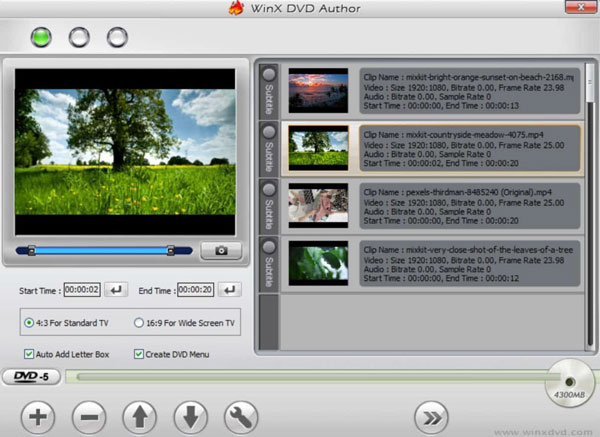
Tác giả DVD WinX Phần mềm này đã được cung cấp miễn phí từ năm 2011 và mọi người vẫn đang sử dụng nó cho đến ngày nay. Đối với một đĩa ghi đơn giản với menu cơ bản, nó hoạt động khá tốt. Bạn nhận được hỗ trợ chương, tùy chỉnh phụ đề và các tùy chọn PAL/NTSC mà không tốn một xu nào. Đĩa mà chúng tôi đã ghi đã phát trên đầu phát độc lập mà không gặp bất kỳ vấn đề nào.
Nhược điểm thực sự là gì? Phần mềm ghi DVD miễn phí này chưa được cập nhật đáng kể nào kể từ năm 2019, và giao diện trông vẫn y hệt như năm 2006. Nó vẫn hoạt động, nhưng cảm giác lỗi thời. Ngoài ra, cần biết trước: không có phiên bản WinX DVD Author dành cho Mac.
Các tính năng chính
- Hỗ trợ các định dạng MP4, AVI, WMV, MPEG, RMVB và nhiều định dạng khác.
- Trình chỉnh sửa menu tích hợp với các mẫu theo chủ đề.
- Tùy chỉnh chương và phụ đề.
- Hỗ trợ hệ PAL và NTSC.
- Có sẵn định dạng đầu ra ISO.
- Hoàn toàn miễn phí và không có hình mờ.
- Ưu điểm
- Hoàn toàn miễn phí, không có bất kỳ chiêu trò bán thêm nào trong quá trình ghi đĩa.
- Tạo ra đĩa được ghi đúng cách và có thể phát trên các đầu phát độc lập.
- Nhẹ và không làm chậm các máy tính đời cũ.
- Việc thiết lập menu khá đơn giản, ngay cả với người dùng lần đầu.
- Nhược điểm
- Chỉ có phiên bản Windows, không có phiên bản Mac.
- Không có bản cập nhật nào kể từ năm 2019, có vẻ như quá trình phát triển đã bị bỏ dở.
- Các mẫu thực đơn đã lỗi thời và hạn chế.
- Khởi chạy chậm trên một số hệ thống.
Tóm lại: WinX DVD Author là phần mềm miễn phí, có thể ghi đĩa và phát trên đầu phát TV độc lập, và đã hoạt động ổn định trong nhiều năm. Giao diện trông hơi lỗi thời và việc phát triển đã dừng lại vào năm 2019, nhưng nó vẫn hoàn thành tốt nhiệm vụ trên Windows. Đừng mong đợi một phần mềm được trau chuốt kỹ lưỡng. Người dùng Mac sẽ cần chọn một công cụ khác trong danh sách này.
5. CyberLink PowerDirector – Lựa chọn tốt nhất cho người dùng chỉnh sửa trước khi ghi đĩa.
Nền tảng: Windows 7/8/10/11, macOS
Giá: Đăng ký từ $80/năm. Có bản quyền trọn đời. Phiên bản miễn phí có hình mờ.
Tốt nhất cho: Những người muốn chỉnh sửa đoạn phim của mình trước khi ghi ra đĩa.
PowerDirector không phải là phần mềm chuyên dụng để tạo DVD. Nó là một trình chỉnh sửa video đầy đủ chức năng, bao gồm cả việc ghi đĩa như một bước xuất cuối cùng.
Nếu bạn chỉ muốn ghi một tập tin ra đĩa, thì phần mềm này hơi thừa thãi. Nhưng nếu bạn đang chỉnh sửa video đám cưới, sự kiện trường học hoặc video chuyến đi gia đình trước khi ghi, PowerDirector sẽ hợp lý hơn bất kỳ công cụ nào khác trong danh sách này. Bạn có thể chỉnh sửa, thêm nhạc, tạo chuỗi tiêu đề và sau đó ghi, tất cả chỉ trong một chương trình.
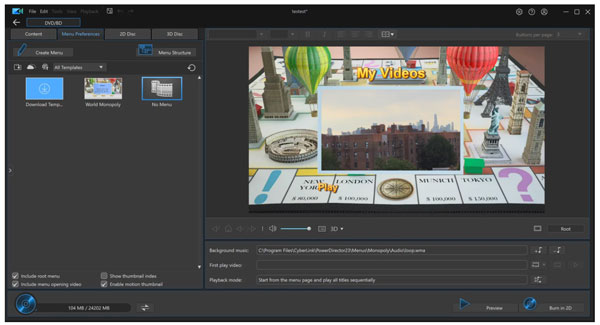
Mô-đun tạo DVD cho phép bạn tạo menu, thêm chương và ghi ra đĩa hoặc file ISO. Bạn cũng có thể tạo thư mục DVD để sắp xếp các tập tin đa phương tiện trên ổ cứng trước khi thực hiện ghi vật lý.
Phiên bản dành cho Mac có sẵn nhưng thiếu một vài tính năng so với phiên bản Windows. Nên kiểm tra kỹ trước khi mua nếu bạn đang sử dụng máy Mac.
Các tính năng chính
- Trình chỉnh sửa video đầy đủ chức năng với dòng thời gian, hiệu ứng và chuyển cảnh.
- Ghi đĩa DVD, Blu-ray và AVCHD.
- Công cụ thiết kế thực đơn tùy chỉnh với hỗ trợ chương.
- Xuất ra đĩa, thư mục DVD hoặc file ISO.
- Hỗ trợ hệ PAL và NTSC.
- Có sẵn trên Windows và Mac.
- Ưu điểm
- Chỉnh sửa và ghi đĩa mà không cần chuyển đổi giữa hai chương trình khác nhau.
- Vẫn được cập nhật thường xuyên, không phải là một phần mềm bị lãng quên.
- Dễ sử dụng ngay cả khi bạn chưa từng dùng phần mềm chỉnh sửa video trước đây.
- Trình thiết kế menu cho phép bạn thêm phần giới thiệu và nhạc nền tùy chỉnh, chứ không chỉ các mẫu cơ bản.
- Nhược điểm
- Giá khá cao nếu bạn chỉ cần ghi đĩa DVD.
- Các công cụ dựa trên trí tuệ nhân tạo yêu cầu thêm phí ngoài phí đăng ký thông thường.
- Phiên bản dành cho Mac có ít tính năng hơn so với phiên bản Windows.
- Quá trình học hỏi sẽ khó khăn hơn so với các chương trình tạo DVD chuyên dụng.
Tóm lại: PowerDirector có mặt trong danh sách này nhờ một kiểu người dùng cụ thể: người muốn chỉnh sửa video và ghi ra đĩa mà không cần chuyển đổi giữa hai chương trình khác nhau. Đối với việc tạo DVD thuần túy mà không cần chỉnh sửa, các công cụ khác trong danh sách này sẽ giúp bạn tiết kiệm chi phí hơn.
6. AVStoDVD – Lựa chọn miễn phí tốt nhất dành cho người dùng Windows nâng cao
Nền tảng: Chỉ dành cho Windows.
Giá: Miễn phí, mã nguồn mở.
Tốt nhất cho: Người dùng am hiểu kỹ thuật muốn kiểm soát tối đa các thiết lập mã hóa.
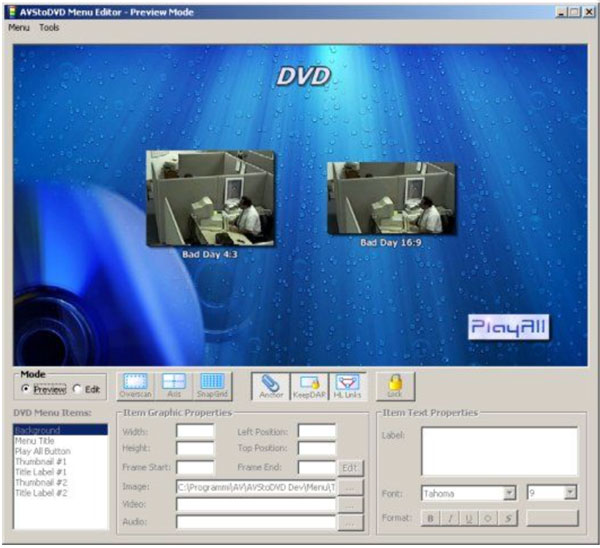
AVStoDVD không dành cho tất cả mọi người. Nếu bạn đang tìm kiếm một phần mềm có thể cài đặt và sử dụng trong vòng năm phút, hãy chuyển sang phần mềm tạo phim DVD tiếp theo trong danh sách này.
Nhưng nếu bạn biết mình đang làm gì, AVStoDVD cung cấp cho bạn nhiều quyền kiểm soát mã hóa hơn hầu hết các phần mềm tạo DVD miễn phí khác hiện có. Bạn có thể tinh chỉnh tốc độ bit, khử nhiễu hình ảnh, áp dụng bộ lọc AviSynth, xử lý nhiều bản nhạc âm thanh và tạo menu với hình nền tĩnh hoặc động tùy chỉnh.
Phiên bản mới nhất là 2.8.9, với bản cập nhật gần nhất vào tháng 10 năm 2025, vì vậy nó vẫn đang được duy trì.
Một điều cần biết trước khi tải xuống: Việc tạo file ISO và ghi DVD yêu cầu ImgBurn, phần mềm này không có trong trình cài đặt và cần được tải xuống riêng. AviSynth cũng cần được cài đặt đúng cách, nếu không phần mềm sẽ báo lỗi khi khởi động. Những người dùng đã sử dụng thành công thường đánh giá đây là một trong những công cụ tạo DVD miễn phí tốt nhất hiện có.
Các tính năng chính
- Hỗ trợ các định dạng AVI, MP4, MKV, MOV, FLV và hầu hết các định dạng khác mà bạn thường gặp.
- Nhiều bản nhạc âm thanh và phụ đề đều hoạt động mà không cần thêm thao tác nào.
- Trình chỉnh sửa menu tích hợp với các tùy chọn cho menu tĩnh hoặc menu động.
- AviSynth hỗ trợ bộ lọc dành cho bất cứ ai muốn tìm hiểu về xử lý video nâng cao.
- Hỗ trợ mã hóa hàng loạt.
- Xuất ra thư mục DVD, file ISO hoặc đĩa thông qua ImgBurn.
- Cả hệ PAL và NTSC đều có sẵn.
- Ưu điểm
- Cung cấp khả năng kiểm soát mã hóa tốt hơn bất kỳ công cụ miễn phí nào khác trong danh sách này.
- Được bảo trì tích cực tính đến năm 2025.
- Không có hình mờ, hoàn toàn miễn phí.
- Xử lý mượt mà nhiều bản nhạc âm thanh và phụ đề.
- Nhược điểm
- Chỉ có phiên bản Windows, không có phiên bản Mac.
- Cần cài đặt ImgBurn riêng để ghi đĩa.
- Lỗi AviSynth là hiện tượng thường gặp đối với người dùng mới.
- Hoàn toàn không thân thiện với người mới bắt đầu.
Tóm lại: AVStoDVD sẽ mang lại lợi ích cho người dùng nếu họ sẵn sàng dành thời gian thiết lập. Một khi đã hoạt động đúng cách, phần mềm này khó có thể bị đánh bại ở mức giá này. Còn đối với những ai chỉ muốn ghi đĩa rồi sử dụng ngay, đây không phải là phần mềm tạo DVD phù hợp.
7. Leawo DVD Creator – Lựa chọn trả phí tiết kiệm nhất
Nền tảng: Windows, macOS.
Giá: $29.95/năm hoặc $39.95 trọn đời. Bản dùng thử miễn phí chỉ sử dụng được tối đa 5 phút.
Tốt nhất cho: Những người dùng thông thường muốn một công cụ trả phí đơn giản mà không cần tốn quá nhiều tiền.
Trình tạo DVD Leawo Nó nằm ở vị trí trung hòa khá thoải mái. Nó không có nhiều tính năng như DVDFab, nhưng giá thành thấp hơn và đáp ứng được hầu hết các nhu cầu tạo DVD hàng ngày.
Giao diện gọn gàng và dễ điều hướng. Việc nhập video, chọn mẫu menu và nhấn nút ghi chỉ mất vài phút. Đĩa phát bình thường trên đầu phát độc lập của chúng tôi mà không gặp vấn đề gì.
Leawo DVD Creator sử dụng công nghệ tăng tốc Intel Quick Sync, giúp tăng tốc đáng kể quá trình ghi đĩa trên phần cứng được hỗ trợ. Hơn 40 mẫu menu cung cấp cho bạn nhiều tùy chọn hữu ích mà không gây cảm giác quá tải.
Một hạn chế thực sự đáng lưu ý: Leawo DVD Creator không hỗ trợ thêm các tệp phụ đề bên ngoài vào đĩa. Nếu phụ đề là yếu tố quan trọng đối với dự án của bạn, hãy xem xét sử dụng DVDFab hoặc DVDStyler.
Các tính năng chính
- Hỗ trợ hơn 180 định dạng video, vì vậy bạn khó có thể gặp khó khăn với các tệp nguồn của mình.
- Hơn 40 mẫu thực đơn để lựa chọn, với nhiều tùy chỉnh.
- Công nghệ tăng tốc Intel Quick Sync giúp duy trì thời gian ghi đĩa ở mức hợp lý trên phần cứng được hỗ trợ.
- Xuất ra đĩa vật lý, thư mục DVD hoặc tập tin ISO.
- DVD-5 và DVD-9 được hỗ trợ.
- Có sẵn định dạng PAL và NTSC.
- Có sẵn trên Windows và Mac.

- Ưu điểm
- Giấy phép sử dụng trọn đời với giá cả phải chăng chỉ $39.95.
- Giao diện gọn gàng, dễ sử dụng ngay lập tức.
- Mã hóa nhanh trên phần cứng Intel.
- Phiên bản dành cho Mac đã có sẵn và hoạt động tốt.
- Phiên bản trả phí không có hình mờ.
- Nhược điểm
- Không hỗ trợ phụ đề.
- Thời gian dùng thử miễn phí rất hạn chế, chỉ có 5 phút nội dung.
- Các mẫu menu khá đơn giản so với ConvertXtoDVD.
- Thỉnh thoảng, có báo cáo về các vấn đề hiệu năng đối với các tệp tin dài hơn.
Tóm lại: Leawo DVD Creator là một lựa chọn tốt nếu bạn muốn một phần mềm tạo DVD trả phí mà không phải trả giá cao như DVDFab. Nó đơn giản, nhanh chóng và hoạt động trên cả Windows và Mac. Chỉ cần lưu ý trước về những hạn chế của phụ đề.
8. Ashampoo Burning Studio – Bộ phần mềm ghi đĩa đa năng tốt nhất
Nền tảng: Chỉ dành cho Windows 7/8/10/11. Không có phiên bản cho Mac.
Giá: Đăng ký miễn phí. Phiên bản trả phí ban đầu có giá $30, thường xuyên được cung cấp miễn phí thông qua các chương trình khuyến mãi trên trang web chính thức.
Tốt nhất cho: Người dùng Windows cần nhiều hơn chỉ là ghi DVD trong một công cụ duy nhất.
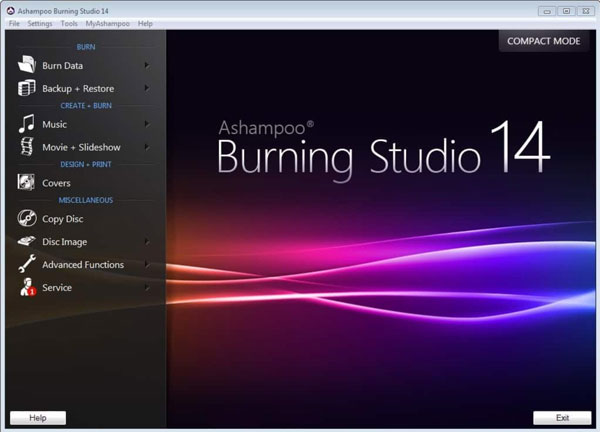
Ashampoo Burning Studio có rất nhiều chức năng. Ghi đĩa DVD, CD, Blu-ray, sao lưu dữ liệu, trích xuất âm thanh, thiết kế bìa và tạo file ISO. Nó là một bộ phần mềm ghi đĩa hoàn chỉnh chứ không chỉ là một công cụ chuyên dụng để tạo DVD.
Phạm vi chức năng đó vừa là điểm mạnh vừa là điểm yếu của nó. Nếu bạn cần tất cả các chức năng đó, nó rất tiện lợi. Nhưng nếu bạn chỉ muốn ghi video gia đình ra DVD với menu đầy đủ, bạn sẽ nhận thấy khía cạnh tạo nội dung của nó còn kém phát triển so với các công cụ được xây dựng chuyên dụng cho công việc đó.
Trong thử nghiệm của chúng tôi, đĩa hoạt động bình thường trên đầu phát độc lập. Thiết lập menu khá đơn giản. Tuy nhiên, các tùy chọn tùy chỉnh menu bị hạn chế, và việc xem trước các mẫu menu yêu cầu một quá trình hiển thị khá dài, có thể mất vài phút cho mỗi chủ đề. Điều này nhanh chóng gây khó chịu khi bạn chỉ muốn chọn một giao diện.
Phiên bản miễn phí khá hào phóng, nhưng giấy phép chương trình yêu cầu kết nối internet và được xác minh định kỳ, điều mà một số người dùng cảm thấy khó chịu.
Các tính năng chính
- Ghi đĩa DVD, CD và Blu-ray.
- Tạo DVD video với các mẫu menu hoạt hình.
- Sao lưu dữ liệu với tính năng bảo vệ chống trầy xước.
- Sao chép CD với tính năng tự động nhận diện bài hát.
- Tạo ảnh ISO và CUE/BIN.
- Thiết kế bìa và hộp đựng đĩa theo yêu cầu.
- Phân bổ đĩa cho các dự án lớn trải rộng trên nhiều đĩa.
- Hỗ trợ hệ PAL và NTSC.
- Ưu điểm
- Phiên bản miễn phí bao gồm hầu hết các tác vụ đốt cháy thông dụng.
- Được bảo trì thường xuyên, phiên bản năm 2025 đã có sẵn.
- Hỗ trợ xử lý CD, DVD và Blu-ray trong cùng một chương trình.
- Sạch sẽ và dễ điều hướng.
- Nhược điểm
- Chỉ có phiên bản Windows, không có phiên bản Mac.
- Menu DVD có rất ít tùy chọn và mất rất nhiều thời gian để xem trước.
- Đây không phải là công cụ phù hợp nếu mục tiêu chính của bạn là tạo đĩa DVD.
- Cần có kết nối internet để kích hoạt giấy phép, điều này khiến một số người cảm thấy khó chịu.
- Thích hợp hơn cho việc ghi đĩa thông thường hơn là tạo DVD theo cấu trúc.
Tóm lại: Ashampoo Burning Studio là một phần mềm ghi DVD miễn phí khá tốt nếu bạn thường xuyên ghi nhiều loại đĩa khác nhau. Nhưng nếu bạn chuyên dùng để tạo DVD, nó không thể cạnh tranh với các lựa chọn tốt hơn trong danh sách này. Các mẫu menu khá đơn giản, và nếu giao diện và cách điều hướng trên đĩa thực sự quan trọng với bạn, thì có những lựa chọn tốt hơn ở trên.
9. BurnAware – Phần mềm ghi đĩa DVD miễn phí, nhẹ nhất và tốt nhất cho các tác vụ ghi DVD cơ bản
Nền tảng: Chỉ dành cho Windows. Không có phiên bản cho Mac.
Giá: Miễn phí cho mục đích sử dụng cá nhân. Gói Premium $29.95 trọn đời. Gói Professional $39.95 trọn đời.
Tốt nhất cho: Dành cho những người dùng cần một ổ ghi đĩa đơn giản, không cầu kỳ để thực hiện các tác vụ cơ bản.
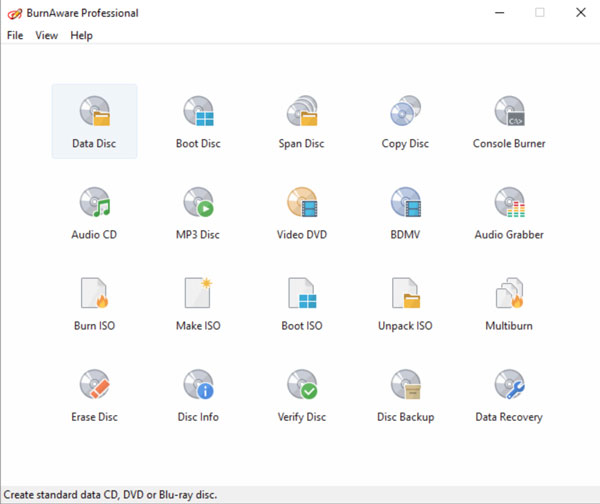
BurnAware Phần mềm này khép lại danh sách các phần mềm tạo DVD tốt nhất với tư cách là một lựa chọn nhẹ nhàng, miễn phí dành cho người dùng cần ghi đĩa cơ bản mà không cần quá phức tạp. Nó xử lý đĩa dữ liệu, đĩa CD âm thanh, DVD video, ảnh ISO và Blu-ray, tất cả đều từ một giao diện sạch sẽ và đơn giản.
Tuy nhiên, cần lưu ý một hạn chế quan trọng ngay từ đầu. BurnAware không trực tiếp ghi các tệp video vào đĩa DVD có thể phát được. Bạn cần một công cụ tạo DVD chuyên dụng để chuẩn bị cấu trúc VIDEO_TS trước, sau đó sử dụng BurnAware để ghi nó vào đĩa. Điều này khiến nó thuộc cùng loại với ImgBurn, đặc biệt là trong việc tạo DVD.
Phiên bản mới nhất 19.0 được phát hành vào tháng 1 năm 2026, với mức sử dụng CPU thấp hơn và khả năng tương thích tốt hơn trên Windows 11. Nó được bảo trì thường xuyên, điều này giúp nó vượt trội hơn một số công cụ khác trong danh sách này.
Một điều cần lưu ý: trình cài đặt đôi khi sẽ yêu cầu cài đặt các phần mềm không cần thiết đi kèm trong quá trình thiết lập. Hãy chú ý trong quá trình cài đặt.
Các tính năng chính
- Ghi đĩa CD, DVD và Blu-ray mà không cần dụng cụ riêng cho từng loại.
- Tạo và ghi ảnh ISO tại cùng một vị trí.
- Có thể tạo đĩa khởi động nếu bạn cần.
- Sao chép và xóa đĩa một cách dễ dàng.
- Có tùy chọn khôi phục dữ liệu cho các đĩa bị lỗi khó đọc.
- Cả hệ PAL và NTSC đều được hỗ trợ.
- Ứng dụng này tiêu tốn ít tài nguyên hệ thống, đây là tin tốt nếu máy tính của bạn không phải là máy mới.
- Ưu điểm
- Được bảo trì thường xuyên, cập nhật tháng 1 năm 2026.
- Giao diện sạch sẽ và thân thiện với người mới bắt đầu.
- Phiên bản miễn phí đáp ứng hầu hết các tác vụ thường ngày.
- Sử dụng tài nguyên hệ thống thấp.
- Nhược điểm
- Chỉ có phiên bản Windows, không có phiên bản Mac.
- Không có tính năng chỉnh sửa DVD, không hỗ trợ phụ đề.
- Không thể tự tạo DVD có thể phát được từ video thô.
- Các thông báo đi kèm phần mềm xuất hiện trong quá trình cài đặt.
- Phiên bản miễn phí chỉ hỗ trợ 32-bit.
Tóm lại: BurnAware là một công cụ hoàn thiện đáng tin cậy dành cho những người dùng đã chuẩn bị sẵn nội dung đĩa. Tuy nhiên, với vai trò là một trình tạo DVD độc lập, nó còn nhiều thiếu sót. Nhưng với tư cách là một trình ghi đĩa nhẹ, xử lý mọi thứ khác một cách trơn tru, nó xứng đáng có mặt ở cuối danh sách này.
10. ConvertXtoDVD – Phần mềm tốt nhất để chuyển đổi DVD chỉ với một cú nhấp chuột và đáng tin cậy
Nền tảng: Chỉ dành cho Windows XP/Vista/7/8/10/11.
Giá: $44,99 mỗi năm. Dùng thử 7 ngày với hình mờ trên bản in.
Tốt nhất cho: Dành cho những người dùng muốn chuyển đổi tệp video thành đĩa hoàn chỉnh một cách đáng tin cậy và dễ dàng.
ConvertXtoDVD đã tồn tại từ năm 2006 và vẫn đang được cập nhật vào năm 2026. Điều đó không phải là chuyện nhỏ. Rất nhiều người đã sử dụng nó trong nhiều năm và không có lý do gì để chuyển sang phần mềm khác.
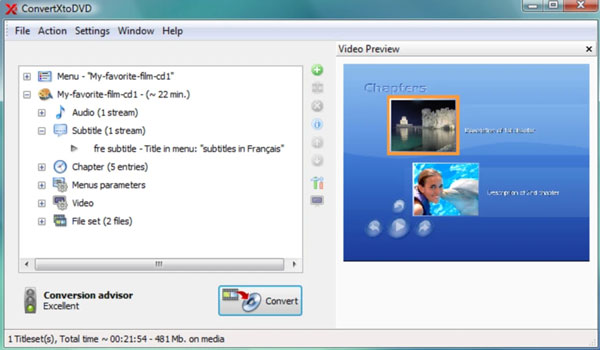
Quy trình làm việc khá đơn giản. Thêm video, thiết lập menu, chọn loại đĩa và ghi. Mọi thứ đều diễn ra trong một chương trình duy nhất. Không có bước chuyển đổi riêng biệt, không cần cài đặt thêm công cụ nào. Phụ đề, chương, PAL và NTSC, màn hình rộng và toàn màn hình, tất cả đều hoạt động mà không cần phải mò mẫm qua các menu cài đặt.
Khả năng tùy chỉnh menu thực sự là một trong những điểm mạnh của nó. Phiên bản 7 đã bổ sung trình chỉnh sửa mẫu đầy đủ, nơi bạn có thể xây dựng và lưu các thiết kế menu của riêng mình. Điều đó giúp nó vượt trội hơn hầu hết các công cụ trong danh sách các phần mềm tạo DVD tốt nhất này về khả năng kiểm soát menu.
Những nhược điểm cần lưu ý trước. Giao diện trông như không thay đổi nhiều kể từ năm 2010, và quá trình mã hóa chậm. Nếu bạn ghi một video dài 2 tiếng trên một máy tính cũ, hãy đi pha một tách cà phê, bạn sẽ phải chờ đấy. Với giá $44,99 mỗi năm cho một công cụ chỉ dùng để tạo DVD, mức giá này khá khó chấp nhận đối với người dùng thông thường.
Các tính năng chính
- Hỗ trợ các định dạng AVI, MKV, MP4, MOV, WMV, M2TS và hầu hết các định dạng khác mà không gặp vấn đề gì.
- Trình chỉnh sửa menu tích hợp sẵn cho phép bạn xây dựng và lưu các mẫu riêng của mình từ đầu.
- Hỗ trợ phụ đề bao gồm SRT và SUB/IDX, linh hoạt hơn hầu hết các công cụ trong danh sách này.
- Các chương được tạo tự động, không cần thiết lập thủ công.
- Cả hệ PAL và NTSC đều có sẵn.
- Xuất ra đĩa, thư mục DVD hoặc tập tin ISO.
- Không cần codec bên ngoài.
- Hỗ trợ chuyển đổi hàng loạt.
- Ưu điểm
- Được bảo trì thường xuyên với các bản cập nhật định kỳ.
- Công cụ có khả năng tùy chỉnh menu tốt nhất trong danh sách này.
- Sản lượng ổn định, rất ít trường hợp ghi lỗi được người dùng lâu năm báo cáo.
- Không cần công cụ bên ngoài, hoàn toàn khép kín.
- Nhược điểm
- Chỉ có phiên bản Windows, không có phiên bản Mac.
- Tốc độ mã hóa chậm hơn so với các công cụ tăng tốc bằng GPU.
- Giao diện hầu như không thay đổi kể từ năm 2010 và điều đó thể hiện rõ.
- Giá khá cao đối với một phần mềm ghi đĩa DVD chuyên dụng.
- Dấu bản quyền dùng thử khiến việc kiểm tra kỹ lưỡng trước khi mua trở nên khó khăn.
Tóm lại: ConvertXtoDVD đã ghi đĩa sạch và đáng tin cậy trong gần hai thập kỷ. Nếu thiết kế menu quan trọng với bạn và bạn muốn một phần mềm tạo DVD có uy tín thực sự, thì khó có thể bỏ qua phần mềm này.
Phần kết luận
Việc tạo DVD không nhất thiết phải phức tạp. Phần mềm tạo DVD phù hợp sẽ thực hiện phần việc khó khăn phía sau hậu trường, vì vậy bạn chỉ cần tập trung vào kết quả. Sau khi xem xét mọi lựa chọn trong danh sách này, từ miễn phí đến trả phí, từ đơn giản đến nâng cao, thì một lựa chọn sẽ được chọn. phần mềm ghi đĩa DVD Nổi bật đối với hầu hết người dùng thông thường. 4Easysoft DVD Creator Đây là phần mềm mà chúng tôi luôn quay lại sử dụng. Nó xử lý toàn bộ quy trình một cách trơn tru. Nó đủ đơn giản cho người dùng lần đầu và đủ đáng tin cậy để sử dụng lâu dài. Nếu bạn đang có một thư mục chứa các video gia đình chưa từng được ghi ra đĩa, đây là một nơi tốt để bắt đầu. Tải phần mềm xuống, thêm các đoạn phim của bạn và ghi một đĩa thử nghiệm. Chỉ cần vậy thôi là bạn có thể biết nó có phù hợp với mình hay không.
Bảo mật 100%
Bảo mật 100%
