
Ghi hình, chỉnh sửa và chia sẻ video từ mọi nguồn.

12 phần mềm quay màn hình tốt nhất cho Windows 11 - Hoàn hảo cho mọi người!

Gửi bởi Ethan Brooke ĐẾN Quay video Ngày 13 tháng 3 năm 2026
Việc chụp màn hình máy tính đã trở nên cần thiết, cho dù bạn là game thủ, giáo viên hay chuyên gia. Mặc dù hệ thống mới nhất của Microsoft có một số công cụ tích hợp, nhưng vẫn còn nhiều lựa chọn khác. Phần mềm quay màn hình tốt nhất cho Windows 11 Trên thị trường hiện nay có rất nhiều phần mềm ghi màn hình cung cấp các tính năng chuyên biệt như hỗ trợ 4K, chia sẻ nhanh, giảm nhiễu bằng AI, và hơn thế nữa. Dưới đây là 12 phần mềm ghi màn hình Windows tốt nhất đã được thử nghiệm và đánh giá chi tiết. Hãy tự tin ghi hình ngay!
| Sản phẩm | Chất lượng tối đa | Định dạng được hỗ trợ | Tùy chỉnh cài đặt | Công cụ chỉnh sửa | Tốt nhất cho |
| Trình ghi màn hình 4Easysoft | 4K | MP4, AVI, WMV, MOV | Cao | Đúng | Hướng dẫn độ phân giải cao và các hoạt động khác trên màn hình. |
| Thanh trò chơi Xbox | 1080p | MP4 | Thấp | KHÔNG | Những đoạn video ngắn về trò chơi |
| Studio OBS | 4K | MP4, MKV, FLV | Rất cao | Đúng | Hoạt động phát trực tuyến và màn hình |
| Chia sẻX | 1080p | MP4, WebM, GIF | Cao | Đúng | Năng suất và ảnh GIF |
| Màn hìnhRec | 4K | MP4 | Thấp | KHÔNG | Chia sẻ nhanh |
| CamStudio | 720p | AVI, SWF | Trung bình | KHÔNG | Hoạt động trên màn hình |
| Màn hình | 1080p | MP4, AVI, FLV | Trung bình | Đúng | Video giáo dục |
| Màn hình | 4K | MP4, MOV | Cao | Đúng | Các hoạt động toàn diện |
| Camtasia | 4K | MP4, WMV, MOV | Cao | Đúng | Hướng dẫn |
| Bandicam | 4K | MP4, AVI | Cao | KHÔNG | Hoạt động chơi game |
| Clipchamp | 1080p, 4K | MP4, GIF | Trung bình | Đúng | Mạng xã hội |
| Công cụ cắt | 1080p | MP4 | Rất thấp | KHÔNG | Các đoạn video ngắn |
Danh sách hướng dẫn
1. 4Easysoft Screen Recorder – Phần mềm ghi màn hình độ phân giải cao 2. Xbox Game Bar – Trình ghi màn hình gốc của Windows 11 3. OBS Studio – Phần mềm ghi hình mạnh mẽ dành cho các chuyên gia 4. ShareX – Phần mềm ghi màn hình Windows nhẹ và nhanh 5. ScreenRec – Trình ghi màn hình chia sẻ đám mây nhanh 6. CamStudio – Phần mềm ghi màn hình mã nguồn mở kinh điển dành cho Windows 7. ScreenPal – Phần mềm ghi màn hình Windows dành cho giáo viên 8. Screenify – Phần mềm ghi màn hình đa năng hiện đại 9. Camtasia – Phần mềm ghi hình hoàn hảo cho các video hướng dẫn 10. Bandicam – Phần mềm ghi màn hình được tối ưu hóa cho chơi game. 11. Clipchamp – Trình chỉnh sửa và ghi video trên Windows 12. Snipping Tool – Công cụ chụp màn hình và ghi hình nhanh nhất1. 4Easysoft Screen Recorder - Phần mềm ghi màn hình độ phân giải cao

Đây là phần mềm quay màn hình đầu tiên tốt nhất dành cho Windows 11, dành cho bất cứ ai muốn sự đa năng và chất lượng hình ảnh rõ nét: Trình ghi màn hình 4Easysoft. Phần mềm ghi hình này thu video chất lượng cao lên đến độ phân giải 4K, rất phù hợp cho các hướng dẫn chuyên nghiệp và quay phim. Nó cũng bao gồm một công cụ chú thích cho phép bạn làm nổi bật con trỏ chuột hoặc hình vẽ trong thời gian thực mà không ảnh hưởng đến chất lượng. Nếu bạn cần thu âm thanh hệ thống và đầu vào micrô cùng với màn hình và webcam, công cụ này chắc chắn dành cho bạn.

Ghi hình độ phân giải cực cao dành cho hướng dẫn, chơi game và phim ảnh.
Chức năng vẽ tích hợp cho phép thêm đường thẳng, mũi tên, hình dạng và văn bản trong khi ghi âm.
Các vùng ghi hình linh hoạt, chẳng hạn như toàn màn hình, cửa sổ hoặc khu vực được chọn.
Cắt bỏ những phần không cần thiết ở đầu hoặc cuối trước khi lưu lại.
Bảo mật 100%
Bảo mật 100%
2. Xbox Game Bar - Trình ghi màn hình gốc của Windows 11
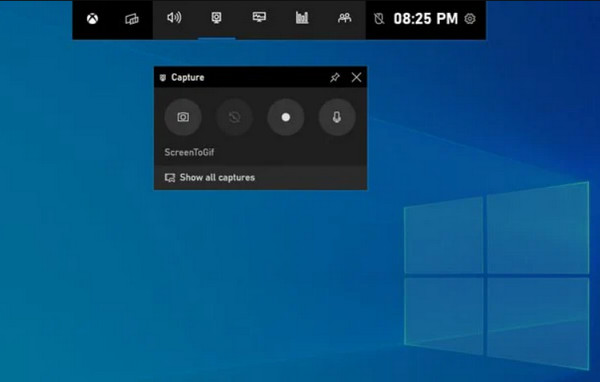
Ứng dụng quay màn hình sau đây dành cho Windows 11 là Xbox Game Bar. Công cụ tích hợp sẵn này cho phép bạn quay lại bất kỳ ứng dụng đang hoạt động nào chỉ bằng một tổ hợp phím tắt đơn giản. Mặc dù được xây dựng chủ yếu cho chơi game, nó có thể quay lại hầu hết các ứng dụng mà không bị giật lag.
- Ưu điểm
- Được cài đặt sẵn trên hệ thống; ít ảnh hưởng đến hiệu năng hệ thống.
- Nhược điểm
- Không thể ghi lại File Explorer hoặc màn hình Windows; không có công cụ chỉnh sửa video.
3. OBS Studio - Phần mềm ghi hình mạnh mẽ dành cho các chuyên gia
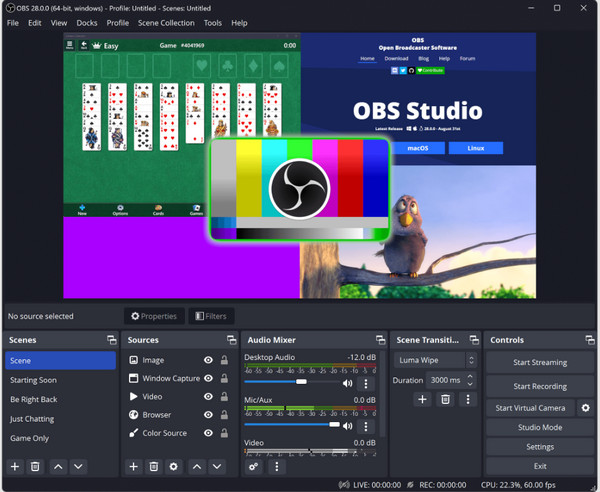
Nếu bạn thấy các công cụ tích hợp sẵn quá hạn chế, Studio OBS Công cụ này mang đến một cấp độ và sức mạnh vượt trội. Là một công cụ mã nguồn mở, đây có thể là phần mềm ghi màn hình miễn phí tốt nhất cho Windows 11 vì nó cho phép bạn tạo ra các cảnh phức tạp với nhiều nguồn khác nhau, chẳng hạn như webcam, màn hình hoặc cửa sổ.
- Ưu điểm
- Hoàn toàn miễn phí, không có văn bản không mong muốn; tùy chỉnh không giới hạn.
- Nhược điểm
- Giao diện của nó có thể hơi khó sử dụng; nó cần một card đồ họa tốt.
4. ShareX - Phần mềm ghi màn hình Windows nhẹ và nhanh
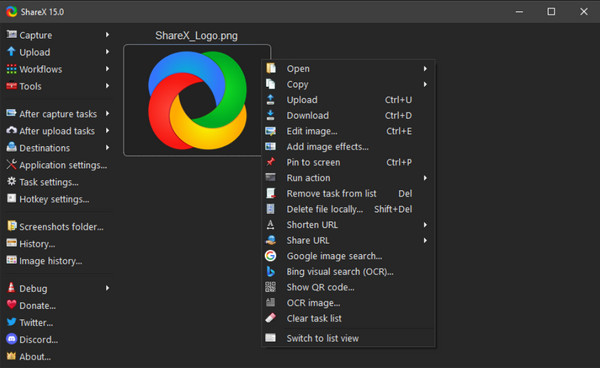
Trong khi máy quay video trước đây tập trung vào sản xuất chuyên nghiệp, Chia sẻX Phần mềm này được thiết kế để hoạt động nhanh và hiệu quả, đóng vai trò là phần mềm ghi màn hình nhẹ dành cho Windows 11. Nó hỗ trợ nhiều phương pháp ghi hình khác nhau, bao gồm ghi hình cuộn trang web dài và tạo ảnh GIF nhanh chóng.
- Ưu điểm
- Hoàn toàn miễn phí, không có quảng cáo; có thể ghi lại ảnh GIF chất lượng cao.
- Nhược điểm
- Giao diện nhiều menu không trực quan lắm; thiếu các tính năng chỉnh sửa.
5. ScreenRec - Trình ghi màn hình chia sẻ đám mây nhanh
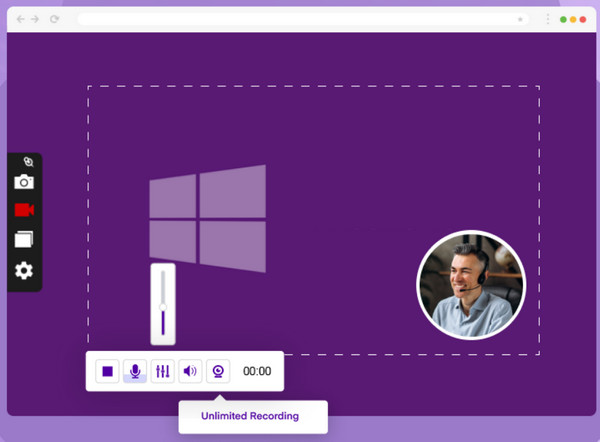
Tiếp theo là Màn hìnhRec, Đây là một trong những phần mềm ghi màn hình và âm thanh tốt nhất dành cho Windows 11, lý tưởng để gửi tin nhắn video nhanh chóng. Một trong những tính năng nổi bật của nó là liên kết chia sẻ tức thì, ngay sau khi bạn dừng ghi, video sẽ có sẵn một liên kết để bạn dán vào email.
- Ưu điểm
- Tạo liên kết riêng tư nhanh chóng; công nghệ ghi hình không gián đoạn.
- Nhược điểm
- Không có công cụ chỉnh sửa video; thời lượng ghi hình giới hạn 5 phút.
6. CamStudio - Phần mềm ghi màn hình mã nguồn mở kinh điển dành cho Windows
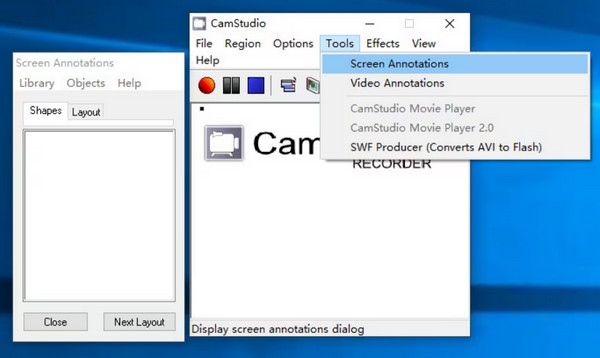
Đối với những người dùng muốn sử dụng phương pháp ghi màn hình truyền thống, CamStudio là phần mềm ghi màn hình cơ bản kinh điển dành cho máy tính Windows. Mặc dù giao diện có vẻ lỗi thời, nhưng nó vẫn có các tính năng thiết yếu như phụ đề màn hình và chú thích video cho các video hướng dẫn cơ bản.
- Ưu điểm
- Kích thước tệp rất nhỏ; nhẹ, phù hợp với các hệ thống Windows cũ.
- Nhược điểm
- Định dạng đầu ra hạn chế, chủ yếu là AVI; không hỗ trợ 4K và chỉnh sửa nâng cao.
7. ScreenPal - Phần mềm ghi màn hình Windows dành cho giáo viên
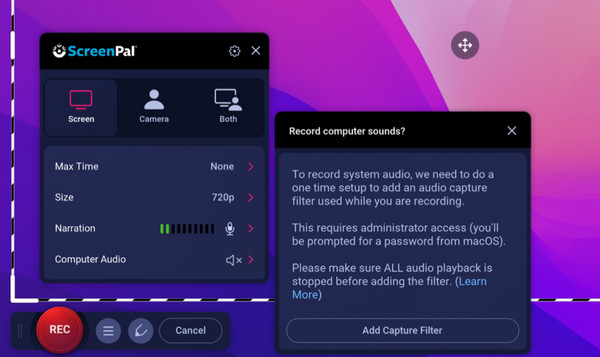
Trái ngược với sự đơn giản của phần mềm ghi màn hình trước đây, ScreenPal sở hữu môi trường giàu tính năng được thiết kế dành cho các nhà giáo dục và người đào tạo. Phần mềm ghi màn hình dành cho Windows 11 này có chế độ Ghi theo kịch bản độc đáo cho phép bạn nhập kịch bản trước, sau đó mới quay video.
- Ưu điểm
- Công cụ chỉnh sửa thu phóng và lia máy; thư viện phương tiện truyền thông phong phú.
- Nhược điểm
- Giới hạn 15 phút dùng thử miễn phí; phiên bản miễn phí có hình mờ.
8. Screenify - Phần mềm ghi màn hình đa năng hiện đại
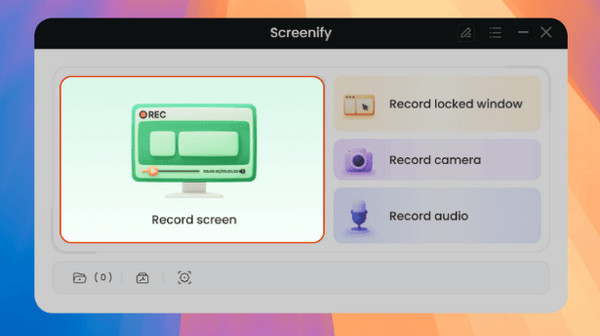
Screenify tự định vị mình là một phần mềm ghi màn hình hiệu năng cao dành cho Windows 11. Nó có thể xử lý việc ghi hình ở tốc độ khung hình cao một cách dễ dàng, điều này rất quan trọng đối với các bản trình diễn hoặc ghi lại quá trình chơi game.
- Ưu điểm
- Công nghệ giảm nhiễu tiên tiến hỗ trợ bởi trí tuệ nhân tạo; hỗ trợ tốc độ khung hình cao.
- Nhược điểm
- Vẫn đang trong quá trình ổn định.
9. Camtasia - Phần mềm ghi hình hoàn hảo cho các video hướng dẫn
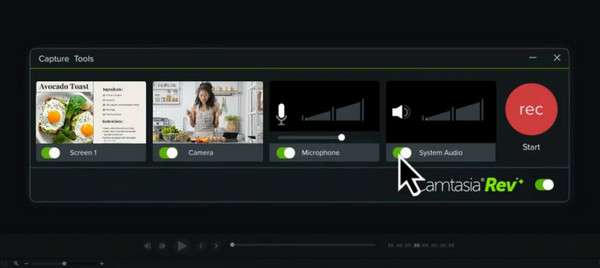
Nếu mục tiêu của bạn là tạo nội dung hướng dẫn, thì Camtasia có thể là phần mềm ghi màn hình tốt cho Windows 11. Đây là một trình chỉnh sửa hoàn chỉnh có thể ghi lại màn hình, webcam và âm thanh, và bạn có thể chỉnh sửa sau đó.
- Ưu điểm
- Chỉnh sửa đa track; cung cấp hiệu ứng con trỏ và làm mượt hình ảnh.
- Nhược điểm
- Phương án đắt tiền; cần nhiều tài nguyên hệ thống.
10. Bandicam - Phần mềm ghi màn hình được tối ưu hóa cho chơi game.
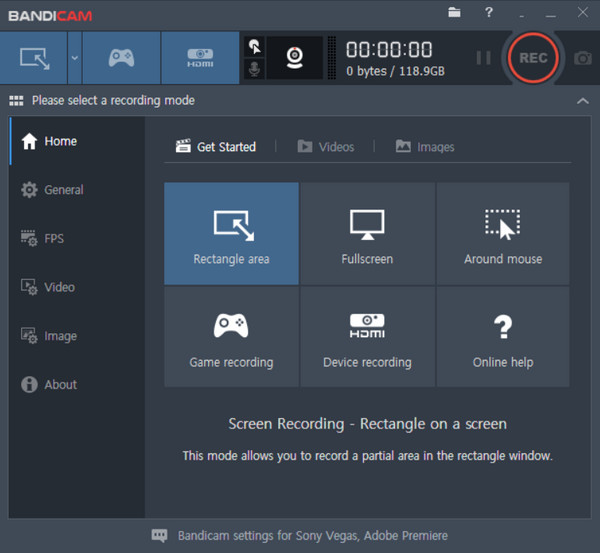
Thêm một tin vui nữa dành cho cộng đồng game thủ., Bandicam Phần mềm này có thể ghi lại quá trình chơi game tốc độ cao mà không bị giật hình. Nó có chế độ ghi hình kết nối trực tiếp với engine của trò chơi để đạt chất lượng cao nhất, biến nó trở thành một trong những phần mềm ghi màn hình tốt nhất cho Windows 11.
- Ưu điểm
- Hỗ trợ tốc độ khung hình cao; có thể ghi hình từ thiết bị ngoại vi.
- Nhược điểm
- Các tính năng chỉnh sửa được cung cấp riêng; phiên bản miễn phí có hình mờ.
11. Clipchamp - Trình chỉnh sửa và ghi video trên Windows
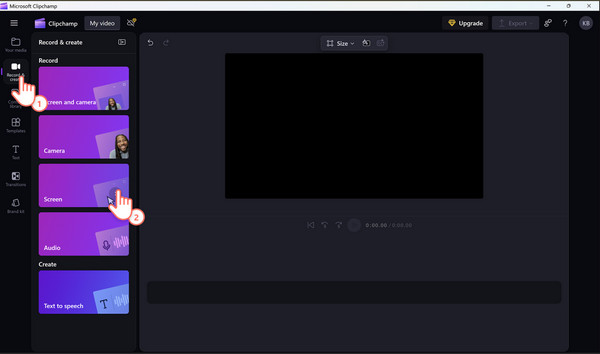
Quay trở lại với trình ghi màn hình mặc định của Windows 11, Clipchamp có thể vừa là trình chỉnh sửa video vừa là trình ghi màn hình của bạn. Đây là một công cụ dựa trên web với các tính năng như tự động tạo phụ đề và trình tạo giọng nói bằng AI. Thêm vào đó, nó cung cấp các bố cục Màn hình và Camera lý tưởng cho việc cập nhật nhanh chóng trên mạng xã hội.
- Ưu điểm
- Được tích hợp sẵn trong hệ thống Windows 11; các tính năng trí tuệ nhân tạo (AI) được hỗ trợ.
- Nhược điểm
- Có thể hoạt động chậm nếu mạng internet yếu; xuất video 4K chỉ dành cho người dùng cao cấp.
12. Snipping Tool - Công cụ chụp màn hình và ghi hình nhanh nhất
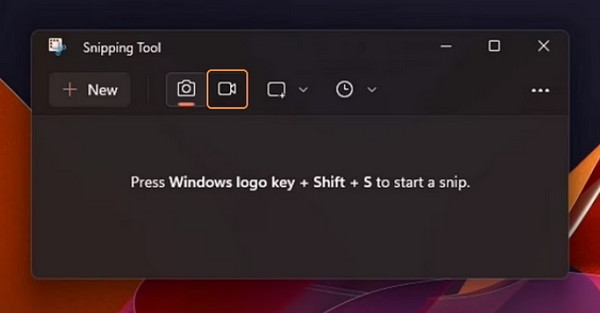
Đối với những nhu cầu cơ bản nhất, Snipping Tool có thể hoạt động như một trình ghi màn hình tốt nhất cho Windows 11, bên cạnh chức năng chụp ảnh màn hình đơn giản. Nó lý tưởng cho bất cứ ai không muốn sử dụng ứng dụng nặng và chỉ cần ghi lại nhanh một vùng màn hình trong vài giây.
- Ưu điểm
- Truy cập nhanh chóng thông qua các phím tắt hệ thống; cho phép bạn chọn vùng để ghi hình.
- Nhược điểm
- Không có công cụ chỉnh sửa; không hỗ trợ hiển thị hình ảnh từ webcam.
Phần kết luận
Nếu bạn là một game thủ, các công cụ như Xbox Game Bar hoặc Bandicam có thể là lựa chọn phù hợp. trình ghi màn hình tốt nhất cho Windows 11 Dành cho bạn. Có lẽ bạn muốn tạo video hướng dẫn, thì OBS Studio có lẽ sẽ là lựa chọn phù hợp hơn. Dù mục tiêu của bạn là gì, luôn có một công cụ ghi hình hoàn hảo dành cho bạn ở đây. Trong khi đó, Trình ghi màn hình 4Easysoft Rất nên dùng thử! Với sức mạnh toàn diện, bao gồm nhiều chế độ ghi hình, công cụ chỉnh sửa tích hợp và chất lượng có thể tùy chỉnh, đây là lựa chọn nổi bật dành cho bất kỳ người dùng Windows 11 nào.
Bảo mật 100%
Bảo mật 100%
