
Phần mềm chuyển đổi, chỉnh sửa và nén video đáng tin cậy cho các tác vụ hàng ngày.

Cách thêm nhạc vào video? 6 công cụ dành cho người sáng tạo

Gửi bởi Paula Pailaga ĐẾN Chỉnh sửa video/âm thanh Ngày 25 tháng 12 năm 2025
Việc thêm nhạc vào video có thể làm cho nội dung của bạn trở nên hấp dẫn, giàu cảm xúc và chuyên nghiệp hơn. Từ các video trên mạng xã hội, bài thuyết trình đến các dự án cá nhân, nhạc nền phù hợp có thể nhanh chóng nâng cao hiệu quả của video. May mắn thay, các công cụ chỉnh sửa hiện nay giúp việc học cách thêm nhạc trở nên dễ dàng hơn. thêm nhạc vào video Dễ dàng hơn bao giờ hết. Hướng dẫn này chia sẻ sáu công cụ mạnh mẽ giúp bạn kết hợp video và âm thanh trên máy tính và web. Bắt đầu tạo video một cách tự tin!
Danh sách hướng dẫn
Cách tốt nhất để thêm nhạc vào video một cách liền mạch Thêm nhạc vào video bằng Audacity Thêm và xử lý nhạc trong video bằng Premiere Pro Clideo - Phần mềm ghép video và âm thanh trực tuyến với tốc độ tải lên nhanh. VEED.IO - Trình chỉnh sửa video trực tuyến với nhiều tính năng phong phú Kapwing - Phần mềm tạo video với tính năng trộn âm thanh linh hoạtCách tốt nhất để thêm nhạc vào video một cách liền mạch
4Easysoft Total Video Converter Công cụ này cho phép bạn tạo các bản trình chiếu có nhạc nền và video hấp dẫn về mặt hình ảnh với vô số hiệu ứng, bộ lọc và chủ đề có thể tùy chỉnh. Tại đây, bạn có thể giữ nguyên âm thanh gốc, thêm nhạc vào video hoặc áp dụng các hiệu ứng như làm mờ dần vào, làm mờ dần ra và phát lặp lại để có kết quả chuyên nghiệp hơn. Hơn nữa, công cụ này cung cấp một bộ sưu tập phong phú các mẫu chỉnh sửa, tùy chọn định dạng và công cụ sáng tạo giúp bạn nâng cao chất lượng video ngay lập tức.

Có thể thêm nhạc vào video, tăng âm lượng và áp dụng hiệu ứng một cách nhanh chóng.
Đã được nâng cấp bằng trí tuệ nhân tạo tiên tiến để giảm nhiễu và cải thiện độ rõ nét.
Cho phép bạn điều chỉnh cài đặt đầu ra video và âm thanh ở độ phân giải cao, lên đến 4K.
Các thiết lập đầu ra có thể tùy chỉnh như định dạng, chất lượng, tốc độ khung hình, v.v.
Bảo mật 100%
Bảo mật 100%
Bước 1Khởi động phần mềm 4Easysoft Total Video Converter và tải video bạn muốn chỉnh sửa lên bằng cách nhấp vào nút "Thêm tệp".

Bước 2Sau khi thêm video, hãy tìm nút "Chỉnh sửa" (biểu tượng cây đũa phép), và bạn sẽ thấy tất cả các tab chỉnh sửa. Bạn có thể chuyển ngay đến phần "Âm thanh". Tại đó, nhấp vào nút "Thêm" để nhập tệp nhạc của bạn.
Sau đó, bạn có thể điều chỉnh âm lượng và độ trễ của âm thanh. Thực hiện các chỉnh sửa khác nếu cần.

Bước 3Trên màn hình chính, chọn định dạng đầu ra bạn muốn trong nút menu "Định dạng" và tùy chỉnh cài đặt đầu ra. Sau đó, nhấp vào nút "Chuyển đổi tất cả" để lưu video của bạn với nhạc nền mới.

Bảo mật 100%
Bảo mật 100%
Thêm nhạc vào video bằng Audacity
Công cụ tiếp theo ở đây mang lại nhiều sự tự do hơn trong việc kiểm soát âm thanh. Audacity là một trình chỉnh sửa âm thanh mã nguồn mở miễn phí, cho phép tạo nhạc nền tùy chỉnh cho video của bạn. Mặc dù nó không hỗ trợ thêm bài hát trực tiếp vào video, nhưng nó rất phù hợp để cải thiện, làm sạch hoặc... Chỉnh sửa âm thanh trong Audacity trước khi áp dụng nó vào dự án video của bạn.
Bước 1Mở Audacity trên máy tính và nhập tệp âm thanh của bạn. Sử dụng các công cụ cắt, làm mờ và giảm nhiễu để điều chỉnh âm thanh.
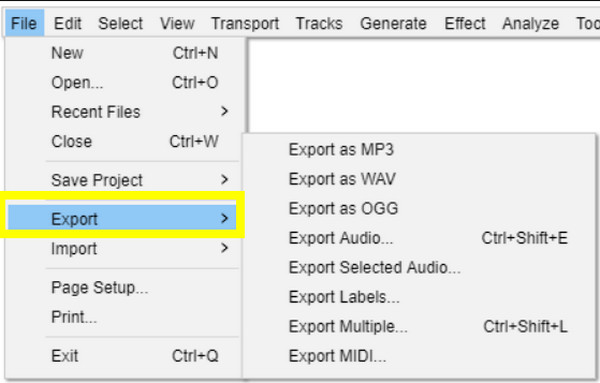
Bước 2Tiếp theo, xuất file âm thanh đã chỉnh sửa dưới dạng MP3, WAV hoặc các định dạng được hỗ trợ khác trong menu "File". Bây giờ, sử dụng một trình chỉnh sửa khác, nhập cả video và file âm thanh đã xuất.
Thêm và xử lý nhạc trong video bằng Premiere Pro
Adobe Premiere Pro được sử dụng rộng rãi bởi những người sáng tạo nội dung, nhà làm phim và biên tập viên muốn kiểm soát hoàn toàn video và âm thanh. Không chỉ giúp bạn thêm nhạc vào video, phần mềm này còn có các công cụ tạo khung hình chính, trộn và cân bằng âm thanh, giúp tạo ra hiệu ứng điện ảnh tuyệt vời và kiểm soát âm thanh chi tiết.
Bước 1Mở Premiere Pro và tạo dự án mới. Tải các tệp video và âm thanh của bạn vào thư mục phương tiện.
Bước 2Kéo video vào dòng thời gian, sau đó đặt bản nhạc âm thanh bên dưới. Nhấp vào "Bộ trộn âm thanh" để điều chỉnh mức âm lượng. Bạn có thể áp dụng hiệu ứng làm mờ dần vào, làm mờ dần ra hoặc các hiệu ứng khác nếu cần.
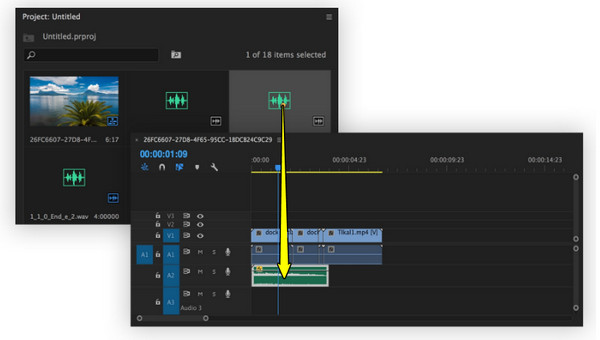
Bước 3Sau đó, vào mục "Xuất", rồi "Phương tiện" và chèn nhạc vào video của bạn.
Clideo - Phần mềm ghép video và âm thanh trực tuyến với tốc độ tải lên nhanh.
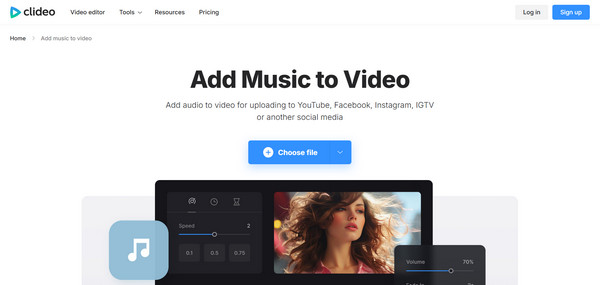
Hãy chuyển sang sử dụng các công cụ trực tuyến: Clideo. Đây là một nền tảng thân thiện với người mới bắt đầu, cho phép bạn... làm một video ca nhạc Chỉ với vài cú nhấp chuột. Giao diện sạch sẽ của nó rất phù hợp cho người dùng muốn nhanh chóng thêm nhạc nền, lời thuyết minh hoặc âm thanh mà không cần cài đặt bất kỳ phần mềm nào. Nó cũng có các công cụ đồng bộ hóa và xem trước tự động. Vì vậy, bạn có thể đảm bảo tệp được hợp nhất cuối cùng vẫn giữ nguyên căn chỉnh.
- Ưu điểm
- Giao diện dễ sử dụng cho mọi người.
- Hỗ trợ nhiều định dạng âm thanh và video.
- Công cụ tải lên nhanh và chỉnh sửa đơn giản.
- Nhược điểm
- Khả năng chỉnh sửa âm thanh nâng cao còn hạn chế.
- Tốc độ xuất video có thể chậm đối với các video dài hơn.
VEED.IO - Trình chỉnh sửa video trực tuyến với nhiều tính năng phong phú
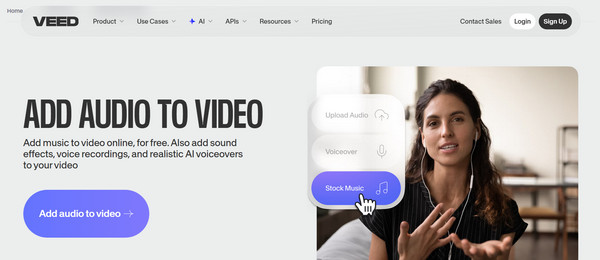
Tiếp theo là VEED.IO, một trình chỉnh sửa video trực tuyến mạnh mẽ dành cho bất cứ ai muốn kiểm soát tốt hơn khi ghép các tệp video và âm thanh. Ngoài việc giúp bạn thêm nhạc vào video, công cụ này còn có các tính năng chỉnh sửa nâng cao như giảm nhiễu, cải thiện âm thanh, cắt xén và điều chỉnh âm lượng.
- Ưu điểm
- Tạo nhạc nền tùy chỉnh phù hợp với tông màu video của bạn.
- Hỗ trợ nhiều track và hiệu ứng nâng cao.
- Nhược điểm
- Việc xuất video độ phân giải cao có thể mất nhiều thời gian hơn.
- Ngay cả một việc đơn giản cũng có thể trở nên quá sức.
Kapwing - Phần mềm tạo video với tính năng trộn âm thanh linh hoạt
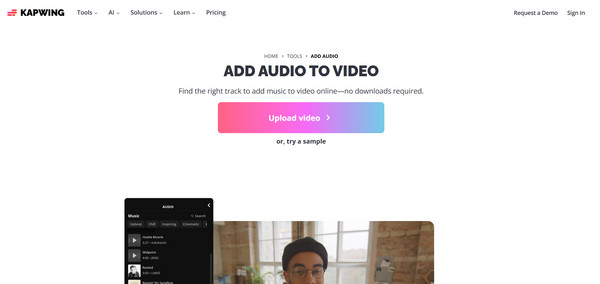
Bạn có thể sử dụng Kapwing để ghép âm thanh, điều chỉnh âm lượng, cắt ghép đoạn video và đồng bộ nhạc nền với video của mình. Hơn nữa, bạn có thể thêm phụ đề thông minh, chuyển đổi giọng nói thành văn bản tự động và làm sạch âm thanh để có được nội dung hoàn chỉnh.
- Ưu điểm
- Cung cấp giao diện hiện đại với các công cụ AI thông minh.
- Có tính năng cắt âm, điều chỉnh âm lượng và đồng bộ âm thanh chính xác.
- Nền tảng dựa trên điện toán đám mây cho phép chỉnh sửa trên nhiều thiết bị khác nhau.
- Nhược điểm
- Các tập tin lớn làm chậm trình duyệt.
- Gói miễn phí có hình mờ và những hạn chế khi xuất file.
Phần kết luận
Biết cách thêm nhạc nền vào video Việc này sẽ dễ dàng hơn với nhiều công cụ trên máy tính và trực tuyến hiện có. Từ trình chỉnh sửa nhanh dựa trên duyệt web đến phần mềm giàu tính năng hơn, mỗi công cụ được đề cập ở đây đều có cách riêng để kết hợp các đoạn phim của bạn với nhạc nền hoàn hảo. Nhưng để có một giải pháp kết hợp tính dễ sử dụng với các tính năng chỉnh sửa mạnh mẽ, 4Easysoft Total Video Converter Đây là một lựa chọn tuyệt vời. Nó không chỉ cho phép bạn thêm nhạc nền một cách dễ dàng mà còn có đầy đủ các công cụ chỉnh sửa và chuyển đổi video giúp tối ưu hóa toàn bộ quy trình chỉnh sửa của bạn.
Bảo mật 100%
Bảo mật 100%
