

Sony PlayStation 4'te DVD ve Blu-ray'ler Nasıl Oynatılır

tarafından gönderildi Paula Pailaga ile DVD'yi kopyala 11 Haz 2026
Günümüzde, her zamankinden daha fazla eğlenceye ulaşmanın yolu var. Örneğin Sony'nin Play Station 4'ü en popüler oyun konsollarından biridir. Aslında, oyun oynamanın ötesinde çok sayıda deneyim sunan çok yönlü bir eğlence merkezidir. Bu kılavuz, PS4'ün DVD oynatıp oynatamayacağını ve nasıl kullanılacağını açıklayacaktır. PS4 DVD oynatıcı olarak uyumluluk, kurulum ve olası sınırlamalar dahil.
Rehber Listesi
İlk olarak: Hangi PS4 modellerinde disk sürücüsü var? PS4 hangi diskleri oynatabilir? PS4'te DVD Nasıl Oynatılır Bonus İpucu: PS4 için DVD Kopyalamanın En İyi Yolu PS4 DVD Oynatıcısı SSSİlk olarak: Hangi PS4 modellerinde disk sürücüsü var?
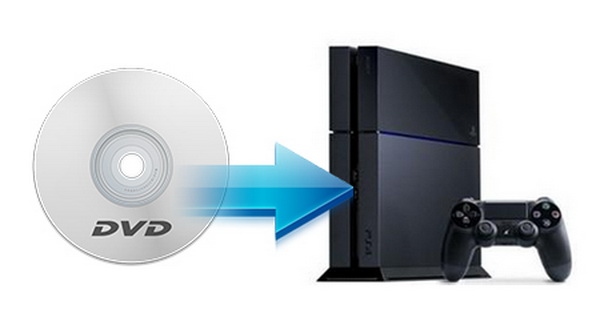
Tüm PS4 konsolları fiziksel diskleri oynatamaz. Her şeyden önce, hangi modele sahip olduğunuzu kontrol edin.
PS4 (orijinal, CUH-10xx ve CUH-11xx)Disk sürücüsüne sahiptir. DVD ve Blu-ray oynatır.PS4 Slim (CUH-20xx)Disk sürücüsüne sahiptir. DVD ve Blu-ray oynatır.PS4 Pro (CUH-70xx)Disk sürücüsüne sahip. DVD ve standart Blu-ray diskleri oynatabiliyor. Ancak 4K UHD Blu-ray disklerini oynatamıyor.
Resmi bir "PS4 Dijital Sürümü" yok. Sony, disk sürücüsüz bir PS4 piyasaya sürmedi. Her perakende PS4 modeli disk sürücüsüyle birlikte geldi. Eğer "dijital sürüm" PS4'e yapılan atıfları gördüyseniz, bunlar muhtemelen şunlara atıfta bulunuyor: PS5 Dijital Sürümü, Bu, farklı bir konsoldur.
PS4 hangi diskleri oynatabilir?
DVD'ler - Evet
- DVD-ROM (ticari film DVD'leri)
- DVD-R ve DVD+R (evde yakılmış)
- DVD-RW ve DVD+RW (yeniden yazılabilir)
Blu-ray'ler - Evet (Sadece Standart)
- BD-ROM (ticari Blu-ray filmler)
- BD-R ve BD-RE (kaydedilebilir/yeniden yazılabilir Blu-ray'ler)
- 3D Blu-ray diskler
PS4'ün Oynayamadığı Oyunlar
- 4K UHD Blu-ray diskler - PS4 Pro dahil hiçbir PS4 modelinde mevcut değil.
- CD'ler (ses CD'leri) - PS4'ün sürücüsü CD çalmayı desteklemiyor.
- Çatlak, deforme olmuş veya ağır şekilde çizilmiş diskler.
- 8 cm'lik mini diskler.
PS4'te DVD Nasıl Oynatılır
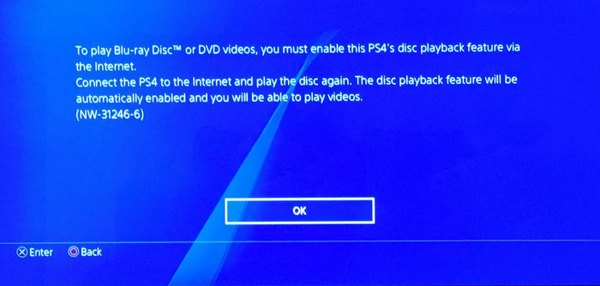
Disk oynatma özelliği 1.50 ve üzeri yazılımlarda mevcuttur. Ayrıca, özelliği ilk kez bir internet bağlantısı üzerinden etkinleştirmeniz gerekir. Ayrıca, PS4'te DVD oynatmak oldukça kolaydır.
Aşama 1PS4'ünüzü bir Wi-Fi ağına bağlayın. "Ayarlar", "Sistem Yazılım Güncellemesi"ne gidin ve yazılımı en son sürüme güncelleyin.
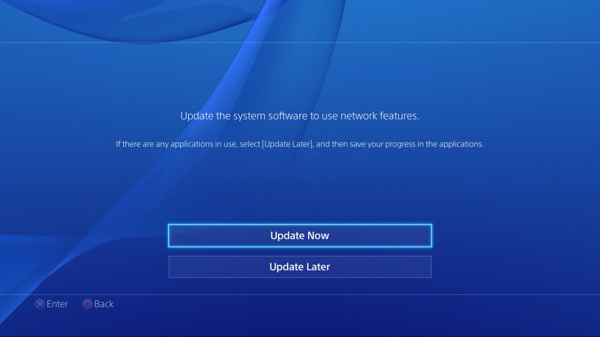
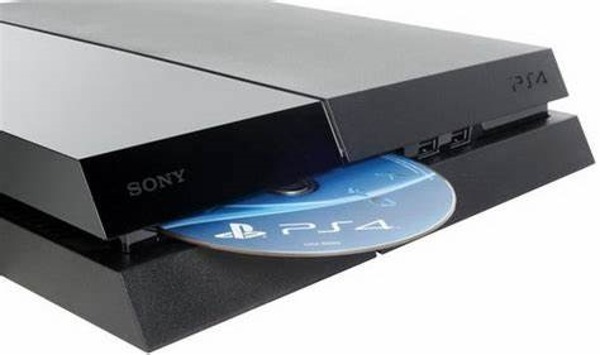
Adım 2Medya DVD'sini disk yuvasına takın ve PS4'te DVD'yi oynatmaya başlamak için içerik alanından diski seçin.
Aşama 3Disk otomatik olarak algılanmazsa, "Library" sekmesine gidin, "Disc"i seçin ve diski seçin. "Play" düğmesine basın.
4. Adım"X" düğmesi PS4'te DVD oynatmayı oynatmak veya duraklatmak için kullanılır. Hızlı geri veya ileri almak için "L2" veya "R2" düğmelerini basılı tutun. "PS" düğmesi oynatmayı durdurabilir.
Bonus İpucu: PS4 için DVD Kopyalamanın En İyi Yolu
DVD'niz PS4'te oynatılmıyorsa, en kolay çözüm diski dijital videolara dönüştürmek ve USB'den PS4'te oynatmak. Bu noktadan itibaren şunu öneriyoruz: 4Easysoft DVD Ripper. Teknik beceri gereksinimi olmadan işi tamamlayabilir. Bu onu yeni başlayanlar için iyi bir seçim yapar.

PS4'te oynatmak için medya DVD'lerini kopyalayın.
Çıktı kalitesini artırmak için yapay zekayı kullanın.
GPU Hızlandırmayı kullanarak işlemi hızlandırın.
Geniş yelpazede video formatlarını ve taşınabilir cihazları destekler.
DVD videolarınızı çarpıcı efektlerle rötuşlayın.
100% Güvenli
100% Güvenli
PS4'te Oynatmak İçin Bir DVD Nasıl Kopyalanır
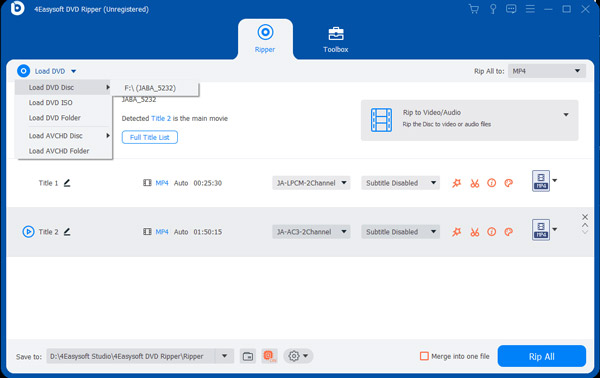
Aşama 1Bilgisayarınıza yükledikten sonra PS4 için en iyi DVD kopyalayıcıyı başlatın. Mac kullanıcıları için başka bir sürüm daha var. DVD sürücünüze bir video DVD takın. "DVD Yükle" menüsüne tıklayın ve genişletin, "DVD Diski Yükle"yi seçin ve disk sürücünüzü seçin.
İpuçları
Sadece belirli başlıkları kopyalamak istiyorsanız, "Tam Başlık Listesi" butonuna tıklayın ve istediğiniz başlıkların yanındaki kutuları işaretleyin.
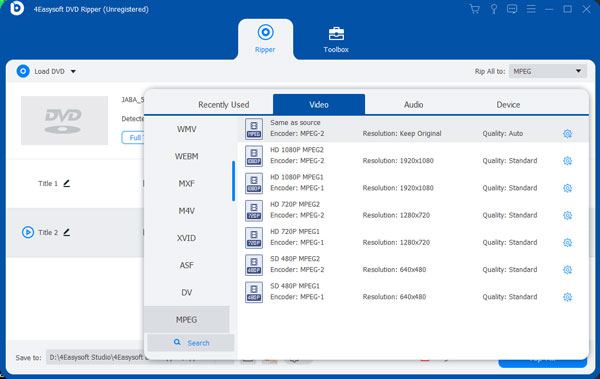
Adım 2Sağ tarafta "Video/Sese Kopyala"yı seçtiğinizden emin olun. Profil iletişim kutusunu tetiklemek için sağ üst taraftaki "Hepsini Kopyala" menüsüne tıklayın. "Cihaz" sekmesine gidin, oyun konsolunuzun markasını seçin ve doğru modeli seçin. Ardından DVD kopyalayıcı çıktı ayarlarını optimize edecektir. Ayrıca "Ayarlar" düğmesine basarak da ayarlayabilirsiniz.
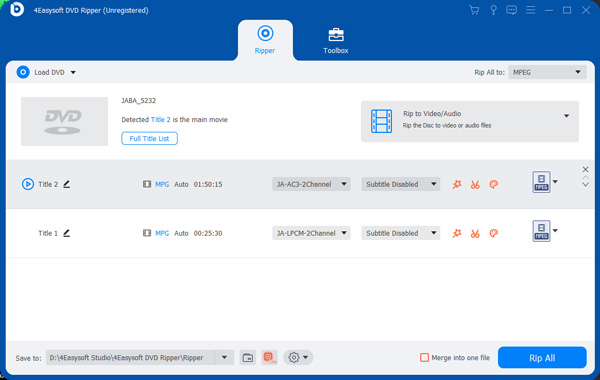
Aşama 3Son olarak, DVD'yi PS4'te hemen oynatmak için kopyalamaya başlamak üzere sağ alt köşedeki "Rip All" düğmesine tıklayın. Tamamlandığında, videoyu dizinden "Save to" alanında bulabilirsiniz.
4. AdımKopyalanmış DVD videolarını bir USB flash sürücüye taşıyın. Daha sonra USB'yi PS4'e takın ve bir video oynatıcı uygulaması kullanarak oynatın. Ayrıca şunları da yapabilirsiniz: 4K film izle USB ile.
PS4 DVD Oynatıcısı SSS
-
PS4 VCD oynatabiliyor mu?
PS4 DVD ve Blu-ray diskleri oynatabilir ancak CD'leri oynatamaz.
-
Normal bir PS4'te 4K filmler oynatılabilir mi?
Bir PS4 Pro kullanıcısı kurulumdan sonra oyunları ve filmleri 4K olarak oynayabilir. Normal kullanıcılar için, PS4'te doğrudan 4K filmleri oynatmanıza izin verilmez.
-
PS4'üm neden DVD oynatmıyor?
Öncelikle desteklenen disk formatlarını kontrol edin ve DVD'lerinizin uyumlu olduğundan emin olun. Ayrıca oyun konsolunuzda disk oynatma özelliğini etkinleştirdiğinizden emin olun. Ayrıca, diskler çizikler ve toz nedeniyle oynatılamaz.
Çözüm
Bu kılavuz size nasıl yapılacağını anlattı PS4'ünüzde DVD oynatınDahili DVD sürücüsü sayesinde PS4 hem DVD'leri hem de Blu-ray'leri okuyabilir. İlk kez etkinleştirmenin yanı sıra, DVD filmlerinizin keyfini çıkarmak için karmaşık adımlar yoktur. 4Easysoft DVD Ripper DVD oyun konsolunuzda çalışmıyorsa basit bir çözümdür. Başka sorularınız mı var? Lütfen aşağıya yazın.
100% Güvenli
100% Güvenli
