4Easysoft Ekran Kaydedici Mac Ekran Kaydedici

Mac Kayıtlarını Yakalayın, Düzenleyin ve Paylaşın

4Easysoft Mac Screen Recorder, tüm ihtiyaçlarınız için özel kayıt modları sunar. İster oyun videoları kaydetmek, ister görüntülü görüşmeleri kaydetmek, ister kendinizi videoya çekmek veya daha yaratıcı videolar oluşturmak isteyin, bir mod seçip Mac'inizde zahmetsizce video kaydedebilirsiniz.

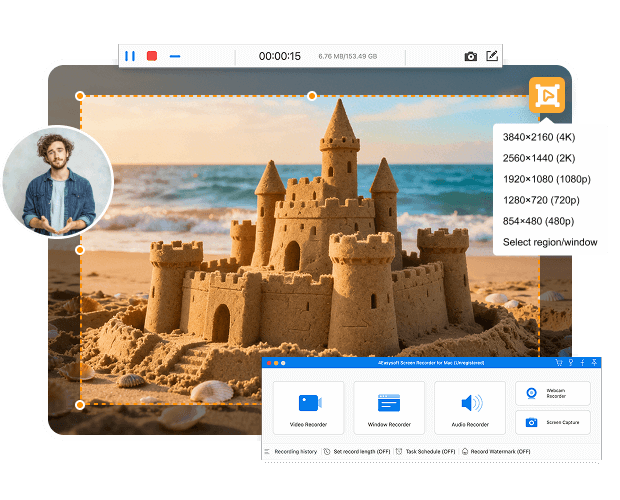
Video Kaydı

Mac'inizde tam ekran, özel bölge ve aktif pencere modlarında 8K'ya kadar video kaydedebilirsiniz. İlgili kayıt seçeneklerinin önündeki geçiş düğmelerini açmanız yeterlidir. Daha sonra, Mac'inizde web kamerası ve ses (dahili ve harici) ile gecikme olmadan ekran kaydı yapabilirsiniz.

  • Masaüstü + web kamerası kaydı.
  • Ekran videosu + ses/konuşma kaydı.
  • Fare imlecinin bulunduğu alanı ve tıklamaları vurgulayın.
  • Kayıt sırasında kayan paneli ve yerleştirme çubuğunu gizleyin.
  • Özel kayıt uzunluğunu ayarlayın.
  • Video/ses kaydını kırpın.
Video Kaydı
Pencere Kaydı

Pencere Kaydı

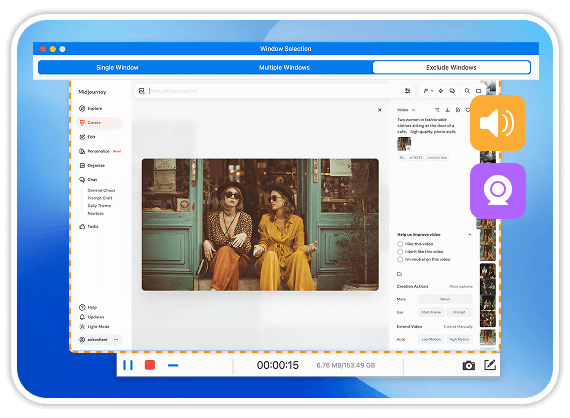
Peki ya tam ekran yerine seçili programlarda ekran kaydı yapmak isterseniz? Bu durumda, Pencere Kaydedici'yi kullanarak herhangi bir program penceresini dahil edebilir veya hariç tutabilirsiniz. Bu özellik, kesintisiz ve güvenli bir şekilde eğitim videoları, çevrimiçi dersler ve benzeri kayıtları yapan kişiler için faydalıdır.

  • Ses kaydı içeren tek bir pencere kaydedin.
  • Birden fazla program penceresini kaydedin.
  • Belirli zaman aralıklarını kayıttan hariç tutun.
  • Kayıt programı penceresi + web kamerası.
  • Herhangi bir program penceresini ve sesini kaydedin.

Ses Kaydı

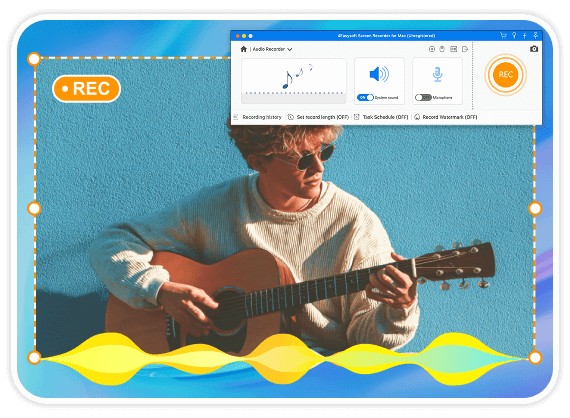
Sesli Notlar ve QuickTime Player'dan sıkıldınız mı? Bu iki varsayılan Mac ekran kaydedici, Mac'teki dahili sesi doğrudan kaydedemez. Mac ses kaydını tamamen kontrol etmek istiyorsanız, 4Easysoft Mac Screen Recorder'ı deneyin.

  • Sistem sesini kaydedin (çevrimiçi ses de dahil).
  • Mikrofonla ses kaydı yapın.
  • Sistem sesi + mikrofon kaydı.
  • Ses kaydını planlayın.
Ses Kaydı
Web Kamerası Kaydı

Web Kamerası Kaydı

Bu web kamerası kayıt yazılımını kullanarak sesinizle birlikte kamera videoları kaydedebilirsiniz. Mac'inizdeki dahili veya harici web kamerasıyla video kaydedebilirsiniz. Ayrıca, Mac web kamerasıyla kayıt sırasında tek tıklamayla ekran görüntüsü alabilirsiniz.

  • Web kamerası ve mikrofonla kayıt.
  • Web kamerası kaydını MOV olarak dışa aktarın.
  • Web kamerası videosunun tek tıklamayla ekran görüntüsünü alın.
  • Web kamerası kaydını sosyal medyada paylaşın.

Ekran Görüntüsü Al

Mac, herkes için varsayılan ekran görüntüsü kısayolları sunar. Ancak, Shift Command 3 (Shift Command 4 ve Shift Command 5) tuş kombinasyonunun çalışmaması sorunları can sıkıcıdır. Mac ekran görüntüsü aracımızı kullanarak Mac'inizde ekran görüntüsü yakalayıp üzerine notlar eklemeye ne dersiniz?

  • Mac'te tam ekran görüntüsü alın.
  • Mac'te etkin pencerenin ekran görüntüsünü alın.
  • Mac'te kısmi ekran görüntüsü alın.
  • Ekran görüntülerine metin, çizgi, ok vb. ekleyerek açıklama katın.
Ekran Görüntüsü Al

4Easysoft Mac Ekran Kaydedici'nin Diğer Öne Çıkan Özellikleri

Özel Kısayol Tuşları

Ekran kaydı ve ekran görüntüsü alma işlemlerini kontrol etmek için kişiselleştirilmiş kısayol tuşlarını kullanın.

Fare Efektleri

Fare imleci efektleri ve tıklamalarıyla birlikte, dilediğiniz renkte ekran kaydı yapın.

Kayıt Süresini Ayarla

Video/ses/web kamerası kaydını otomatik olarak durdurmak için kayıt süresini ayarlayın.

Zamanlama Kaydı

Günlük, haftalık veya aylık bir program dahilinde belirli bir saatte kaydı başlatın ve durdurun.

Filigran Ekle

Video kaydınıza istediğiniz konumda, boyutta ve yazı tipinde resim veya metin filigranı ekleyin.

Metni Vurgula

Tek tıklamayla video kayıtlarınıza metin vurgulama efektleri ekleyin.

Mac'te Ekran Kaydı Nasıl Yapılır?

1

Programı açın ve kayıt cihazınızı seçin. (Video kaydedici şiddetle tavsiye edilir.)

2

Kayıt alanını ayarlayın. "Web kamerası", "Sistem Sesi" ve "Mikrofon" seçeneklerinin önündeki geçiş düğmesini açın.

3

Mac'inizde kayıt işlemine başlamak için "REC" düğmesine tıklayın. Daha sonra kaydı durdurabilir, önizleyebilir ve kayıt dosyanızı düzenleyebilirsiniz.

4easysoft Mac Ekran Kaydedici İstenilen Bölgeyi Seçin Video Kaydını Kaydet

İnsanlar Neden 4Easysoft Mac Ekran Kaydediciyi Seçiyor?

Laurie Macias

Laurie Macias

Okullar için eğitim videoları kaydediyorum ve kayıt sırasında fare tıklamalarımı vurgulamanın ve ekranda çizim yapmanın ne kadar kolay olduğunu çok seviyorum. Bu, videoyu izleyiciler için daha anlaşılır hale getiriyor.

Yıldızlar
Cleo Reynolds

Cleo Reynolds

Eski MacBook Pro'mda ekran kaydı yaparken gecikmeler yaşanıyor veya bilgisayar ısınıyordu. Ancak bu araç, uzun süreli kayıtlarda bile sorunsuz çalışıyor. Bu istikrar çok önemli.

Yıldızlar
Patrick Givens

Patrick Givens

Genellikle oyun videoları ve yayınlar kaydediyorum. 120 FPS ve yüksek çözünürlüklü kayıt, tüm videoların net ve akıcı olmasını sağlıyor. Çıktı kalitesi de oldukça iyi.

Yıldızlar

İhtiyacınız Olabilecek Daha Fazla Çözüm

4Easysoft Ekran Kaydedici

4Easysoft Mac Ekran Kaydedici

Eğitim videoları, kurslar, oyun videoları, demolar ve tüm videoları Mac'te kaydedin.