
Tüm kaynaklardan video kaydedin, düzenleyin ve paylaşın.

Mac'te Sistem Sesini Kaydetme: Adım Adım Kılavuz

tarafından gönderildi Ethan Brooke ile Ses kaydı 19 Mayıs 2026
Birçok Mac kullanıcısı, çevrimiçi toplantılar, video yayınları, oyun sesleri, podcast'ler ve çevrimiçi kurslar için dahili sistem sesini kaydetmeye ihtiyaç duyar. Bu kapsamlı kılavuzda, bu amaç için 4 pratik araç tanıtacağız. Mac sistem sesini kaydet 4Easysoft Screen Recorder, QuickTime Player, Audacity ve OBS Studio kullanılarak.
Rehber Listesi
4Easysoft Screen Recorder ile Mac Sistem Sesini Nasıl Kaydedebilirsiniz? QuickTime Player kullanarak Mac'te sistem sesini nasıl kaydedersiniz? Mac'te Audacity ile Dahili Ses Kaydı Nasıl Yapılır? OBS Studio kullanarak Mac'te bilgisayar sesini nasıl kaydedersiniz? Mac'te Sistem Sesini Kaydetme Hakkında SSS4Easysoft Screen Recorder ile Mac Sistem Sesini Nasıl Kaydedebilirsiniz?
En iyisi: Mac veya PC'de istikrarlı ve yüksek kaliteli kayıt yapmak isteyen yeni başlayanlar için.
Mac sistem sesini kaydetmenin en kolay ve hızlı yolunu arıyorsanız, 4Easysoft Ekran Kaydedici En iyi seçimdir. Herhangi bir sanal ses sürücüsü yüklemeden Mac ve PC'de sistem sesini kaydetmenizi sağlar. Oyun kaydedici veya ses kaydedici gibi sağlanan modlarda net kayıtlar kaydedebilir, düzenleyebilir ve sunabilirsiniz.

HD/4K/8K kalitesinde ses ve video kaydı yapın.
Sistem sesini ve mikrofon sesini net bir şekilde kaydedin.
Çok çeşitli çıktı formatlarını ve özelleştirme seçeneklerini destekler.
Kayıt sırasında gerçek zamanlı çizimi destekler.
100% Güvenli
100% Güvenli
Aşama 1Sol üst köşedeki "Ekran Kaydedici" düğmesine tıklayın ve açılır menüden "Ses Kaydedici"yi seçin.

Adım 2Sistem sesini kaydetmek için "Sistem Sesi"ni açın. Kendi sesinizi kaydetmek istiyorsanız "Mikrofon"u açın.

Aşama 3Kaydı başlatmak için "REC" düğmesine tıklayın.

QuickTime Player kullanarak Mac'te sistem sesini nasıl kaydedersiniz?
En iyisi: Yüksek kalite beklentileri gerektirmeyen, basit ve entegre Mac ses kaydı özelliği.
QuickTime Player, video ve ses kaydı için yaygın olarak kullanılan, macOS'a entegre bir uygulamadır. Eğer arıyorsanız... ücretsiz Mac ekran kaydedici Sistem sesini kullanıyorsanız bu araç önerilir. Ancak QuickTime Player, sistem sesini kaydetmeyi doğal olarak desteklemediğinden, BlackHole gibi üçüncü taraf bir araç yüklemeniz gerekir.
Aşama 1BlackHole'u GitHub deposundan indirin ve Mac'inize kurun.
Adım 2"Uygulamalar" > "Yardımcı Programlar" > "Ses MIDI Kurulumu" yolunu izleyin.
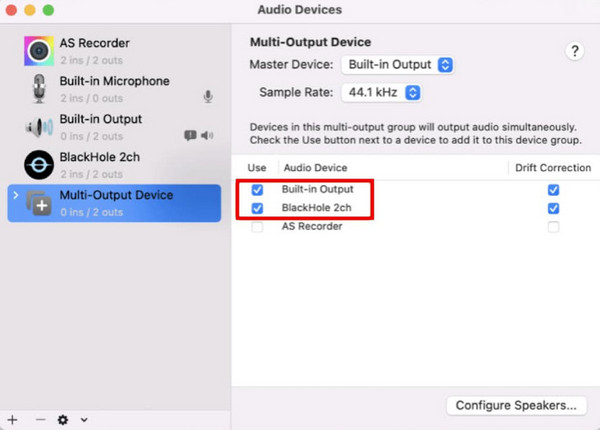
Aşama 3Sol alt köşedeki "+" düğmesine tıklayın ve "Çoklu Çıkış Aygıtı Oluştur" seçeneğini seçin.
4. Adım"Dahili Çıkış" sekmesinden "BlackHole 2ch" kutusunu ve her zamanki ses çıkış cihazınızı işaretleyin.
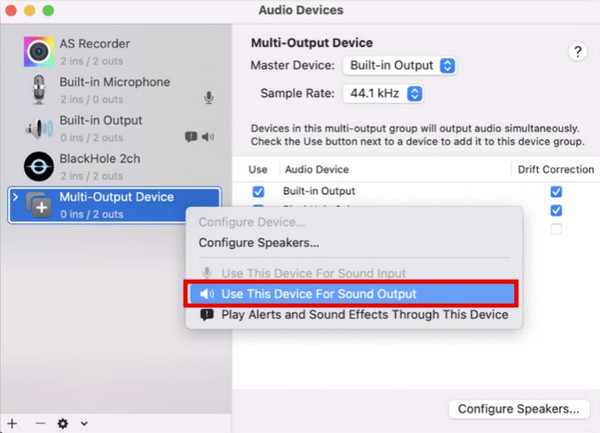
Adım 5"Çoklu Çıkış Aygıtı" üzerine sağ tıklayın ve "Bu Aygıtı Ses Çıkışı İçin Kullan" seçeneğini belirleyin.
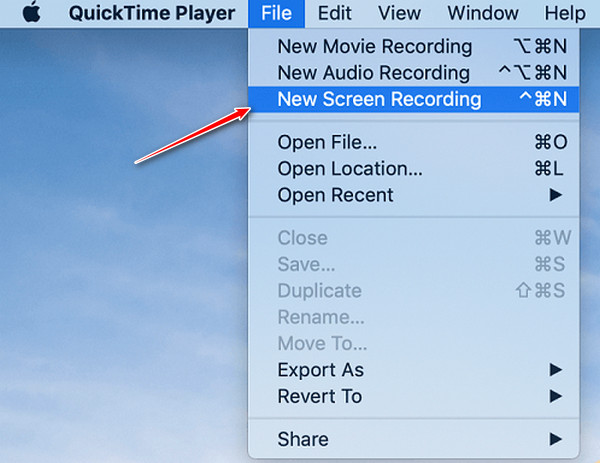
Adım 6QuickTime Player'ı açın ve "Dosya" menüsünden "Yeni Ses Kaydı"nı seçin.
Adım 7Kayıt düğmesinin yanındaki küçük aşağı ok işaretine tıklayın ve giriş kaynağı olarak "BlackHole 2ch"i seçin.
Adım 8Kaydetmek istediğiniz sesi oynatın ve ses kaydını başlatmak için "Kaydet" düğmesine tıklayın.
Mac'te Audacity ile Dahili Ses Kaydı Nasıl Yapılır?
En iyisi: Podcast yayıncıları ve ses profesyonelleri için ideal, gelişmiş ses düzenleme ve kayıt aracı.
Audacity, Windows, macOS ve Linux için kullanılabilen popüler bir ses düzenleme ve kayıt aracıdır. Çok yönlü ve kapsamlı ses özellikleriyle profesyoneller için mükemmel bir seçimdir. Ancak, macOS'un ses sınırlamaları nedeniyle, Audacity ile sistem sesini kaydetmek için sanal bir ses sürücüsüne de ihtiyacınız vardır.
Aşama 1BlackHole'u GitHub deposundan indirin. İhtiyacınız olan sürümü seçin. Bilgisayar sesini kaydetmek için 2 kanallı sürüm yeterlidir ve daha az sistem kaynağı kullanır.
Adım 2"Uygulamalar" > "Yardımcı Programlar" > "Ses MIDI Kurulumu" uygulamasına gidin. "Artı" düğmesine tıklayın ve "Çoklu Çıkış Aygıtı Oluştur" seçeneğini seçin.
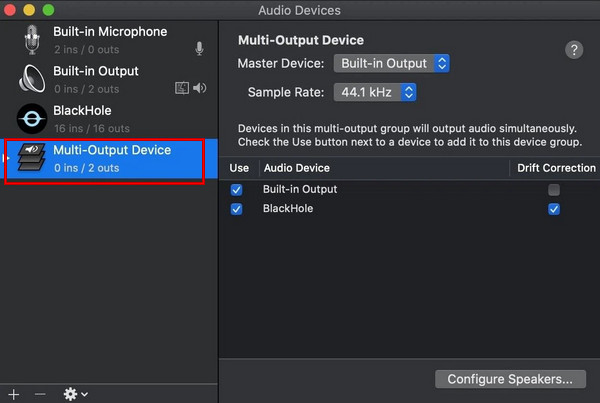
Aşama 3Yeni cihazı seçin ve tüm ses cihazlarınızı görebilirsiniz. Mac hoparlörleriniz/kulaklıklarınız ve BlackHole sanal sürücünüz için kutuları işaretleyin.
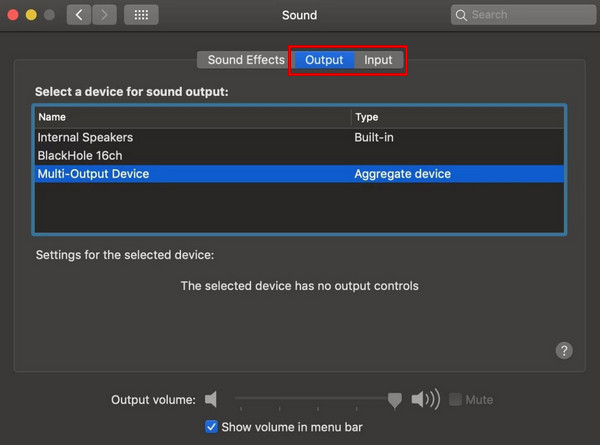
4. Adım"Sistem Ayarları" > "Ses" bölümüne gidin. "Giriş" ve "Çıkış" ayarlarını az önce oluşturduğunuz "Çoklu Çıkış Aygıtı" olarak ayarlayın.
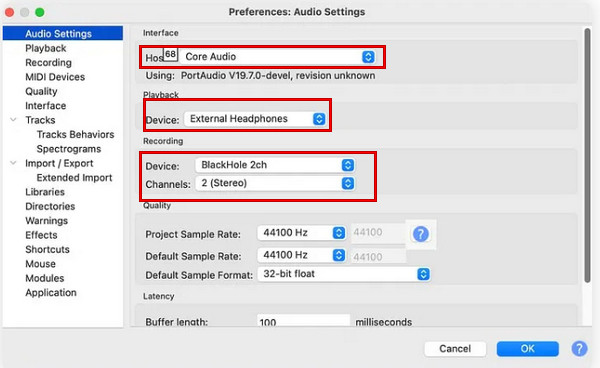
Adım 5Audacity'yi açın. Audacity'nin "Tercihler" bölümünde, ses ana bilgisayarı olarak "Core Audio", ses giriş ve çıkışı olarak "BlackHole 2ch" ve kayıt kanalı olarak "2 (Stereo)" seçeneklerini ayarlayın.
Adım 6Mac'inizde sesi oynatın ve Audacity'deki kırmızı "Kaydet" düğmesine tıklayın. İşiniz bittiğinde "Durdur" düğmesine tıklayın.
OBS Studio kullanarak Mac'te bilgisayar sesini nasıl kaydedersiniz?
En iyisi: Gelişmiş ekran ve ses kaydı özelliği, oyuncular ve yayıncılar için idealdir.
OBS Stüdyosu OBS, canlı yayın ve ekran kaydı için güçlü, ücretsiz ve açık kaynaklı bir araçtır. OBS ile birden fazla ses ve video kaynağını yakalayabilir, karıştırabilir ve Twitch, YouTube veya Facebook gibi platformlara yayın yapabilirsiniz. Son güncellemelerle birlikte, OBS Studio artık sanal sürücüye ihtiyaç duymadan macOS Ventura 13 veya daha yeni sürümlerde Mac sistem sesini yakalamayı desteklemektedir.
Aşama 1OBS Studio'nun en son sürümünü resmi web sitesinden indirip kurun.
Adım 2"Ayarlar" > "Ses" > "Genel Ses Aygıtları" bölümüne gidin. Masaüstü Sesi'nden sistem ses girişinizi seçin ve Mikrofon/Yardımcı Ses'ten mikrofon ses girişini seçin.
Aşama 3OBS'de, sol alt köşedeki "Kaynaklar" paneline gidin ve "+" düğmesine tıklayın.
4. AdımListeden "Ses Çıkışı Yakalama"yı seçin ve adlandırın.
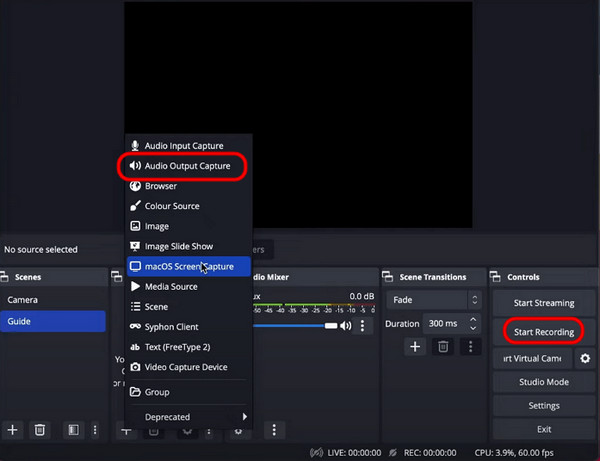
Adım 5Mac'inizde kaydetmek istediğiniz sesi oynatın. Masaüstü sesini kaydetmeye başlamak için "Kaydı Başlat" düğmesine tıklayın.
Mac'te Sistem Sesini Kaydetme Hakkında SSS
-
Ses kayıtlarımda ses yoksa ne yapabilirim?
(1) Kayıt yazılımınızda doğru ses kaynağının seçili olduğundan emin olun. (2) Mac'inizin ses çıkışının kayıt aracına yönlendirildiğinden emin olun. (3) Diğer ses uygulamalarıyla çakışmaları kontrol edin. (4) Yazılımı veya Mac'inizi yeniden başlatın.
-
Sistem sesini ve mikrofonumu aynı anda kaydedebilir miyim?
Evet, 4Easysoft Screen Recorder ile hem sistem sesini hem de mikrofonunuzu aynı anda kaydedebilirsiniz. Yazılım ayarlarınızda her ikisi için de uygun giriş aygıtlarını seçtiğinizden emin olun.
-
BlackHole yüklenirken Mac neden "Sistem Uzantısı Engellendi" hatası veriyor?
Bu bir macOS güvenlik uyarısıdır. "Sistem Ayarları" > "Gizlilik ve Güvenlik" bölümüne gidin, aşağı kaydırın ve BlackHole sürücüsünü etkinleştirmek için "İzin Ver" seçeneğine tıklayın.
Çözüm
Özetle, Mac'te sistem sesini kaydetme Doğru yöntemi kullandığınız sürece zor değil. 4Easysoft Screen Recorder, yeni başlayanlar için en hızlı ve en kolay kayıt çözümünü sunuyor. Ücretsiz yerleşik araçları tercih ediyorsanız, ses sürücüsü kurulumuyla QuickTime iyi bir seçimdir. Audacity ve OBS Studio, daha fazla düzenleme veya yayın işlevine ihtiyaç duyan kullanıcılar için güçlü alternatifler olarak hizmet veriyor.
100% Güvenli
100% Güvenli
