
Tüm kaynaklardan video kaydedin, düzenleyin ve paylaşın.

Dahili Ses Kaydıyla Android'de Ekran Kaydı Nasıl Yapılır [4 Yöntem]

tarafından gönderildi Ethan Brooke ile Video kaydetmek 24 Niş 2026
Bu bir oyun zaferi, göstermeniz gereken bir hata veya Android telefonunuzla ilgili hızlı bir kullanım kılavuzu olabilir. Bu "orada olmanız gerekiyordu" anlarını, nasıl yapılacağını bilerek paylaşabilirsiniz. Android'de ekran kaydı. Neyse ki, günümüz yöntemleri hızlı, şık ve yüksek çözünürlükte olağanüstü derecede iyi çalışıyor. Durumunuza en uygun yöntemi bulmanızı sağlayacak dört en iyi araç kullanarak Android'de sesli ekran videosu kaydetmek için aşağıdaki bölümleri kaçırmayın.
Rehber Listesi
Android'in Dahili Yöntemlerini Kullanarak Ekran Kaydı Nasıl Yapılır? Bilgisayar Kullanarak Yüksek Çözünürlüklü Android Ekran Kaydı Diğer Uygulamalarla Android Ekran Kaydı Android Ekran Kaydı ile İlgili Sıkça Sorulan SorularAndroid'in Dahili Yöntemlerini Kullanarak Ekran Kaydı Nasıl Yapılır?
Android cihazınızdan yüksek kaliteli video kaydetmek, yerleşik yöntemler sayesinde hiç bu kadar kolay olmamıştı. İster yüksek puanlı bir oyun serüveninizi belgelemek, ister hızlı bir eğitim videosu oluşturmak isteyin, çoğu modern Android akıllı telefon, ek indirme gerektirmeyen yerleşik bir kayıt aracıyla birlikte gelir. Basit adımları izleyerek, Android ekran kaydını son derece kolay bir şekilde yapabilirsiniz.
Aşama 1Ekranınızın üst kısmından iki kez aşağı kaydırarak "Hızlı Ayarlar" menüsüne erişin. Orada "Ekran Kaydı" simgesini bulun ve eğer görmüyorsanız, "Düzenle" düğmesine dokunun ve kaydedici simgesini aktif dosyalarınızın içine sürükleyin.
Adım 2Ardından, "Ekran Kaydı" simgesine dokunun ve mikrofon, cihaz sesi veya her ikisini birden kaydetmeyi seçin. Kısa geri sayımı başlatmak için "Başlat" düğmesine dokunun.

Aşama 3Ekrandaki aktivitelerinizi kolayca kaydedin. Kayıt işlemi bittiğinde, bildirim çubuğunu aşağı kaydırın, "Durdur" düğmesine dokunun ve video galerinize kaydedilecektir.
Bilgisayar Kullanarak Yüksek Çözünürlüklü Android Ekran Kaydı
Kullanışlı olsa da, yalnızca masaüstü bir aracın sağlayabileceği daha fazla kontrol, kararlılık ve gelişmiş düzenleme seçenekleri arayabilirsiniz. Android'de ekran kaydı için güçlü çözümlerden biri de şudur: 4Easysoft Ekran Kaydedici, Android cihazınızı ve bilgisayarınızı birbirine bağlayarak profesyonel düzeyde sonuçlar elde edin. Telefon Kaydedici özelliğiyle, telefon ekranınızı bir monitöre yansıtarak gözlerinizi yormadan gerçek zamanlı kayıt yapabilirsiniz. Video kaydının yanı sıra, içeriğinizi öne çıkaran planlı kayıtlar ve gerçek zamanlı açıklamalar için güçlü araçlara sahiptir. Bu nedenle, kusursuz, yüksek çözünürlüklü Android videoları üretmenin bir yolu için bu araç, en iyi masaüstü yardımcısıdır.

Android ekranınızı bilgisayarınıza yansıtarak etkinliklerinizi muhteşem kalitede kaydedin.
Ses ayarlarını sistem sesine veya mikrofona öncelik verecek şekilde düzenleyerek her şeyin kaydedildiğinden emin olun.
Kayıt işlemini anında başlatmak, duraklatmak, devam ettirmek ve durdurmak için klavye kısayolları ayarlayın.
Android kayıtlarınızı MP4, MOV, AVI ve daha birçok formatta dışa aktarın.
100% Güvenli
100% Güvenli
Aşama 1Masaüstünüzde 4Easysoft Screen Recorder'ı başlatın. Ana arayüzdeki mevcut seçeneklerden "Telefon Kaydedici" modunu seçerek başlatın.

Cihaz seçim penceresi açıldıktan sonra, belirli Android akıllı telefonunuz için yazılımı hazırlamak üzere "Android Recorder" seçeneğine tıklayın.

Adım 2Ekran paylaşımını başlatmak için öncelikle Google Play Store'dan "FoneLab Mirror" uygulamasını cihazınıza indirip kurun. Ardından, PIN kodunu, QR kodunu veya otomatik algılama özelliğini kullanarak mobil ekranınızı doğrudan monitörünüze yansıtın.

Aşama 3Android ekranınız artık görünür durumda olduğuna göre, tercih ettiğiniz ses kaynağını seçmek için ses ayarlarına gidin. Aksiyonu kaydetmeye hazır olduğunuzda, "Kaydet" düğmesine tıklayın. İşlem bittikten sonra, görüntüleri inceleyin, gerekli düzenlemeleri yapın ve yüksek çözünürlüklü dosyayı kaydedin.

100% Güvenli
100% Güvenli
Diğer Uygulamalarla Android Ekran Kaydı
Bazen standart sistem araçları, projeniz için ihtiyaç duyduğunuz özel özelleştirme seçeneklerine sahip olmayabilir. Masaüstü uygulamasına ek olarak, mobil uygulamalar da bit hızı kontrolü, üst üste bindirilmiş kameralar ve özel filigranlar gibi özel ayarlar sunar. İşte Android'de ekran kaydı için en iyi iki uygulama:
1. AZ Ekran Kaydedici
AZ Ekran Kaydedici Android telefonlarda ekran kaydı için altın standart olarak kabul edilen bu uygulama, root erişimine ihtiyaç duymadan sunduğu üst düzey özellikler sayesinde öne çıkıyor. Çok iyi çalışıyor ve temiz bir ekranla kaydı kontrol eden sihirli düğmeden entegre video düzenleyiciye kadar her şeyi sunuyor.

Aşama 1AZ Screen Recorder uygulamasını açarak kayan kontrol paneli katmanına erişin.
Adım 2Oradan, tercih ettiğiniz çözünürlüğü, kare hızını ve bit hızını ayarlamak için "Ayarlar" düğmesine dokunun.
Aşama 3Ekrandaki "Kamera" düğmesine dokunarak çekimi başlatın. İşlem tamamlandığında bildirimi aşağı kaydırın ve "Durdur" düğmesine dokunun.
2. ADV Ekran Kaydedici
Eğer sade bir şey istiyorsanız Android ekran kaydedici uygulaması, ADV Screen Recorder harika bir seçenek. Farklı Android sürümlerinde uyumluluğu sağlayan iki motor kullanıyor, ancak yine de hafif kalıyor.
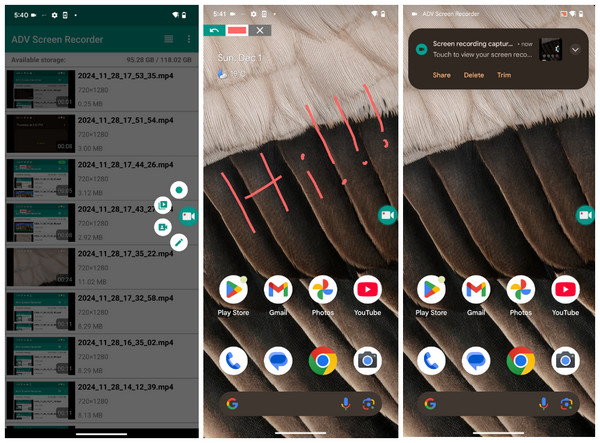
Aşama 1ADV Screen Recorder uygulamasını başlatın ve kayan düğmeyi etkinleştirmek için "Ekle" düğmesine dokunun. .
Adım 2Uygulama ayarlarına giderek gerektiğinde "Dokunmaları göster" veya "Kamerayı kullan" seçeneklerini açıp kapatabilirsiniz.
Aşama 3Oturumu başlatmak için kayan simgeye ve ardından "Oynat" düğmesine dokunun.
4. AdımEkran üzerine çizim yapmak için bindirme kalem aracını kullanabilir, ardından dosyayı kaydetmek için "Durdur" düğmesine dokunabilirsiniz.
Android Ekran Kaydı ile İlgili Sıkça Sorulan Sorular
-
Android ekran kayıtlarım varsayılan olarak nereye kaydediliyor?
Çoğu Android cihazda, kayıtlarınız yerel depolama alanınızdaki "Ekran Kayıtları" adlı bir klasöre gönderilir. Bunları Google Fotoğraflar uygulamasında bulabilir ve Kitaplık uygulamasında veya doğrudan Galeri uygulamasında arayabilirsiniz.
-
Android'de ekran kaydı süresinin bir sınırı var mı?
En önemli sınırlamalar, mevcut depolama alanı ve pil ömrüdür. Yüksek çözünürlüklü dosyalar kaydediyorsanız, 10 dakikalık bir kayıt birkaç gigabayt yer kaplayabilir. Depolama alanınız dolarsa, kayıt otomatik olarak durdurulacaktır.
-
Kayıt yaparken Android ekranıma çizim yapabilir miyim?
Temel Android araçları oldukça sınırlı olsa da, Samsung gibi bazı üreticiler gerçek zamanlı çizim yapmanıza olanak tanıyan bir Kalem aracı sunuyor. Pixel cihazlar için ise üçüncü taraf mobil kayıt uygulamalarını kullanmanız gerekebilir.
Çözüm
Gördüğünüz gibi, Android'de ekran kaydı yapmak için tek bir yöntemle sınırlı değilsiniz. Hızlı kayıtlar için telefonun yerleşik kaydedicisini veya daha yaratıcı dokunuşlar için üçüncü taraf uygulamaları kullanabilirsiniz. İhtiyaçlarınıza en uygun yöntemi seçerek, her kareyi net ve kaliteli bir şekilde yakalayabilirsiniz. Ancak küçük bir ipucu: Android ekran kayıtlarınızı bir üst seviyeye taşımak istiyorsanız, şunu kullanın: 4Easysoft Ekran Kaydedici. Burada, mobil ekranınızı doğrudan bilgisayarınıza yansıtarak geniş bir görüntü ve profesyonel düzeyde kontroller elde edebilirsiniz.
100% Güvenli
100% Güvenli
