
iPhone'unuzdan ekran şifresini, Apple ID'yi, MDM'yi ve Ekran Süresi'ni güvenli bir şekilde kaldırın.

iPhone'da Ekran Süresi Parolasını Unuttuğunuzda Nasıl Sıfırlayabilirsiniz?

tarafından gönderildi Alvin Cantero ile iOS Kilit Açıcı 7 Mayıs 2026
Ekran Süresi parolasını nasıl sıfırlarsınız?iPhone'daki Ekran Süresi özelliği, kullanıcıların cihaz kullanımını yönetmelerine ve uygulamalar, içerik ve gizlilik ayarları için kısıtlamalar belirlemelerine yardımcı olmak üzere tasarlanmıştır. Ancak, Ekran Süresi parolasını unutursanız, bazı ayarları değiştiremeyebilir veya kısıtlanmış içeriğe erişemeyebilirsiniz. Neyse ki, Ekran Süresi parolasını sıfırlamanın ve cihazınızın tam kontrolünü yeniden kazanmanın birkaç pratik yolu vardır. Bu kılavuzda, iPhone'unuzda Ekran Süresi parolasını sıfırlamanın farklı yöntemlerini öğreneceksiniz.
Rehber Listesi
Bölüm 1: iPhone'da Ayarlar Aracılığıyla Ekran Süresi Parolasını Sıfırlama Bölüm 2: Unuttuğunuz Ekran Süresi Parolasını Sınırsız Bir Şekilde Nasıl Sıfırlayabilirsiniz? Bölüm 3: iPhone'da Ekran Süresi Parolasını Sıfırlamak için Apple Kimliğini Kullanma Bölüm 4: iTunes - Ekran Süresi Parolasını Sıfırlamak İçin Masaüstü Çözümü Bölüm 5: Paylaşılan Cihazlarda Ekran Süresi Parolasını Sıfırlamanın Hızlı Bir YoluBölüm 1: iPhone'da Ayarlar Aracılığıyla Ekran Süresi Parolasını Sıfırlama
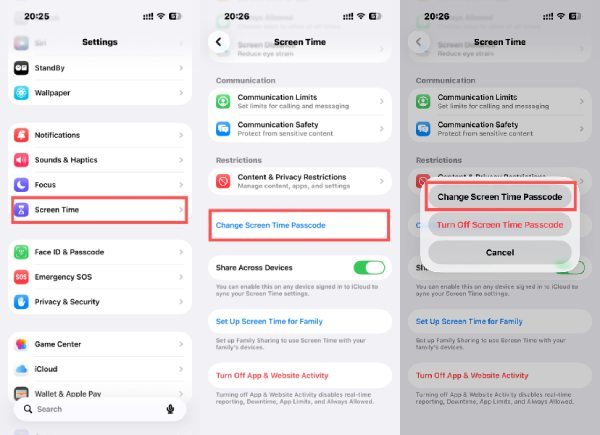
Cihazınıza hala erişiminiz varsa ve ilgili Apple ID bilgilerini hatırlıyorsanız, Ayarlar uygulamasından Ekran Süresi parolasını sıfırlamak en kolay çözüm olabilir. Apple, kullanıcıların parolayı doğrudan Ekran Süresi ayarlarından değiştirmesine veya sıfırlamasına olanak tanıyan yerleşik bir seçenek sunar. Bu bölümde, işlemin adım adım nasıl tamamlanacağı açıklanmaktadır.
Aşama 1"Ayarlar"ı açın ve "Ekran Süresi" düğmesine dokunarak ilgili sayfaya erişin.
Adım 2Yeni bir sayfa açmak için "Ekran Süresi Parolasını Değiştir" düğmesine dokunun.
Aşama 3Listelenen tüm seçenekler arasından "Ekran Süresi Parolasını Değiştir" düğmesine dokunarak devam edin.
Bölüm 2: Unuttuğunuz Ekran Süresi Parolasını Sınırsız Bir Şekilde Nasıl Sıfırlayabilirsiniz?
Ekran Süresi parolasını tamamen unuttuysanız ve normal ayarlar aracılığıyla sıfırlayamıyorsanız, daha gelişmiş bir çözüme ihtiyacınız olabilir. 4Easysoft iPhone Kilidi Açıcı Karmaşık adımlar gerektirmeden parolayı kaldırmanıza yardımcı olabilir. Bu bölümde, artık hatırlamasanız bile Ekran Süresi parolasını sıfırlamanıza olanak tanıyan bir yöntemi öğreneceksiniz.

iPhone kilit ekranı şifresini (örneğin Face ID, Touch ID vb.) aşabilir.
Herkesin bekleme süresini azaltarak daha hızlı bir kilit açma işlemi sunar.
Kilidin nasıl hızlı bir şekilde açılacağına dair net talimatlar sağlayın.
Hiçbir iTunes iPhone'unuza tekrar erişmenize ve şifrenizi değiştirmenize yardımcı olmaz.
100% Güvenli
100% Güvenli
Aşama 14Easysoft iPhone Unlocker'ı başlatın. Apple cihazınızı bir USB kablosu kullanarak bilgisayara bağlayın. Ardından, ana arayüzdeki "Ekran Süresi" düğmesine tıklayın.

Adım 2İşlemin düzgün bir şekilde gerçekleşmesi için lütfen aşağıdaki talimatları izleyin. "Bul" özelliğini parola olmadan devre dışı bırak geçici olarak.
Aşama 3"Başlat" düğmesine tıkladığınızda, iPhone'unuzdaki Ekran Süresi parolasını sıfırlama işlemi otomatik olarak başlayacaktır.

Bölüm 3: iPhone'da Ekran Süresi Parolasını Sıfırlamak için Apple Kimliğini Kullanma
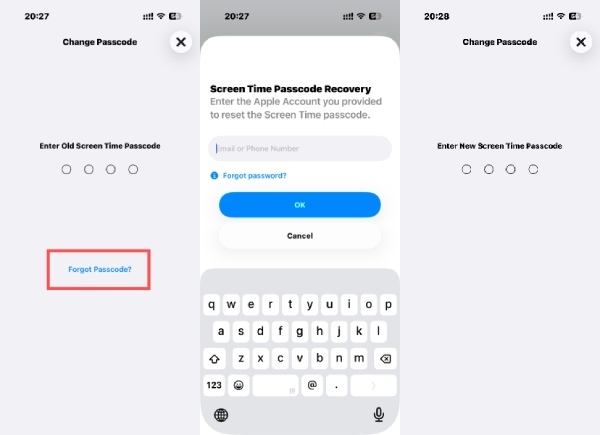
Apple ayrıca, Ekran Süresi'ni kurarken kullanılan Apple Kimliği ile Ekran Süresi parolasını sıfırlama yöntemi de sunmaktadır. Bu yaklaşım kimliğinizi doğrular ve diğer cihaz verilerini silmeden yeni bir parola oluşturmanıza olanak tanır. Aşağıdaki bölümde, Apple Kimliği doğrulaması yoluyla parolayı nasıl sıfırlayacağınız gösterilecektir.
Aşama 1iPhone'unuzda Ekran Süresi parolasını değiştirirken, "Parolayı Unuttum?" düğmesine dokunun.
Adım 2Daha önce belirlediğiniz Apple Kimliğinizle giriş yapın. Şimdi sıfırlama işlemine devam edebilirsiniz.
Aşama 3Doğrulama işleminden sonra, iPhone'unuzda Ekran Süresi parolasını girip sıfırlayabilirsiniz.
Bölüm 4: iTunes - Ekran Süresi Parolasını Sıfırlamak İçin Masaüstü Çözümü
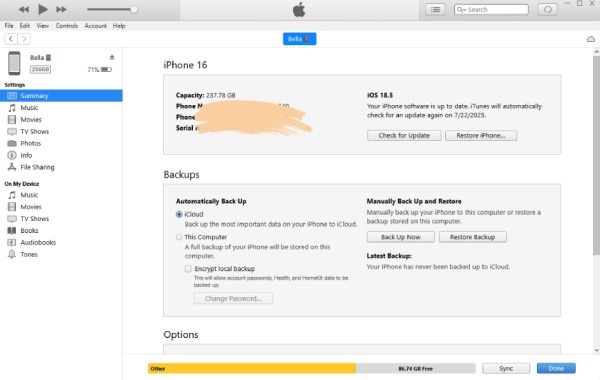
Bir diğer olası çözüm ise iTunes kullanarak Ekran Süresi parolasını sıfırlamaktır. Bu Apple varsayılan aracı, cihazı ve ayarları geri yüklemenize ve Ekran Süresi ile ilgili bazı kısıtlamaları kaldırmanıza yardımcı olabilir. Bu bölümde, iTunes'un masaüstü yöntemi olarak nasıl kullanılabileceği ve bu işlemin nasıl hızlı bir şekilde tamamlanabileceği açıklanmaktadır.
İpuçları
Bu işlem, iPhone'unuzdaki tüm verileri ve dosyaları silebilir. iPhone'unuzdaki ebeveyn denetimini kaldırır. Çalışmak için. Lütfen iTunes kullanarak iPhone'unuzu geri yüklemeden önce bir yedekleme oluşturun.
Aşama 1iTunes'u başlatın ve iPhone'unuzu bir USB kablosuyla bilgisayara bağlayın. Cihazınızı seçmek için tıklayın.
Adım 2Cihazınızın yedeğini oluşturmak için önce "Özet" düğmesine, ardından "Yedekle" düğmesine tıklayın.
Aşama 3"iPhone'u Geri Yükle" düğmesine tıklayarak iPhone'unuzu tamamen sıfırlayabilir ve unuttuğunuz Ekran Süresi parolasını kaldırıp yeniden ayarlayabilirsiniz.
Bölüm 5: Paylaşılan Cihazlarda Ekran Süresi Parolasını Sıfırlamanın Hızlı Bir Yolu
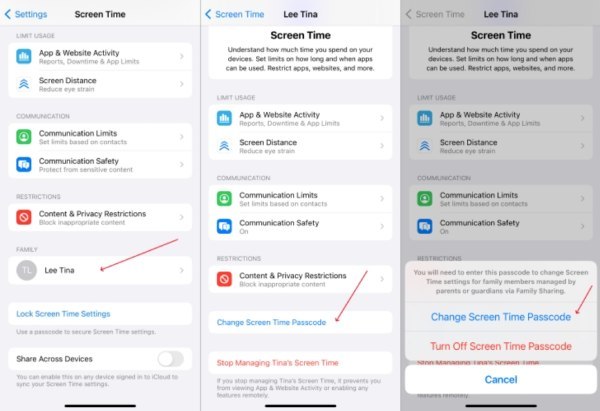
iPhone'lar aile üyeleri arasında paylaşıldığında veya ebeveyn denetimi altında yönetildiğinde, Ekran Süresi parolasını sıfırlamak ek adımlar gerektirebilir. Cihaz kurulumuna bağlı olarak, aile paylaşım ayarlarını düzenlemeniz veya hesap izinlerini doğrulamanız gerekebilir. Paylaşılan cihazlarda Ekran Süresi parolasını hızlı bir şekilde sıfırlamak için aşağıdaki adımları izleyebilirsiniz.
Aşama 1Paylaşılan cihazda "Ayarlar"ı açın ve "Ekran Süresi" düğmesine dokunun.
Adım 2"Aile" sekmesi altında, ilgili cihazların ayarlarını yönetmek için aile üyesine dokunun.
Aşama 3Açılan pencerede "Ekran Süresi Parolasını Değiştir" düğmesine dokunun. iPhone'unuzda unuttuğunuz Ekran Süresi parolasını sıfırlamak için talimatları izleyin.
Çözüm
Sonuç olarak, çeşitli etkili yöntemler mevcuttur. Ekran Süresi parolasını sıfırla iPhone'unuzda Ekran Süresi parolasını unutsanız bile. Bahsedilen her yöntem, Ekran Süresi ayarlarınızın kontrolünü yeniden kazanmanıza yardımcı olabilir. 4Easysoft iPhone Kilidi Açıcı, Parolayı hızlıca sıfırlayabilir ve cihazınızı kısıtlama olmadan yönetmeye devam edebilirsiniz.
100% Güvenli
100% Güvenli
