
iPhone'unuzdan ekran şifresini, Apple ID'yi, MDM'yi ve Ekran Süresi'ni güvenli bir şekilde kaldırın.

iPhone'da Kilit Modu Nasıl Kullanılır - Kapsamlı Kılavuz

tarafından gönderildi Alvin Cantero ile iOS Kilit Açıcı 12 Mayıs 2026
Kilitlenme Modu, yüksek risk altındaki kişilerin hedefli siber saldırılara karşı korunması için tasarlanmış, Apple'ın en güçlü güvenlik seçeneklerinden biridir. iPhone kullanıcıları gizlilik ve gelişmiş kötü amaçlı yazılım tehditleri konusunda daha fazla endişe duydukça, daha fazla kişi Kilitlenme Modu'nun nasıl çalıştığını ve etkinleştirilip etkinleştirilmemesi gerektiğini öğrenmekle ilgileniyor.
Araştırma yapıyorsanız iPhone'da Kilit Modu nedir?, Ekstra koruma için etkinleştirmeyi planlıyorsanız veya yanlışlıkla açtıysanız ve ayarları eski haline döndürmek istiyorsanız, bu kılavuz bilmeniz gereken her şeyi kapsıyor.
Rehber Listesi
Bölüm 1: iPhone'da Kilit Modu Nedir? Bölüm 2: Kilitlenme Modu iPhone'unuzu Nasıl Etkiler? Bölüm 3: iPhone'da Kilitlenme Modunu Açma/Kapatma Bölüm 4: Uygulamaları Kilitleme Modundan Nasıl Hariç Tutabilirsiniz? Bölüm 5: Kilit Modu Sorunu Değilse iPhone'un Kilidini Nasıl Açabilirsiniz?Bölüm 1: iPhone'da Kilit Modu Nedir?
Kilitlenme Modu, Apple tarafından 2022 yılında iPhone kullanıcılarını gelişmiş casus yazılım saldırılarından korumak için sunulan isteğe bağlı bir güvenlik özelliğidir. Bu tür saldırılar çoğu insan için son derece nadir olsa da, genellikle gazeteciler, aktivistler, politikacılar ve hükümet yetkilileri gibi yüksek profilli kişileri hedef alır.
Bu özellik iOS 16 veya üzeri, iPadOS 16 veya üzeri, watchOS 10 veya üzeri ve macOS Ventura veya üzeri sürümlerde mevcuttur. Cihazınızda Kilit Modu etkinleştirildiğinde, sistem olası güvenlik risklerini azaltmak için belirli uygulamaları, hizmetleri, web sitelerini ve özellikleri kısıtlar. Bu sınırlamalar günlük kullanım kolaylığını etkileyebilse de, cihazınızın gizlilik korumasını ve veri güvenliğini önemli ölçüde güçlendirir.
Bölüm 2: Kilitlenme Modu iPhone'unuzu Nasıl Etkiler?
iPhone'unuzda Kilitlenme Modunu etkinleştirdiğinizde, bir saldırıyı en aza indirmek için adımlar atmış olursunuz; bu da uygulamaların, aramaların, mesajların ve hatta tarayıcınızın farklı şekilde çalışacağı ve bazı özelliklerin çalışmayı durduracağı veya yavaşlayacağı anlamına gelir.
iPhone'da Kilitlenme Modu ne işe yarar?
1. Mesajlar
Belgeler, ses dosyaları ve belirli bağlantılar gibi mesaj eklerinin çoğu varsayılan olarak engellenmiştir. Yalnızca resim eklerine izin verilir. Bağlantı önizlemeleri gibi bazı özellikler devre dışı bırakılmıştır.
2. İnternette Gezinme
Safari ve diğer tarayıcılarda bazı gelişmiş web teknolojileri devre dışı bırakılmıştır. Sonuç olarak, bazı web siteleri daha yavaş yüklenebilir veya belirli yazı tiplerini ve resimleri görüntüleyememe gibi sınırlı işlevselliğe sahip olabilir.
3. FaceTime Aramaları
Gelen FaceTime aramaları Son 30 gün içinde hiç iletişim kurmadığınız kişilerden gelen mesajlar otomatik olarak engellenir. SharePlay ve Canlı Fotoğraflar gibi bazı özellikler kullanılamaz.
4. Cihaz Bağlantıları:
iPhone'unuz kilitliyken, bilgisayarlara ve aksesuarlara kablolu bağlantılar kısıtlanır. Başka bir cihaza bağlanmak için cihazınızın kilidini açmanız gerekir.
5. Fotoğraflar
Kilitlenme Modu etkinken fotoğraf paylaşırsanız, konum bilgileri otomatik olarak kaldırılır. Albümleri Paylaş özelliğini kullanamazsınız ve paylaşılan albümlere yeni davetler engellenir.
6. Yapılandırma Profilleri:
Yapılandırma profillerinin yüklenmesi veya cihazın mobil cihaz yönetim (MDM) sistemlerine kaydedilmesi engellenmiştir.
7. Wi-Fi Ağı
Cihazınız güvenli olmayan veya bilinmeyen Wi-Fi ağlarına otomatik olarak bağlanamaz; iPhone'da Kilitlenme Modunu etkinleştirdiğinizde riskli Wi-Fi ağından bağlantısı kesilir.
Bölüm 3: iPhone'da Kilitlenme Modunu Açma/Kapatma
Kilitlenme Modunu etkinleştirmeden önce cihazınızın gerçekten risk altında olup olmadığını değerlendirmek önemlidir. Kilitlenme Modunun iPhone'unuzun işlevselliğini nasıl etkilediğinin farkındaysanız ancak yine de ek koruma istiyorsanız, iPhone'unuzu yeniden başlattıktan sonra kolayca açabilir ve Ayarlar'dan istediğiniz zaman kapatabilirsiniz.
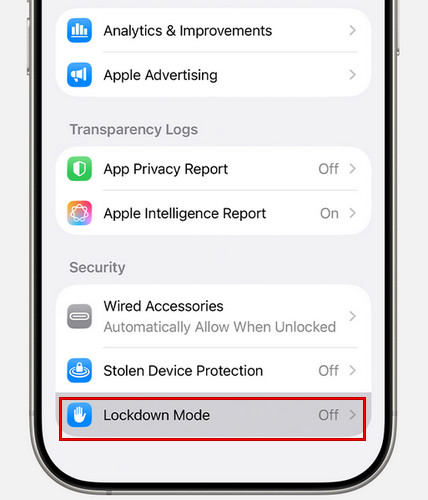
iPhone'da Kilitlenme Modu nerede bulunur?
Aşama 1Ayarlar uygulamasını açın ve "Gizlilik ve Güvenlik" seçeneğine dokunun.
Adım 2Aşağı kaydırın ve "Kilitleme Modu"na, ardından "Kilitleme Modunu Aç"a dokunun.
Aşama 3"Kilitleme Modunu Aç" seçeneğine tekrar dokunun.
4. Adım"Aç ve Yeniden Başlat" seçeneğine dokunun, ardından cihazınızın parolasını girin. iPhone'unuz yeniden başlatıldıktan sonra Kilit Modu aktif olacaktır.
Kilitlenme Modunu kapatma adımları, açma adımlarıyla aynıdır, sadece ters yönde yapılır.
Bölüm 4: Uygulamaları Kilitleme Modundan Nasıl Hariç Tutabilirsiniz?
Apple ayrıca, gerektiğinde belirli güvenilir uygulamaları veya web sitelerini Kilitlenme Modu kısıtlamalarından hariç tutmanıza olanak tanır. Bu, yüksek düzeyde güvenliği korurken size daha fazla esneklik sağlar.
İnternette gezinirken bir web sitesini nasıl hariç tutabilirsiniz:
Aşama 1"Sayfa Menüsü" düğmesine dokunun, ardından "Daha Fazla"yı seçin.
Adım 2Kilitlenme Modunu bulun ve kapatın.
iPhone'da Bir Uygulamayı Kilit Modundan Nasıl Hariç Tutabilirsiniz:
Aşama 1iPhone'unuzda Ayarlar uygulamasını açın.
Adım 2"Gizlilik ve Güvenlik"e ve ardından "Kilitleme Modu"na dokunun.
Aşama 3"Web Taramasını Yapılandır" veya "Uygulama Kısıtlamaları" seçeneğine dokunun, ardından hariç tutmak istediğiniz uygulamayı devre dışı bırakın.
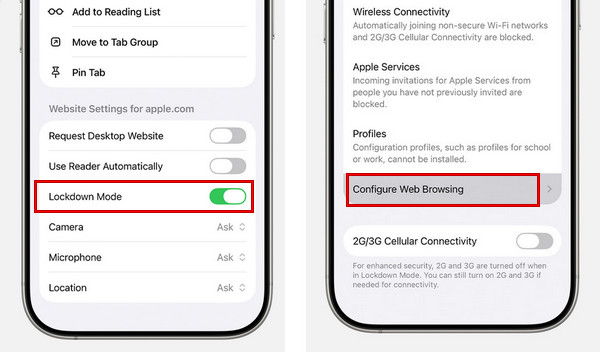
Yalnızca tamamen güvendiğiniz uygulamaları veya web sitelerini hariç tutun. Çoğu koruma özelliğini etkin tutmak, cihazınızın gelişmiş tehditlere karşı daha iyi korunmasını sağlarken, temel araçların sorunsuz çalışmasına da olanak tanır.
Bölüm 5: Kilit Modu Sorunu Değilse iPhone'un Kilidini Nasıl Açabilirsiniz?
iPhone'unuza erişmekte sorun yaşıyorsanız, öncelikle sorunun gerçekten Kilit Modu'ndan kaynaklanıp kaynaklanmadığını doğrulamanız önemlidir. Daha önce açıklandığı gibi, Kilit Modu esas olarak uygulama işlevselliğini, cihaz bağlantılarını ve web taramasını kısıtlar, ancak ekranınızı kilitlemez veya cihazınızı kullanılamaz hale getirmez. iPhone devre dışı bırakıldı.
Yani, iPhone'unuz devre dışı bırakılmışsa, kilit ekranında takılı kalmışsa veya "iPhone Kullanılamıyor" veya "Güvenlik Kilidi" gibi mesajlar gösteriyorsa, sorun Kilit Modu ile ilgili değildir. Bu durumlarda, erişimi yeniden sağlamak için farklı bir çözüme ihtiyacınız olacaktır. Bir iPhone'un kilidini güvenli ve hızlı bir şekilde açmak için, profesyonel bir araç kullanabilirsiniz. 4Easysoft iPhone Kilidi Açıcı. Çeşitli ekran kilitlerini kaldırmanıza ve farklı durumlarda kilitli iPhone'unuza erişmenize yardımcı olur.

iPhone'unuzdaki 4 haneli/6 haneli ekran şifresini, Face ID'yi ve Touch ID'yi kolayca silin.
Önceki sahibinin Apple ID'sini silin ve Etkinleştirme Kilidini güvenli bir şekilde atlayın.
Veri kaybı olmadan MDM profillerini ve Ekran Süresi parolalarını kaldırın.
Tüm iPhone modelleri ve sürümleriyle uyumludur.
100% Güvenli
100% Güvenli
4Easysoft iPhone Unlocker Nasıl Kullanılır:
Aşama 1Bilgisayarınızda yazılımı başlatın ve arayüzde "iOS Ekran Kilidini Aç" seçeneğine tıklayın. iOS cihazınızı bir USB kablosuyla bilgisayarınıza bağlayın.

Adım 2iPhone'unuzla ilgili cihaz bilgilerini kontrol edin. Her şey doğruysa, aygıt yazılımını ağdan indirmek için "Şimdi Başlat" düğmesine tıklayın.

Aşama 3Devam etmek için "Kaldırmaya Başla" düğmesine tıklayın. Kilidi açmayı onaylamak için ekrandaki talimatları izleyin. Ardından, ekran şifreniz kısa süre içinde kaldırılacaktır.

Çözüm
Özetlemek gerekirse, Kilit Modu rastgele etkinleştirilebilecek bir ayar değildir. iPhone'unuzu hedefli tehditlerden daha iyi koruyan güçlü bir güvenlik önlemidir. Artık nasıl açıp kapatacağınızı, cihazınızı nasıl etkilediğini veya uygulama dışlamalarını nasıl ayarlayacağınızı biliyorsunuz.
Etkinleştirmenin önemini aklınızda bulundurun. iPhone'da Kilit Modu Bazı uygulama özelliklerini kısıtlayacak, bilinmeyen eklentileri ve bağlantıları engelleyecek ve web taramasını yavaşlatabilir. Bu nedenle, etkinleştirmeden önce iki kez düşünün.
100% Güvenli
100% Güvenli
