
Tüm kaynaklardan video kaydedin, düzenleyin ve paylaşın.

iPhone'a Muhteşem Zil Sesleri Oluşturma ve Ekleme Eğitimleri

tarafından gönderildi Aira Lesly Escoto ile Videoyu/Sesi Düzenle 18 Ara 2024
iPhone'unuz için oluşturduğunuz bir zil sesini dinlemek çok keyifli değil mi? Peki, nasıl zil sesi oluşturup iPhone'unuza ekleyebilirsiniz? İşte iPhone'a zil sesi oluşturmanın ve eklemenin 3 yolu; hepsini burada görebilirsiniz! Bu yazıda, iPhone zil sesi ayarları, zil sesini kişiselleştirme ve iPhone 18 Pro/17'ye zil sesi eklemenin üç yolu hakkında bilmeniz gerekenler hakkında kapsamlı bir rehber yer alıyor! Öyleyse, bu üç yolu öğrenmek için hemen sayfayı aşağı kaydırın!
Rehber Listesi
Ayarlamadan Önce iPhone Zil Sesleri Hakkında Daha Fazla Bilgi EdininiPhone 18 Pro/17'ye Varsayılan Zil Sesi Nasıl Eklenir? Özel Zil Sesi Oluşturmak ve Eklemek için Garageband'i Kullanın iPhone için Özel Zil Sesi Yapmanın En İyi YoluAyarlamadan Önce iPhone Zil Sesleri Hakkında Daha Fazla Bilgi Edinin.
iPhone 18 Pro/17'ye zil sesi ekleme ve kişiselleştirme rehberine geçmeden önce, iPhone zil sesleri hakkında biraz bilgi edinebilirsiniz. iPhone'unuz için özelleştirilmiş bir zil sesi oluşturmak aslında oldukça kolay. Ancak iPhone'unuza kişiselleştirilmiş bir zil sesi eklemeden önce birkaç şeyi göz önünde bulundurmalısınız. Bunlar nelerdir? İşte bunlar.
• iPhone yalnızca 30 ila 40 saniye süren kişiselleştirilmiş zil sesini destekler. Aksi takdirde iPhone bunu kabul etmeyecektir.
• iPhone, kişiselleştirilmiş bir zil sesi kullanmanıza izin verir, ancak bu sesin AAC formatında (.m4a) ve .m4r dosya uzantısıyla kaydedilmesi gerekir.
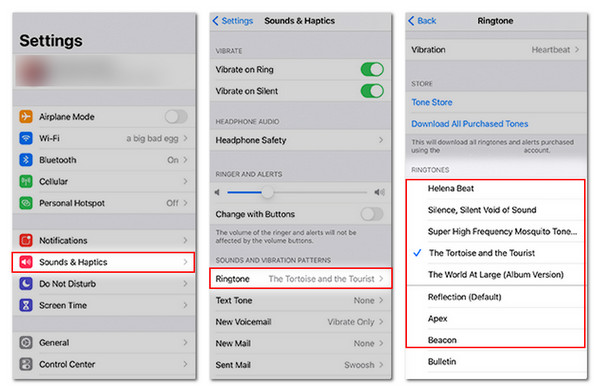
iPhone 18 Pro/17'ye Varsayılan Zil Sesi Nasıl Eklenir?
Bu gönderinin iPhone'a zil sesi oluşturma ve eklemenin basit yollarını uygulamak için parmak uçlarınızı meşgul ettiğiniz bölüme ön hazırlık olarak, önce varsayılan zil seslerini kullanarak bir iPhone zil sesini değiştirmeyi deneyebilirsiniz. iPhone zil sesinizi değiştirmeye aşina değilseniz bu bölüm önemlidir veya sizin için bir inceleme de olabilir.
Özel Zil Sesi Oluşturmak ve Eklemek için Garageband'i Kullanın
Parmaklarınızı çalıştırmanın tam zamanı, çünkü şimdi GarageBand kullanarak bir zil sesi oluşturacaksınız! GarageBand, Apple'ın kendi müzik oluşturma uygulamasıdır. Farklı enstrümanlara sahiptir ve iPhone 18 Pro/17'niz için zil sesleri oluşturmak üzere kullanabileceğiniz bir ses kütüphanesi sunar. Basitçe söylemek gerekirse, GarageBand iPhone için taşınabilir bir kayıt stüdyosu gibidir! Peki, GarageBand kullanarak iPhone'a zil sesi nasıl eklenir? Aşağıdaki adımları inceleyin ve takip edin.
Aşama 1iPhone 18 Pro/17 cihazınıza GarageBand uygulamasını indirip başlatın. Ardından, "Ekle (+)" düğmesine dokunun ve istediğiniz enstrümanı seçin. Seçilen enstrüman, çıktıyı hiçbir şekilde etkilemeyecektir.
Adım 2Bir ses kaydetmek mi yoksa iPhone'unuzda depolanmış bir sesi açmak mı istediğinize karar verin. Ardından, üst taraftaki "Rec" düğmesine dokunarak kaydedin. Buradan, "Loop" düğmesine dokunun ve "Music"e dokunarak ve "Browse items from the Files app"ı seçerek depolanmış sesi ekleyin.
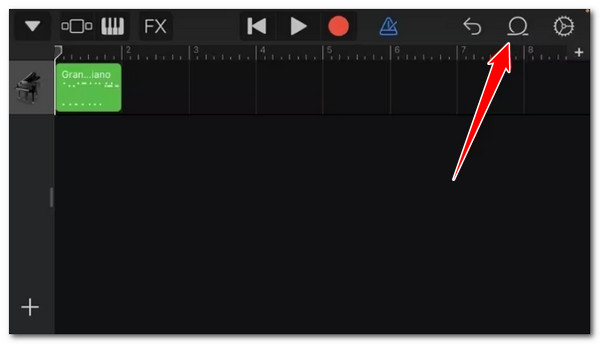
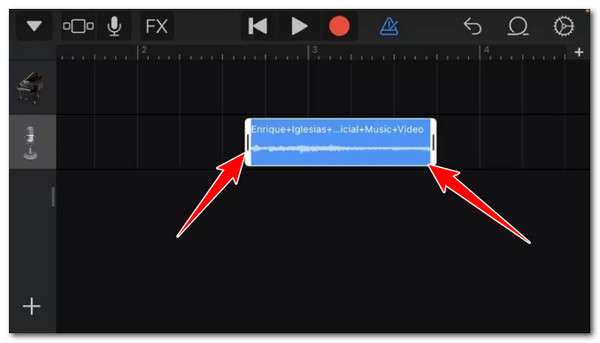
Aşama 3Seçili sesi uygulamanın parça görünümüne sürükleyip bırakın ve orijinal sesi dokunarak ve "Sil" seçeneğini seçerek silin. Sonra, kaydırıcıları sürükleyerek sesi 30 saniyeye kısaltın.
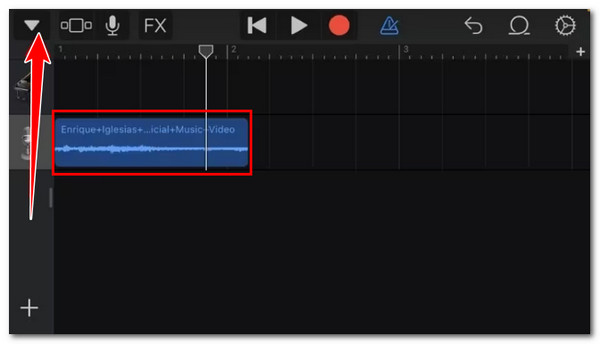
4. AdımKesilmiş sesi sola sürükleyin ve sol üstteki "Dışa Aktar" düğmesine tıklayın. Oradan, sesin GarageBand Son Kullanılanlar Klasöründe görünmesi için "Şarkılarım" seçeneğini seçin.
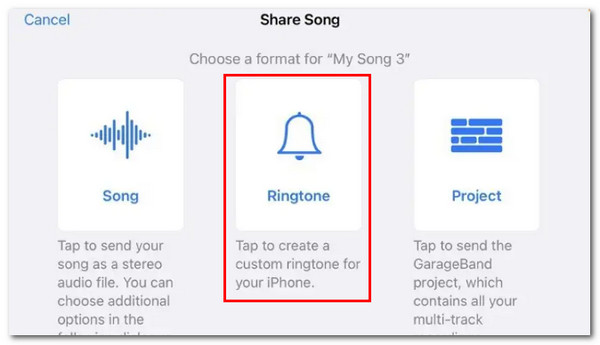
Adım 5Ses dosyasını basılı tutun ve "Paylaş" seçeneğine dokunun. Açılan pencerede "Zil Sesi"ni seçin, bir dosya adı girin ve "Dışa Aktar" seçeneğine dokunun. Ardından, oluşturduğunuz sesi doğrudan iPhone zil sesi olarak ayarlamak için "Sesi Şu Şekilde Kullan" seçeneğini seçin. İşte GarageBand ile iPhone 18 Pro/17'ye zil sesi ekleme işlemi bu şekilde yapılır.
iPhone için Özel Zil Sesi Yapmanın En İyi Yolu
İşte bu kadar! GarageBand ile iPhone 18 Pro/17'ye zil sesi oluşturmanın ve eklemenin yolu bu. Artık kısa bir iPhone zil sesi oluşturmak, GarageBand'in sunduğu gibi zor ve yorucu olmak zorunda değil, değil mi? Neyse ki, bizde bu mümkün. 4Easysoft Toplam Video Dönüştürücü iPhone için müzikten veya sesten özel bir zil sesi yapmanıza çok daha kolay yardımcı olabilecek! Bu araç, istediğiniz zil sesini sıfırdan özelleştirmenize olanak tanıyan temel özellikleri destekler. Bir sesin istenmeyen kısımlarını keserek onu 30 saniye uzunluğunda bir sese dönüştüren bir düzelticiye sahiptir. Ayrıca sesi .m4r dosya uzantısıyla AAC formatına dönüştürür; en iyi yanı, yüksek kaliteli çıktı üretmesidir!

Ses seviyesi kaydırıcısı aracılığıyla iPhone zil sesi seviyesini 200%'ye ayarlamanızı sağlar.
Sesi yüksek, düşük ve orta kalitede M4R/AAC formatına dönüştürün.
Yer kazanmak için iPhone zil sesi dosyasının boyutunu küçültmek üzere bir ses sıkıştırıcısı kullanıldı.
iPhone zil sesinizde yaptığınız değişiklikleri kontrol etmenizi sağlayan önizleme özelliği.
100% Güvenli
100% Güvenli
Aşama 14Easysoft Total Video Converter aracını yükleyin ve başlatın. Ardından, "Dosya Ekle"ye tıklayın, zil sesi olarak kullanmak istediğiniz müziği veya sesi seçin ve sağdaki menüye tıklayınSağdaki menüyü açın.

Adım 2Hemen ardından sağ taraftaki "Biçim" menüsüne tıklayın, "Ses" sekmesini seçin ve "AAC" veya "M4R"yi seçin. Ardından "Yüksek Kalite" seçeneğini seçin.

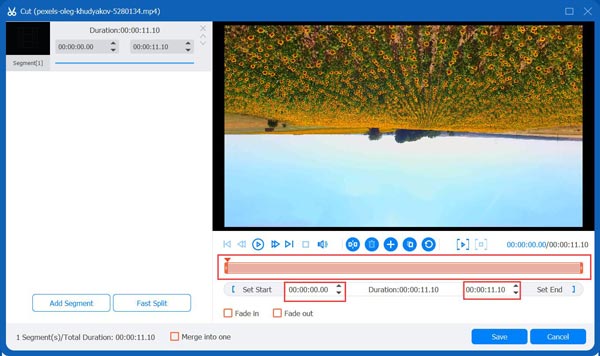
Aşama 3Bir sonraki adım sesi 30 saniyelik bir sese dönüştürmektir. "Kes" düğmesine tıklayın. Ardından, istenmeyen kısımları kesmek ve zil sesi olarak kullanmak istediğiniz kısmı tutmak için kesme makinesini sürükleyin. Sesin süresinin 30 saniyeye döndüğünden emin olun. İşiniz bittiğinde "Kaydet"e tıklayın.
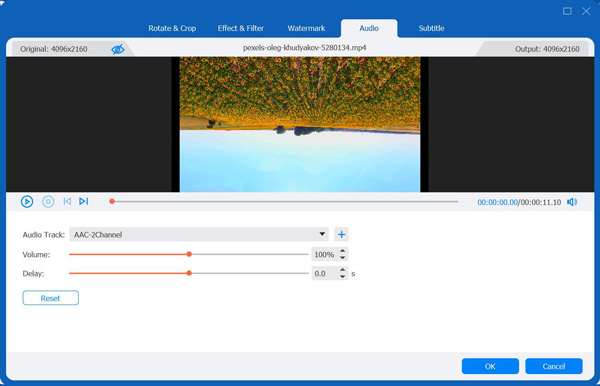
4. AdımSes seviyesini artırmaya devam edin (iPhone zil sesi). Sadece "Düzenle" düğmesine tıklayın. "Ses" bölümünde, sesin yüksekliğini en üst düzeye çıkarmak için ses kaydırıcısını sağa sürükleyin. İşiniz bitti mi? Evetse, "Tamam"a tıklayın.
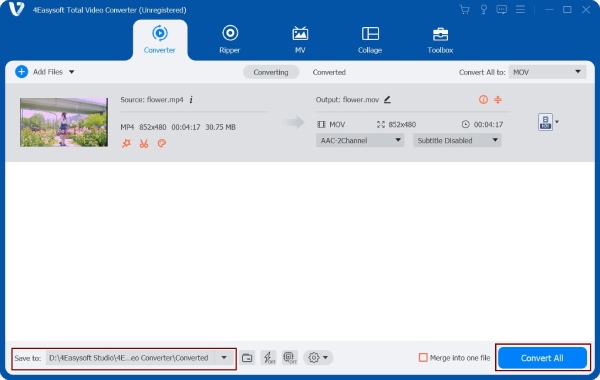
Adım 5Son adım için, oluşturduğunuz iPhone zil sesini kaydetmek ve saklamak için "Tümünü Dönüştür" düğmesine tıklamanız yeterli. İşlem tamamlandıktan sonra, zil sesini iPhone 18 Pro/17'ye ekleyebilirsiniz.
Çözüm
Bu yazıda, iPhone zil sesleri hakkında bilmeniz gerekenler, GarageBand'de zil sesi özelleştirme ve iPhone 18 Pro/17'ye zil sesi eklemenin üç kolay yolu hakkında bir rehber bulacaksınız! iPhone zil sesi oluşturmayı kolaylaştırmak için, GarageBand uygulamasını indirip yüklemeniz gerekir. 4Easysoft Toplam Video Dönüştürücü. iPhone zil sesi yapmak için ihtiyacınız olan her şeye sahiptir ve hepsi kullanımı kolaydır, size hızlı ve etkili bir iPhone zil sesi özelleştirme işlemi sunar! Bu yüzden bu aracı edinin ve hemen kişiselleştirilmiş bir iPhone zil sesi özelleştirmeye başlayın.
100% Güvenli
100% Güvenli
