

Yeni Başlayanlar İçin Kılavuz: DVD'lerden Ses Dosyası Nasıl Çıkarılır

tarafından gönderildi Paula Pailaga ile DVD'yi kopyala 16 Haz 2026
Birçok insan merak ediyor DVD'lerden ses nasıl çıkarılır? Böylece doğrudan sesi dinleyebilirler. Bir konserden veya canlı performanstan sesi çıkarmak, müziği MP3 çalar veya benzeri cihazlarla dinlemenizi sağlar. Bu yazıda, DVD'lerden ses çıkarmanıza yardımcı olabilecek yöntemleri öğreneceksiniz. İlgili profesyonel bilgiye sahip olsanız da olmasanız da, bu yazıda verilen ayrıntılı adımlar sayesinde tüm süreç çok basit ve anlaşılır hale gelecektir. Şimdi, süreci başlatmak için bu yazıyı okumaya başlayın.
Rehber Listesi
DVD'den Yüksek Kalitede Ses Çıkarmanın En Verimli Yolu Ayrıntılı Adımlar: VLC Media Player Kullanarak DVD'lerden Ses Dosyalarını Nasıl Kopyalayabilirsiniz? DVD'lerden Ses Dosyalarını Esnek Bir Şekilde Yazmak İçin Açık Kaynaklı Bir AraçDVD'den Yüksek Kalitede Ses Çıkarmanın En Verimli Yolu
DVD'den ses dosyalarını yazma işlemi sırasında orijinal kalitede veya daha yüksek kalitede bir çıktı dosyası elde etmek istiyorsanız, güçlü bir profesyonel araca ihtiyacınız olacaktır. 4Easysoft DVD Ripper İşte tam da böyle güvenilir bir seçenek. Onun yardımıyla, telif hakkıyla korunan içerikler de dahil olmak üzere DVD'lerden doğrudan ses dosyaları çıkarabilirsiniz. Kaydetmeden önce, dışa aktarılan dosyaların dosya biçimini ve son kalitesini gereksinimlerinize göre özelleştirebilirsiniz. Kullanımı ve talimatları oldukça sezgiseldir. Aşağıdaki basit adımları izleyerek bu görevi hızlıca tamamlayabilirsiniz.

Kullanımı kolay arayüz ve DVD'den ses dosyalarını kolayca kopyalama işlemi.
Dahili ses düzenleyicisini kullanarak DVD sesinin yüksekliğini ayarlama seçeneği sunun.
DVD'yi 60 kat daha hızlı bir şekilde sese dönüştüren GPU hızlandırmalı teknolojiyle donatılmıştır.
Bölge kodları ve diğer korumalar gibi kısıtlamalara sahip DVD'leri şifre çözme yeteneğine sahiptir.
100% Güvenli
100% Güvenli
Aşama 1DVD'nizi cihaza taktıktan sonra, 4Easysoft DVD Ripper'ı başlatın ve "DVD Diskini Yükle" düğmesine tıklayın.
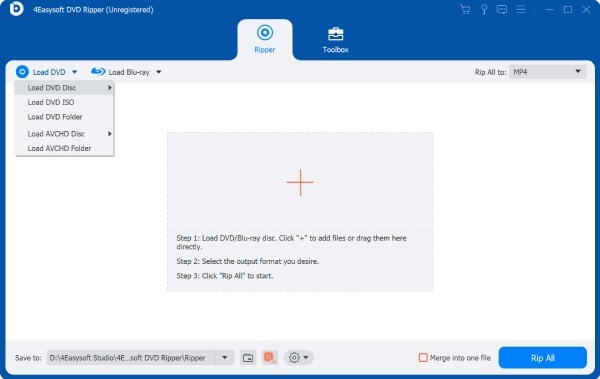
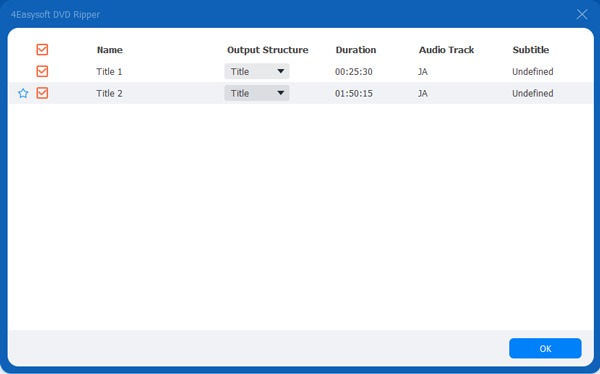
Adım 2DVD'den çıkarılacak ses dosyalarını seçmek için "Tam Başlık Listesi" düğmesine tıklayın ve kopyalamak istediğiniz dosyaları seçmek için tıklayın.
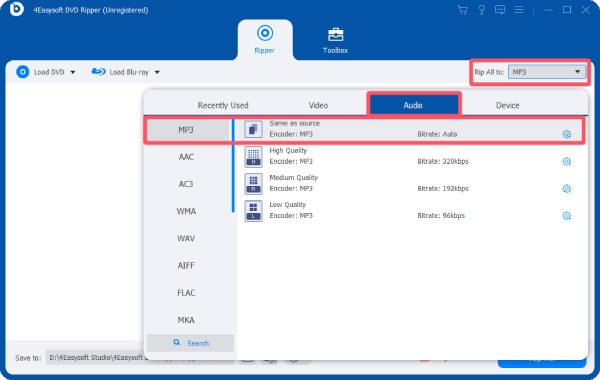
Aşama 3"Tümünü Kopyala" düğmesine tıklayın ve ardından "Ses" sekmesinin altındaki "MP3" düğmesine tıklayın. Son olarak, "Tümünü Kopyala" düğmesine tıklayın.
Ayrıntılı Adımlar: VLC Media Player Kullanarak DVD'lerden Ses Dosyalarını Nasıl Kopyalayabilirsiniz?
Bazı kullanıcılar için, DVD içeriklerini oynatmak için VLC medya oynatıcısını kullanmak çok yaygın bir uygulama haline geldi. Ancak, DVD'lerden ses dosyalarını kopyalamak için de kullanılabileceğini gözden kaçırmış olabilirsiniz. Aşağıdaki ayrıntılı adımları okuduktan sonra, VLC medya oynatıcısını kullanarak DVD izlerken ses dosyalarını kaydedebilecek ve daha sonra dinleyebileceksiniz.
Aşama 1VLC medya oynatıcısını başlatın ve DVD'yi disk sürücüsüne takın. DVD'nizi yüklemek için "Medya" sekmesinin altındaki "Diski Aç" düğmesine tıklayın.
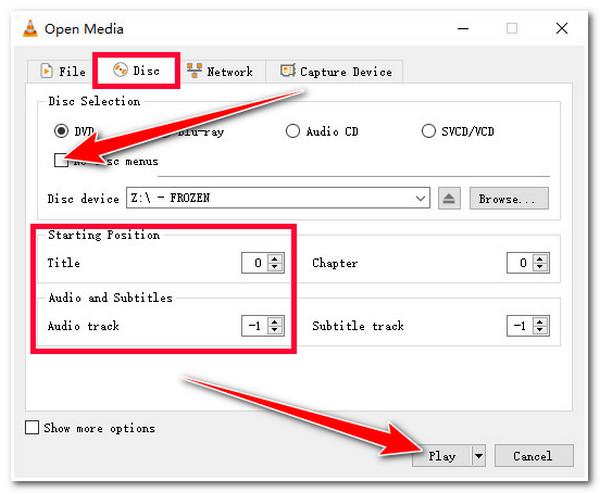
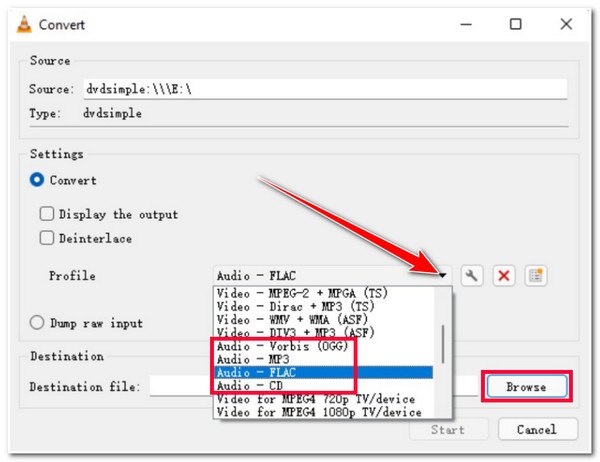
Adım 2Yeni bir sayfaya erişmek için "Disk" düğmesine tıklayın. "Disk yok menüsü" düğmesine tıklayın. Ardından, DVD'den çıkarılacak bölümü seçin. Daha sonra "Dönüştür" düğmesine tıklayın.
Aşama 3Açılan pencerede, "Profil" düğmesine ve ardından çıktı biçimi olarak "Ses - MP3" düğmesini seçin.
4. AdımDepolama yolunu seçmek için "Hedef" düğmesine tıkladıktan sonra, kopyalama işlemini başlatmak için "Başlat" düğmesine tıklayın. DVD'den sese dönüştürme.
DVD'lerden Ses Dosyalarını Esnek Bir Şekilde Yazmak İçin Açık Kaynaklı Bir Araç
Uzun yıllardır kullanıcılar tarafından büyük güven duyulan bir video düzenleme aracı olan HandBrake, DVD'lerden ses dosyalarını ayıklamanıza yardımcı olacak açık kaynaklı bir çözüm sunar. Çeşitli amaçlar için özel olarak tasarlanmış bir araç olmaktan ziyade kapsamlı bir araçtır. DVD türleri İşleme aşamasında bile, temel DVD işleme görevlerini tamamlamanıza yardımcı olabilir. Ancak, dikkat edilmesi gereken bir nokta var: HandBrake yalnızca DVD'leri video formatlarına dönüştürmenize yardımcı olabilir. Bu nedenle, ses dönüştürme görevi için diğer araçların yardımına başvurmanız gerekecektir.
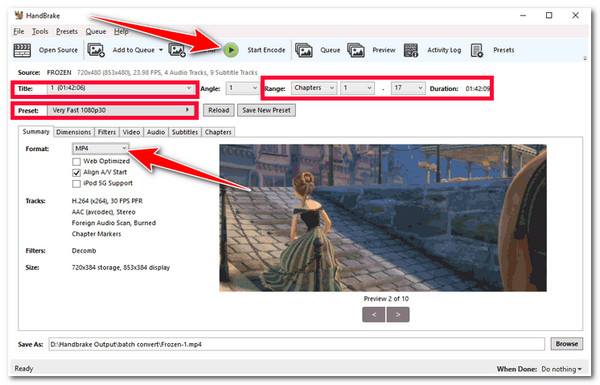
Aşama 1DVD'nizi cihaza taktıktan sonra Handbrake'i başlatın; program DVD'nizi otomatik olarak algılayacaktır.
Adım 2DVD'den çıkarılacak sesin belirli bir bölümünü seçmek için, "Aralık" sekmesindeki parametreyi ayarlayın. Ardından, istediğiniz ayarı seçmek için "Ön Ayarlar" düğmesine tıklayın.
Aşama 3Son olarak, DVD kopyalama işlemini başlatmak için "Kodlamayı Başlat" düğmesine tıklayın. İşlem tamamlandıktan sonra, çıktı dosyasını ses formatına dönüştürebilirsiniz.
Çözüm
Bu yazıyı okuduktan sonra şunları öğrenmiş olmalısınız: DVD'lerden ses nasıl alınır?. Daha önce DVD'lerle ilgili bilgiye sahip olsanız da olmasanız da, bu yazıda verilen detaylı planı takip ettiğiniz sürece bu görevi kolayca tamamlayabilirsiniz. En yüksek kalite ve en verimli süreci elde etmek için indirip deneyebilirsiniz. 4Easysoft DVD Ripper DVD'lerden ses dosyalarını ücretsiz olarak çıkarmanızı sağlar.
100% Güvenli
100% Güvenli
