
โปรแกรมแปลง แก้ไข และบีบอัดวิดีโอที่เชื่อถือได้ สำหรับการใช้งานประจำวัน.

7 วิธีในการแปลง WAV เป็น OGG - การเปรียบเทียบและบทช่วยสอน

โพสโดย พอลล่า ไพลากา ถึง แปลงเสียง 20 ก.ย. 2024
คุณเป็นคนรักดนตรีที่มีไฟล์ WAV จำนวนมากเกินกว่าจะจัดเก็บได้หมดและต้องการใช้พื้นที่จัดเก็บให้คุ้มค่าที่สุดหรือไม่? ถ้าใช่ ถึงเวลาแล้วที่จะหันมาใช้รูปแบบไฟล์ OGG ที่มีประสิทธิภาพสูง เพราะ WAV เป็นรูปแบบไฟล์เสียงที่ไม่บีบอัดและมีขนาดใหญ่ จึงมีความจำเป็นต้องใช้พื้นที่จัดเก็บน้อยลง แปลงไฟล์ WAV เป็น OGGรูปแบบไฟล์ WAV ที่บีบอัดแล้วและมีขนาดเล็กจึงเกิดขึ้น ดังนั้นในบทความนี้ เราจะมาเจาะลึกกระบวนการของโปรแกรมแปลงไฟล์ WAV เป็น OGG ทั้งเจ็ดโปรแกรม พร้อมทั้งแนะนำและเปรียบเทียบโปรแกรมทั้งสองอย่างโดยสังเขป เตรียมพร้อมที่จะปรับปรุงคลังเสียงของคุณให้ดีที่สุด!
รายการคู่มือ
WAV เทียบกับ OGG: การแนะนำและการเปรียบเทียบ วิธีที่ดีที่สุดในการแปลง WAV เป็น OGG ด้วยคุณภาพสูง ขั้นตอนโดยละเอียดในการแปลง WAV เป็น OGG ผ่าน Audacity วิธีการแปลง WAV เป็น OGG ได้อย่างง่ายดายด้วยเครื่องมือออนไลน์ฟรีWAV เทียบกับ OGG: การแนะนำและการเปรียบเทียบ
ก่อนที่จะพูดถึงวิธีการแปลงไฟล์ WAV เป็น OGG ทั้งสองรูปแบบนี้มีอะไรให้บ้าง? รูปแบบใดเหมาะกับความต้องการของคุณที่สุด?
ในโลกดิจิทัลนี้ ไฟล์เสียงถูกนำเสนอในรูปแบบต่างๆ โดยแต่ละรูปแบบมีจุดแข็งและจุดอ่อนที่แตกต่างกัน เช่น รูปแบบยอดนิยมสองรูปแบบ ได้แก่ WAV และ OGG รูปแบบใดได้รับความนิยมสูงสุด ดูรายละเอียดความแตกต่างที่สำคัญด้านล่างเพื่อช่วยให้คุณตัดสินใจได้อย่างถูกต้อง
WAV หรือ Waveform Audio Format เป็นรูปแบบที่ไม่มีการบีบอัดซึ่งเน้นที่ความเที่ยงตรงของเสียงเป็นหลัก โดยถือว่าไม่มีการสูญเสียข้อมูล โดยสามารถเก็บรายละเอียดทุกรายละเอียดของแหล่งเสียงต้นฉบับเพื่อให้ได้คุณภาพสูงสุด อย่างไรก็ตาม มีจุดบกพร่องอยู่ตรงที่ไฟล์ WAV มีความสำคัญมากกว่ารูปแบบอื่นๆ
ในทางกลับกัน OGG เป็นรูปแบบการบีบอัดที่ให้ความสำคัญกับเทคนิคที่ชาญฉลาดเพื่อให้ได้การผสมผสานที่สมบูรณ์แบบระหว่างขนาดไฟล์และคุณภาพเสียง รูปแบบนี้ใช้การบีบอัดแบบสูญเสียข้อมูล โดยทิ้งข้อมูลจำนวนเล็กน้อยที่หูของมนุษย์ไม่รับรู้ ทำให้ขนาดไฟล์ลดลงอย่างมากโดยไม่สูญเสียคุณภาพที่จำเป็น
นี่คือตารางเปรียบเทียบแบบง่าย ๆ ที่เน้นความแตกต่างระหว่างทั้งสอง:
| คุณสมบัติ | WAV | โอจีจี |
| ขนาดไฟล์ | ใหญ่ | เล็กกว่า |
| คุณภาพเสียง | สูงสุด | สูง |
| การบีบอัด | ไร้การสูญเสีย | สูญเสีย |
| การใช้งานทั่วไป | การแก้ไขและการเก็บถาวรเสียง | อุปกรณ์สตรีมมิ่งและพกพา |
| ความเข้ากันได้ | ได้รับการสนับสนุนอย่างกว้างขวาง | รองรับอย่างกว้างขวางแต่ไม่ใช่เสมอไปในซอฟต์แวร์ระดับมืออาชีพ |
วิธีที่ดีที่สุดในการแปลง WAV เป็น OGG ด้วยคุณภาพสูง
เมื่อจัดการกับไฟล์ WAV เป็นการแปลง OGG โดยยังคงคุณภาพเสียงสูงสุด 4Easysoft แปลงวิดีโอทั้งหมด โดดเด่นในฐานะตัวเลือกอันดับหนึ่ง แตกต่างจากตัวแปลงออนไลน์และซอฟต์แวร์อื่นๆ ที่มักจะประนีประนอมคุณภาพเพื่อความเร็ว ซอฟต์แวร์ Windows และ Mac นี้ให้ประสิทธิภาพและการควบคุมที่ไม่มีใครเทียบได้ นอกเหนือจาก WAV และ OGG ตัวแปลงนี้ยังจัดการรูปแบบเสียงและวิดีโอที่ครอบคลุม รวมถึงการตั้งค่าล่วงหน้าของอุปกรณ์ เช่น AAC, MP3, WMA และมากกว่า 600 ทำให้เป็นโซลูชันที่ครอบคลุมสำหรับความต้องการสื่อทั้งหมดของคุณ ไม่ว่าไฟล์ WAV ของคุณจะมีขนาดใหญ่เพียงใด โปรแกรมจะรักษาคุณภาพเสียงดั้งเดิมโดยใช้เทคโนโลยีการเข้ารหัสขั้นสูง ไม่ว่าในกรณีใด หากคุณเป็นผู้ใช้ทั่วไปหรือผู้ที่ชื่นชอบวิดีโอ ซอฟต์แวร์นี้มีคุณสมบัติที่คุณต้องการเพื่อให้ได้ผลลัพธ์คุณภาพระดับมืออาชีพ

แปลงระหว่างรูปแบบวิดีโอและเสียงมากมาย รวมถึง WAV และ OGG
สามารถประมวลผลไฟล์ WAV หลายไฟล์พร้อมกันได้ ช่วยประหยัดเวลาและความพยายาม
การตั้งค่าเอาต์พุตที่เพิ่มประสิทธิภาพสำหรับอุปกรณ์ต่างๆ เช่น แท็บเล็ต สมาร์ทโฟน และคอนโซล
ปรับแต่งพารามิเตอร์เสียงให้เหมาะสมเพื่อให้ได้ผลลัพธ์ตามความต้องการของคุณ
100% ปลอดภัย
100% ปลอดภัย
ขั้นตอนที่ 1เมื่อคุณได้เริ่มต้นแล้ว 4Easysoft แปลงวิดีโอทั้งหมด บนหน้าจอคอมพิวเตอร์ของคุณ คุณสามารถอัปโหลดไฟล์ WAV ได้โดยคลิกปุ่ม "เพิ่มไฟล์" หรืออีกวิธีหนึ่ง คุณสามารถใช้ฟังก์ชันลากและวางของโปรแกรมเพื่ออัปโหลดได้อย่างง่ายดาย
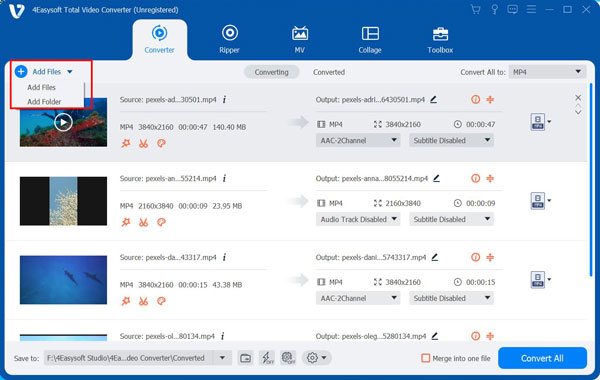
ขั้นตอนที่ 2เลื่อนเคอร์เซอร์ไปที่เมนูแบบเลื่อนลง "แปลงทั้งหมดเป็น" เพื่อดูรูปแบบวิดีโอและเสียงและรายการการตั้งค่าล่วงหน้าของอุปกรณ์ พลิกไปที่แท็บ "เสียง" และเลือก "OGG" เป็นรูปแบบเป้าหมายพร้อมโปรไฟล์ที่กำหนดเอง
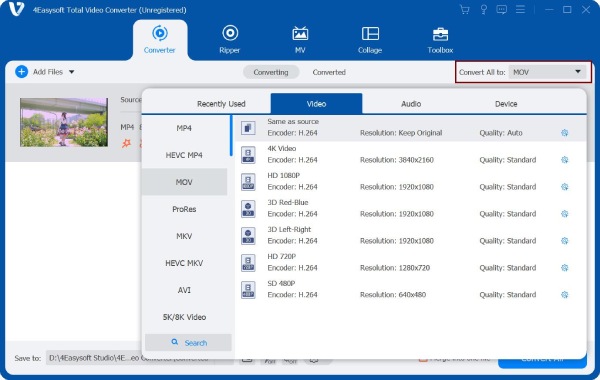
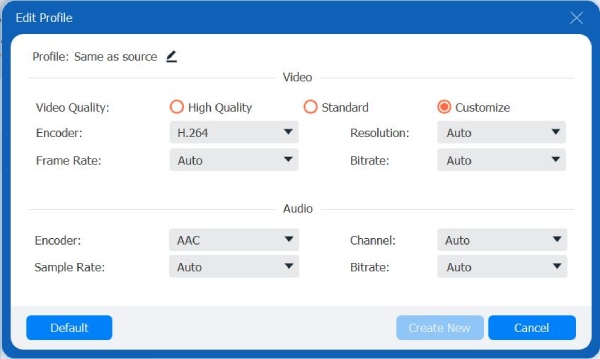
หากคุณต้องการทำสิ่งมหัศจรรย์ด้วยตัวเอง คลิกปุ่ม “โปรไฟล์ที่กำหนดเอง” ถัดจากรูปแบบ OGG ที่เลือก เพื่อเปลี่ยนแปลงพารามิเตอร์เสียง รวมถึงคุณภาพ ตัวเข้ารหัส ช่องสัญญาณ ฯลฯ
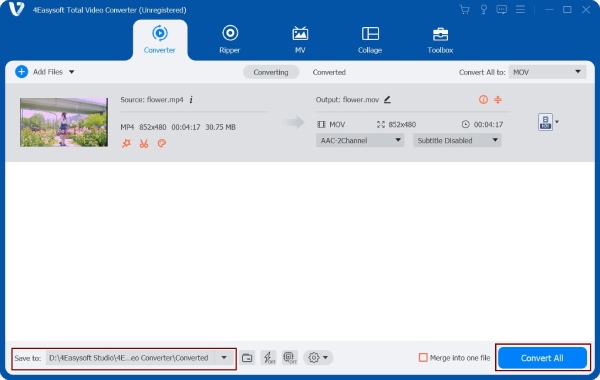
ขั้นตอนที่ 3หลังจากแก้ไขตามที่จำเป็นจากหน้าต่างหลักแล้ว ให้ระบุเส้นทางการจัดเก็บและชื่อไฟล์สำหรับไฟล์ WAV ที่แปลงเป็น OGG คลิกปุ่ม "แปลงทั้งหมด" เพื่อสิ้นสุดกระบวนการแปลง
ขั้นตอนโดยละเอียดในการแปลง WAV เป็น OGG ผ่าน Audacity
Audacity คือซอฟต์แวร์ตัดต่อและแก้ไขเสียงดิจิทัลที่มีชื่อเสียงในด้านการบันทึก แก้ไข และปรับแต่งไฟล์เสียง Audacity เป็นโปรแกรมโอเพ่นซอร์สที่ใช้งานได้ฟรีและใช้งานได้หลายแพลตฟอร์ม มีคุณสมบัติมากมายสำหรับการแก้ไขเสียงและการแปลงไฟล์เสียง รวมถึง WAV เป็น OGG ในเวลาเดียวกัน โดยมีวิธีการทำงานดังนี้:
ขั้นตอนที่ 1เปิด Audacity บนคอมพิวเตอร์ของคุณ คลิกที่แท็บ "File" เลื่อนลงไปที่ "Import" และเลือก "Audio" ค้นหาไฟล์ WAV ของคุณและเปิดมัน
ขั้นตอนที่ 2เมื่อโหลดลงในพื้นที่ทำงานแล้ว คลิกแท็บ "ไฟล์" อีกครั้ง เลือก "ส่งออก" และเลือก "ส่งออกเป็น OGG" จากตัวเลือก "บันทึกเป็นประเภท"
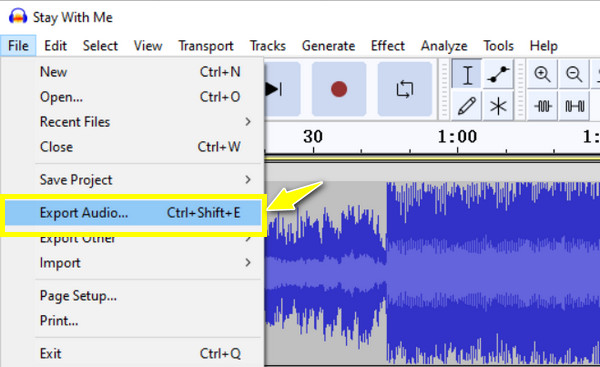
ขั้นตอนที่ 3จากนั้นคุณสามารถระบุปลายทางและชื่อไฟล์ WAV ที่แปลงเป็น OGG ได้ ปรับการตั้งค่าตามต้องการก่อนคลิกปุ่ม "บันทึก"
วิธีการแปลง WAV เป็น OGG ได้อย่างง่ายดายด้วยเครื่องมือออนไลน์ฟรี
แม้ว่าซอฟต์แวร์จะมีคุณสมบัติที่ยอดเยี่ยมในการแปลงไฟล์ WAV เป็น OGG แต่เครื่องมือออนไลน์ก็เป็นวิธีที่สะดวกในการแปลงไฟล์ WAV ของคุณโดยไม่ต้องติดตั้งซอฟต์แวร์ นี่คือตัวเลือกยอดนิยม 5 อันดับแรก:
1. ฟรีคอนเวอร์ต
ตัวแปลงออนไลน์ WAV เป็น OGG ที่มีความยืดหยุ่นช่วยให้คุณสามารถแปลงไฟล์ได้หลายรูปแบบ เช่น เสียง วิดีโอ เอกสาร และรูปภาพ มาพร้อมกับอินเทอร์เฟซที่ใช้งานง่าย และกระบวนการแปลงไฟล์โดยรวมที่ตรงไปตรงมา นอกจากนี้ ยังใช้การเข้ารหัส SSL 256 บิต ซึ่งรับประกันความเป็นส่วนตัวและความปลอดภัยของคุณ
ขั้นตอนที่ 1หลังจากเปิดเว็บไซต์ FreeConvert แล้ว ให้อิมพอร์ตไฟล์ WAV ของคุณโดยคลิกปุ่ม "เลือกไฟล์" จากนั้นค้นหาส่วน "แปลงเป็น" และเลือก "OGG" เป็นเอาต์พุตของคุณ
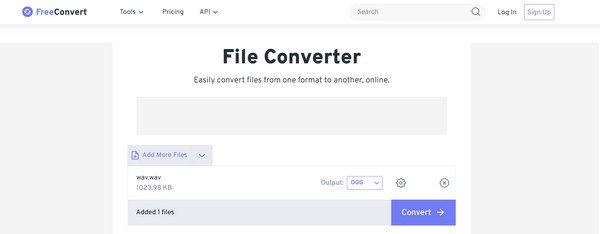
ขั้นตอนที่ 2คุณสามารถปล่อยให้การตั้งค่าเป็นค่าเริ่มต้นหรือเปลี่ยนแปลงตามความชอบของคุณ คลิกปุ่ม "แปลง"
2. การแปลงออนไลน์
โปรแกรมแปลงไฟล์ WAV เป็น OGG ออนไลน์อีกตัวหนึ่งที่ครอบคลุมการแปลงไฟล์หลากหลายประเภท Online-Convert เป็นเครื่องมือที่ใช้งานได้หลากหลายสำหรับการแปลงไฟล์เสียง วิดีโอ เอกสาร และไฟล์ประเภทอื่นๆ นอกจากนี้ คุณยังสามารถเข้าถึงตัวเลือกเพิ่มเติม เช่น ช่องเสียงและอัตราบิตได้อีกด้วย
ขั้นตอนที่ 1ไปที่หน้าแปลงออนไลน์ โดยไปที่อินเทอร์เฟซ "แปลงเป็น OGG" เป็นหลัก คลิกปุ่ม "เลือกไฟล์" เพื่อส่งไฟล์ WAV ของคุณไปยังอินเทอร์เฟซ
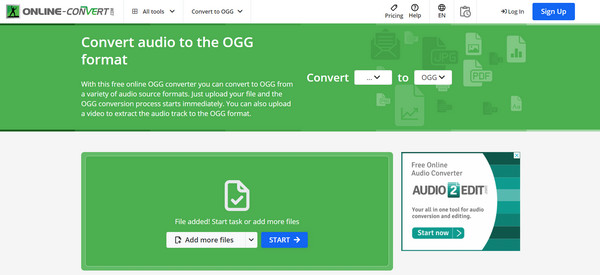
ขั้นตอนที่ 2สามารถปรับตัวเลือกต่างๆ เช่น ช่องสัญญาณและบิตเรตได้หากจำเป็น หลังจากเปลี่ยนแปลงที่จำเป็นแล้ว ให้คลิกปุ่ม "เริ่ม"
3. คอนเวอติโอ
Convertio เป็นแพลตฟอร์มออนไลน์สำหรับแปลงไฟล์ WAV เป็น OGG ที่เป็นที่นิยม โดยรองรับการแปลงเป็นชุด ดังนั้นหากมีไฟล์ WAV มากเกินไปก็ไม่เป็นไร นอกจากนี้ยังรองรับการอัปโหลดแบบลากและวางเพื่อความสะดวกยิ่งขึ้น นอกจากนี้ การประมวลผลทั้งหมดจะเกิดขึ้นบนคลาวด์ ช่วยให้แปลงไฟล์ได้อย่างราบรื่นและปลดปล่อยทรัพยากรของคุณ
ขั้นตอนที่ 1ไปที่เว็บไซต์ Convertio ชั้นนำ ลากและวางไฟล์ WAV ที่คุณเลือกไว้ในพื้นที่ที่กำหนด จากนั้นเลือก "OGG" จากเมนูแบบเลื่อนลงเป็นรูปแบบเป้าหมายของคุณ
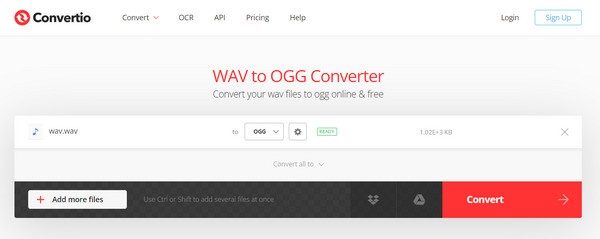
ขั้นตอนที่ 2เปลี่ยนพารามิเตอร์ตามความต้องการของคุณผ่านปุ่ม "ตั้งค่า" คลิกปุ่ม "แปลง" เพื่อเริ่มดำเนินการ
4. มีเดีย.ไอโอ
บริการออนไลน์ WAV เป็น OGG นี้ Media.io ให้ความสำคัญกับการแปลงมัลติมีเดีย รวมถึงไฟล์เสียง โดยนำเสนออินเทอร์เฟซที่เรียบง่ายสำหรับทุกคน และให้คุณแปลงและดาวน์โหลดไฟล์ OGG ได้โดยตรง นอกจากการแปลงแล้ว ยังมีฟีเจอร์ต่างๆ เช่น การแก้ไขเสียง การแก้ไขรูปภาพ การบันทึกหน้าจอ และอื่นๆ อีกมากมาย
ขั้นตอนที่ 1ค้นหาเว็บไซต์อย่างเป็นทางการของ Media.io หรือค้นหา Convert Media.io จากนั้นคลิกปุ่ม "Choose Files" และเลือกไฟล์ WAV ของคุณ เลือก "OGG" จากตัวเลือกรูปแบบ
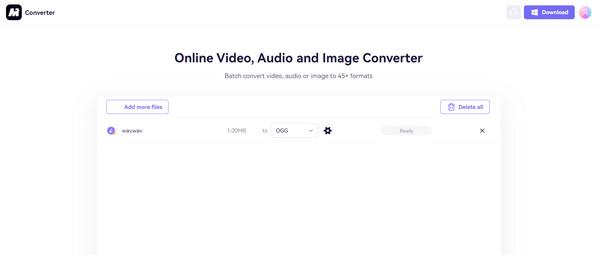
ขั้นตอนที่ 2คุณสามารถปรับเปลี่ยนการตั้งค่าได้หากต้องการ แม้กระทั่งตัดแต่งไฟล์เสียงก่อนสิ้นสุดกระบวนการด้วยปุ่ม "แปลง" จากนั้นบันทึกไฟล์ของคุณโดยคลิกปุ่ม "ดาวน์โหลด"
5. ซัมซาร์
นอกจากจะมีเค้าโครงที่สะอาดตาแล้ว Zamzar ยังรองรับรูปแบบต่างๆ มากมายในการแปลงไฟล์ออนไลน์ โดยเป็นหนึ่งในโปรแกรมเก่าแก่ในหมวดหมู่ตัวแปลง WAV เป็น OGG ออนไลน์ที่ครอบคลุมประเภทไฟล์อื่นๆ ได้ดี โดยจะส่งลิงก์ดาวน์โหลดไฟล์ที่แปลงแล้วไปยังอีเมลของคุณ
ขั้นตอนที่ 1
ขั้นตอนที่ 2โปรดป้อนที่อยู่อีเมลที่คุณต้องการรับลิงก์ดาวน์โหลด จากนั้นคลิกปุ่ม "แปลงตอนนี้"
บทสรุป
กำลังแปลง WAV เป็น OGG มีข้อดีหลายประการ รวมถึงขนาดไฟล์ที่เล็กลงและพื้นที่จัดเก็บที่มากขึ้น! อย่างที่คุณเห็นในวันนี้ คุณสามารถทำได้โดยใช้วิธีการทั้งเจ็ดวิธีที่ได้กล่าวไว้ในโพสต์นี้ โดยใช้เครื่องมือที่ยอดเยี่ยม เช่น Audacity, Zamzar, Convertio เป็นต้น อย่างไรก็ตาม สำหรับผู้ที่ต้องการคุณภาพเสียงสูงสุดและคุณสมบัติที่หลากหลาย 4Easysoft แปลงวิดีโอทั้งหมด เป็นตัวเลือกที่ดีที่สุดอย่างไม่ต้องสงสัย! แม้ว่าเครื่องมือออนไลน์จะให้วิธีแก้ปัญหาที่รวดเร็ว แต่ขนาดไฟล์ก็จำกัด ในขณะเดียวกัน โปรแกรมยังให้คุณภาพเสียงที่เหนือกว่า การประมวลผลแบบแบตช์ และคุณสมบัติการแก้ไขขั้นสูง ทำให้กระบวนการแปลงไฟล์ดีที่สุดเท่าที่จะทำได้!
100% ปลอดภัย
100% ปลอดภัย
