
โปรแกรมแปลง แก้ไข และบีบอัดวิดีโอที่เชื่อถือได้ สำหรับการใช้งานประจำวัน.

ยกระดับคุณภาพวิดีโอของคุณ: 6 วิธีในการเพิ่มคุณภาพวิดีโอ

โพสโดย พอลล่า ไพลากา ถึง แก้ไขวิดีโอ/เสียง ธ.ค. 10, 2025
หนึ่งในวิธีที่รวดเร็วที่สุดในการเปลี่ยนฟุตเทจคุณภาพต่ำให้คมชัดขึ้นคือ... คุณภาพวิดีโอระดับสูงไม่ว่าจะเป็นคลิปวิดีโอครอบครัว วิดีโอที่บันทึกจากโทรศัพท์ หรือคอนเทนต์สำหรับโซเชียลมีเดียที่คุณต้องการเพิ่มความละเอียด เครื่องมือที่เหมาะสมจะช่วยให้กระบวนการทั้งหมดดีขึ้นอย่างมาก ดังนั้น คู่มือนี้จึงรวบรวม 6 เครื่องมือที่ดีที่สุดในการเพิ่มความละเอียดวิดีโอทั้งบนเดสก์ท็อปและแพลตฟอร์มออนไลน์ ช่วยให้คุณมีตัวเลือกที่ยืดหยุ่นในการปรับปรุงคุณภาพวิดีโอของคุณได้อย่างง่ายดาย เพิ่มความละเอียดเลย!
รายการคู่มือ
ยกระดับคุณภาพวิดีโอทุกประเภทด้วย Topaz Video AI วิธีการเพิ่มความละเอียดวิดีโอโดยใช้ปลั๊กอินของ Premiere Pro ยกระดับคุณภาพวิดีโอด้วยเครื่องมือตัดต่อระดับมืออาชีพ โปรแกรมเพิ่มคุณภาพวิดีโอ Kapwing - เพิ่มความละเอียดและตัดต่อวิดีโออย่างรวดเร็ว Media.io AI Video Enhancer - เพิ่มความละเอียดและลดสัญญาณรบกวนด้วยคลิกเดียว VEED.IO โปรแกรมเพิ่มคุณภาพวิดีโอออนไลน์ - การเพิ่มความละเอียดภาพแบบครบวงจรพร้อมฟิลเตอร์อัจฉริยะยกระดับคุณภาพวิดีโอทุกประเภทด้วย Topaz Video AI
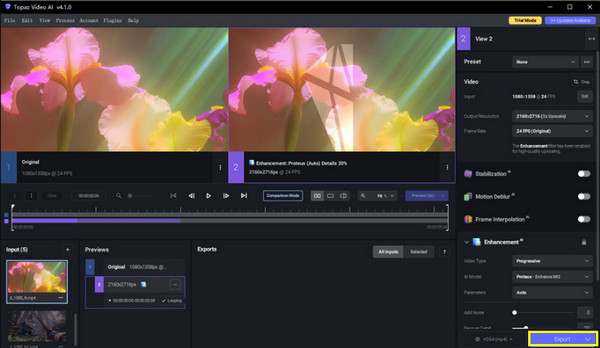
Topaz Video AI เป็นซอฟต์แวร์บนเดสก์ท็อปที่เชี่ยวชาญด้านการเพิ่มความละเอียดวิดีโอด้วย AI โดยเปลี่ยนวิดีโอความละเอียดต่ำให้เป็นภาพคุณภาพสูงระดับ 4K หรือแม้แต่ 8K โปรแกรมนี้สามารถปรับปรุงวิดีโอความละเอียดต่ำได้โดยการลดสัญญาณรบกวน แก้ไขเฟรมที่เบลอ และเพิ่มรายละเอียดโดยอัตโนมัติ
ขั้นตอนที่ 1เปิดโปรแกรม Topaz Video AI บนเดสก์ท็อปของคุณ จากนั้นคลิกปุ่ม "Browser" เพื่อเลือกวิดีโอที่คุณต้องการเพิ่มความละเอียด
ขั้นตอนที่ 2เลือกโมเดล AI ตามเป้าหมายการปรับปรุงของคุณ เช่น Artemis หรือ Gaia
ขั้นตอนที่ 3หลังจากนั้น ให้เลือกความละเอียดและอัตราเฟรมที่ต้องการ คุณสามารถดูผลลัพธ์ในหน้าต่างแสดงตัวอย่างได้ (ถ้าต้องการ)
ขั้นตอนที่ 4คลิกปุ่ม "เริ่ม" หรือ "ส่งออก" เพื่อเพิ่มความละเอียดของวิดีโอ
วิธีการเพิ่มความละเอียดวิดีโอโดยใช้ปลั๊กอินของ Premiere Pro
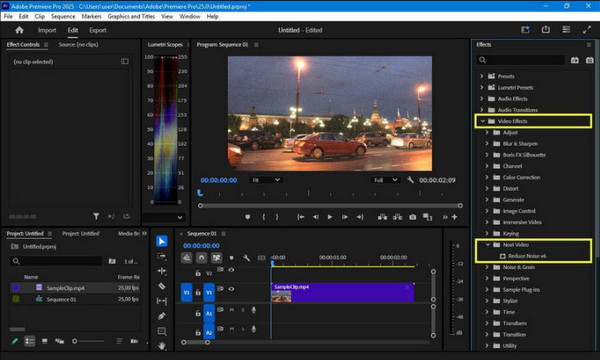
ถัดมาคือ Adobe Premiere Pro ซอฟต์แวร์ตัดต่อวิดีโอระดับมืออาชีพที่สามารถ อัปสเกลวิดีโอเป็น 4K ด้วยความช่วยเหลือจากปลั๊กอิน เช่น ปลั๊กอิน Red Giant Instant 4K ช่วยให้คุณสามารถเพิ่มความละเอียดของวิดีโอได้โดยตรงภายในขั้นตอนการตัดต่อ ทำให้เหมาะสำหรับนักตัดต่อที่ต้องการปรับปรุงความละเอียดของวิดีโอโดยไม่ต้องออกจากไทม์ไลน์
ขั้นตอนที่ 1ติดตั้งปลั๊กอิน Premiere Pro ที่คุณเลือกใช้ เปิดโปรแกรมและเปิดโปรเจ็กต์ที่มีวิดีโอที่คุณต้องการเพิ่มความละเอียด จากนั้นลากเอฟเฟ็กต์ปลั๊กอินไปวางบนคลิปของคุณ
ขั้นตอนที่ 2หลังจากนั้น ให้ตั้งค่าความละเอียดเป้าหมาย วิธีการปรับขนาด และตัวเลือกการปรับปรุงคุณภาพโดยใช้ปลั๊กอิน จากนั้น ตรวจสอบตัวอย่างเพื่อให้แน่ใจว่าผลลัพธ์การเพิ่มความละเอียดวิดีโอของคุณเป็นไปตามที่ต้องการ
ขั้นตอนที่ 3จากนั้นส่งออกโปรเจ็กต์โดยใช้รูปแบบและความละเอียดที่คุณต้องการ
ยกระดับคุณภาพวิดีโอด้วยเครื่องมือตัดต่อระดับมืออาชีพ
แม้ว่าบางโปรแกรมจะมีฟังก์ชันเพิ่มความละเอียดของวิดีโอขั้นพื้นฐาน แต่โปรแกรมตัดต่อวิดีโอต่อไปนี้จะช่วยให้คุณควบคุมกระบวนการได้มากขึ้น ช่วยให้คุณปรับแต่งรายละเอียด ลดสัญญาณรบกวน และเพิ่มสีสันและความคมชัดได้อีกด้วย 4Easysoft แปลงวิดีโอทั้งหมด นี่คือโซลูชันแบบครบวงจรของคุณ คุณสามารถเพิ่มคุณภาพวิดีโอ ปรับความสว่าง ลดสัญญาณรบกวน และแก้ไขวิดีโอสั่นไหวได้ในไม่กี่คลิก คุณสามารถเปลี่ยนฟุตเทจคุณภาพต่ำและเก่าของคุณให้เป็นคอนเทนต์คุณภาพสูงและสวยงามน่าประทับใจได้โดยไม่ต้องยุ่งยากหลายขั้นตอน

สามารถเพิ่มความละเอียดของวิดีโอ ปรับเอฟเฟ็กต์ ลดสัญญาณรบกวน และอื่นๆ ได้
รองรับรูปแบบไฟล์เอาต์พุต เช่น MP4, MOV, AVI, MKV และอื่นๆ
การเร่งความเร็วด้วยฮาร์ดแวร์ช่วยให้การแก้ไขและการแปลงไฟล์เร็วขึ้นโดยไม่สูญเสียคุณภาพ
มีเครื่องมือแก้ไขภาพในตัว เช่น การครอบตัด การตัดแต่ง การรวมภาพ การใส่เอฟเฟ็กต์ ฯลฯ
100% ปลอดภัย
100% ปลอดภัย
ขั้นตอนที่ 1ขั้นแรก เปิดโปรแกรม 4Easysoft Total Video Converter บนคอมพิวเตอร์ของคุณ ไปที่ "กล่องเครื่องมือ" (Toolbox) ซึ่งคุณจะพบเครื่องมือมากกว่า 15 รายการ เลือก "ตัวปรับปรุงคุณภาพวิดีโอ" (Video Enhancer) จากนั้น เพิ่มวิดีโอที่คุณต้องการปรับปรุงคุณภาพลงในโปรแกรม

ขั้นตอนที่ 2หลังจากอัปโหลดเสร็จแล้ว คุณจะเห็นตัวเลือกการปรับปรุงสี่อย่าง ได้แก่ เพิ่มความละเอียด ปรับความสว่างและความคมชัด ลดสัญญาณรบกวนในวิดีโอ และลดการสั่นของวิดีโอ ติ๊กช่อง "เพิ่มความละเอียด" เพื่อเพิ่มความละเอียดของวิดีโอ คุณสามารถเลือกตัวเลือกอื่นๆ ได้ตามความต้องการ

ขั้นตอนที่ 3ก่อนที่จะยืนยันไฟล์ ให้คลิกปุ่ม "ดูตัวอย่าง" ด้านข้างเพื่อดูว่าวิดีโอของคุณมีลักษณะอย่างไรหลังจากปรับขนาดแล้ว คุณยังสามารถตั้งค่าความละเอียด รูปแบบ หรือทำการแก้ไขต่างๆ เช่น ตัดแต่งคลิปได้อีกด้วย
ขั้นตอนที่ 4เมื่อคุณพอใจกับทุกอย่างแล้ว ให้คลิกปุ่ม "ปรับปรุง" เพื่อเริ่มกระบวนการเพิ่มความละเอียดของวิดีโอ เพียงไม่กี่นาที คลิปของคุณก็จะได้รับการปรับปรุงให้มีความละเอียดสูงขึ้น พร้อมสำหรับการบันทึกหรือแชร์
100% ปลอดภัย
100% ปลอดภัย
โปรแกรมเพิ่มคุณภาพวิดีโอ Kapwing - เพิ่มความละเอียดและตัดต่อวิดีโออย่างรวดเร็ว
สำหรับผู้ที่กำลังมองหาโปรแกรมเพิ่มความละเอียดวิดีโอออนไลน์ที่ใช้งานง่ายและรวดเร็ว โปรแกรมแรกที่แนะนำคือ Kapwing เป็นโปรแกรมเพิ่มความละเอียดวิดีโอผ่านเว็บเบราว์เซอร์ เหมาะอย่างยิ่งสำหรับการปรับปรุงความคมชัด ความสว่าง และความละเอียดของเนื้อหาโซเชียลมีเดีย งานนำเสนอ และโปรเจกต์ส่วนตัว เพียงแค่ไม่กี่คลิก
ขั้นตอนที่ 1คลิกปุ่ม "อัปโหลด" เพื่อนำเข้าวิดีโอของคุณไปยังโปรแกรมปรับปรุงคุณภาพวิดีโอออนไลน์ Kapwing
ขั้นตอนที่ 2เริ่มปรับความละเอียด ความสว่าง หรือความคมชัดของวิดีโอตามต้องการ
ขั้นตอนที่ 3ตรวจสอบตัวอย่างวิดีโอที่ปรับขนาดแล้วเพื่อให้แน่ใจว่าตรงตามความคาดหวังของคุณก่อนที่จะคลิกปุ่ม "ส่งออก"

Media.io AI Video Enhancer - เพิ่มความละเอียดและลดสัญญาณรบกวนด้วยคลิกเดียว
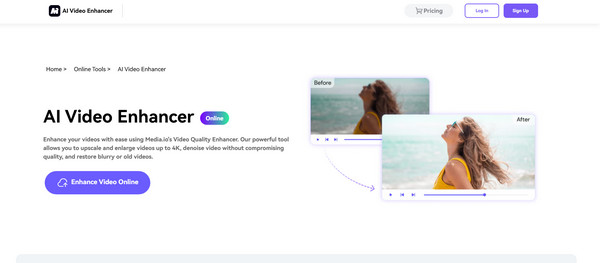
ในทางกลับกัน Media.io AI Video Enhancer เป็นอีกหนึ่งโปรแกรมเพิ่มความละเอียดและความคมชัดของวิดีโอออนไลน์ที่ใช้ AI เอนจิน AI ของโปรแกรมจะทำงานกับแต่ละเฟรมเพื่อเพิ่มความละเอียดและความคมชัด ทำให้วิดีโอเก่าของคุณดูเหมือนใหม่ได้ง่ายๆ
ขั้นตอนที่ 1ค้นหา Media.io AI Video Enhancer ในเบราว์เซอร์ที่คุณเลือก คลิกปุ่ม "อัปโหลดวิดีโอ" เพื่อนำเข้าคลิปที่คุณต้องการเพิ่มความละเอียด
ขั้นตอนที่ 2ถัดไป เลือกตัวเลือกการปรับปรุงคุณภาพ เช่น เพิ่มความละเอียด และลดสัญญาณรบกวน
ขั้นตอนที่ 3คลิกปุ่ม "ปรับปรุง" เพื่อเพิ่มรายละเอียดในวิดีโอ
VEED.IO โปรแกรมเพิ่มคุณภาพวิดีโอออนไลน์ - การเพิ่มความละเอียดภาพแบบครบวงจรพร้อมฟิลเตอร์อัจฉริยะ
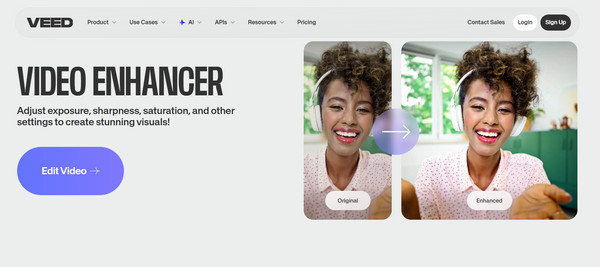
เว็บสุดท้าย ตัวเพิ่มคุณภาพวิดีโอ VEED.IO คือเว็บไซต์ที่ใช้เครื่องมือปรับปรุงคุณภาพวิดีโอ ผสานรวมฟิลเตอร์อัจฉริยะและฟีเจอร์การตัดต่อ เหมาะอย่างยิ่งสำหรับครีเอเตอร์ที่ต้องการเพิ่มคุณภาพและสร้างสรรค์งานภาพ เช่น ฟิลเตอร์ การปรับสี และการเพิ่มความคมชัด
ขั้นตอนที่ 1เปิดโปรแกรม VEED.IO Video Enhancer แล้วอัปโหลดวิดีโอของคุณ
ขั้นตอนที่ 2หลังจากนั้น ให้เลือกตัวเลือก "เพิ่มความละเอียด" และใช้ฟิลเตอร์หรือเอฟเฟ็กต์เพิ่มเติมตามต้องการ
ขั้นตอนที่ 3ดูผลลัพธ์ จากนั้นคลิกปุ่ม "ส่งออก" เพื่อบันทึกวิดีโอที่ขยายขนาดแล้วลงในอุปกรณ์ของคุณ
บทสรุป
ด้วยโปรแกรมปรับปรุงคุณภาพวิดีโอข้างต้น ทำให้สามารถเปลี่ยนฟุตเทจคุณภาพต่ำให้เป็นฟุตเทจที่สวยงามได้ และหากคุณต้องการโปรแกรมแบบครบวงจร โปรแกรมนี้ก็เป็นอีกหนึ่งตัวเลือกที่น่าสนใจ การเพิ่มความละเอียดของวิดีโอ สารละลาย, 4Easysoft แปลงวิดีโอทั้งหมด ผสานความเป็นมิตรเข้ากับความสามารถในการปรับปรุงคุณภาพวิดีโออย่างทรงพลัง ไม่เพียงแต่ปรับปรุงคุณภาพวิดีโอได้อย่างมีประสิทธิภาพเท่านั้น แต่ยังรองรับรูปแบบไฟล์ที่หลากหลายและมีฟีเจอร์ที่น่าสนใจมากมาย ทำให้คุณได้ผลลัพธ์ระดับมืออาชีพ ความละเอียดสูง โดยไม่ต้องยุ่งยาก
100% ปลอดภัย
100% ปลอดภัย
