

โปรแกรมแปลง แก้ไข และบีบอัดวิดีโอที่เชื่อถือได้ สำหรับการใช้งานประจำวัน.
6 วิธีที่ได้ผลจริงในการเพิ่มความละเอียดวิดีโอเป็น 4K [พิสูจน์แล้วว่ามีประสิทธิภาพ]

โพสโดย ไอร่า เลสลี่ เอสโคโต้ ถึง แก้ไขวิดีโอ/เสียง 17 เม.ย. 2026
เมื่อคุณรู้วิธีที่จะ อัปสเกลวิดีโอเป็น 4K, ด้วยวิธีนี้ คุณจะหลีกเลี่ยงความผิดหวังจากการเล่นวิดีโอที่คุณดาวน์โหลดหรือบันทึกไว้แล้วพบว่าคุณภาพต่ำ นอกจากนี้ คุณยังสามารถป้องกันไม่ให้วิดีโอของคุณแสดงผลเล็กเกินไปหรือยืดออกบนหน้าจอเนื่องจากความละเอียดไม่เข้ากัน ดังนั้น วิธีการเพิ่มคุณภาพวิดีโอให้เป็น 4K ทำได้อย่างไร? อ่านต่อในบทความนี้ เพราะเราจะนำเสนอ 6 วิธีง่ายๆ ในการเพิ่มคุณภาพวิดีโอให้เป็นความละเอียด 4K ฟรี โดยใช้อุปกรณ์ต่างๆ! ไปดูกันเลย.
รายการคู่มือ
เพิ่มความละเอียดวิดีโอทุกประเภทเป็น 4K ด้วยเครื่องมือ AI วิธีการเพิ่มความละเอียดวิดีโอเป็น 4K ใน Premiere Pro 3 เครื่องมือฟรีสำหรับเพิ่มความละเอียดวิดีโอเป็น 4K ออนไลน์ เพิ่มความละเอียดวิดีโอเป็น 4K บน iPhone/Androidเพิ่มความละเอียดวิดีโอทุกประเภทเป็น 4K ด้วยเครื่องมือ AI
หากคุณต้องการวิธีที่รวดเร็วแต่ให้ผลลัพธ์ที่น่าทึ่งในการเพิ่มความละเอียดวิดีโอคุณภาพต่ำเป็น 4K ลองพิจารณาใช้ 4Easysoft แปลงวิดีโอทั้งหมด. โปรแกรมนี้ใช้งานได้ทั้งบน Windows และ Mac และไม่รองรับการเพิ่มความละเอียดวิดีโอแบบแมนนวล ซึ่งค่อนข้างยุ่งยากและเสี่ยงต่อข้อผิดพลาด โปรแกรมนี้รองรับฟีเจอร์ปรับปรุงคุณภาพวิดีโอด้วย AI ใช่แล้ว คุณอ่านไม่ผิด! ฟีเจอร์นี้ช่วยให้คุณได้คุณภาพวิดีโอที่ยอดเยี่ยม (4K) โดยอัตโนมัติด้วยความช่วยเหลือจาก AI ขั้นสูง นอกจากนั้น ยังสามารถปรับความสว่างและความคมชัดของวิดีโอ ลดสัญญาณรบกวนเพื่อให้ภาพดูสะอาดตา และปรับความเสถียรของภาพได้ทั้งหมดด้วยความช่วยเหลือจาก AI!

มาพร้อมกับเครื่องมือ Video Upscaler ในกล่องเครื่องมือ ช่วยให้คุณได้ความละเอียดตามต้องการ รวมถึง 1080P และ 4K
รองรับเทคโนโลยี AI เพื่อให้คุณปรับปรุงวิดีโอ ใช้ฟิลเตอร์ ลบเสียงรบกวน และอื่นๆ อีกมากมายด้วยปัญญาประดิษฐ์
ช่วยให้คุณปรับการตั้งค่าวิดีโอ เช่น ความละเอียด คุณภาพ และอัตราส่วนภาพ ก่อนที่จะส่งออกวิดีโอที่คุณสร้างขึ้น
นำเสนอฟังก์ชั่นดูตัวอย่าง เพื่อให้คุณสามารถตรวจสอบการเปลี่ยนแปลงทั้งหมดที่คุณทำกับวิดีโอของคุณได้
100% ปลอดภัย
100% ปลอดภัย
ขั้นตอนที่ 1ติดตั้ง 4Easysoft แปลงวิดีโอทั้งหมด บนเครื่อง Mac หรือ Windows ของคุณ แล้วเปิดโปรแกรมขึ้นมา หลังจากนั้น คลิกแท็บ "Toolbox" แล้วมองหา "Video Enhancer" และเลือกมัน.

ขั้นตอนที่ 2ถัดไป คลิกไอคอน "เพิ่ม" เพื่อนำเข้าวิดีโอที่คุณต้องการเพิ่มความละเอียดเป็น 4K หลังจากนั้น จากตัวเลือก ให้ติ๊กช่องทำเครื่องหมายของตัวเลือก "เพิ่มความละเอียด" เพื่อเลือกตัวเลือกนั้น.
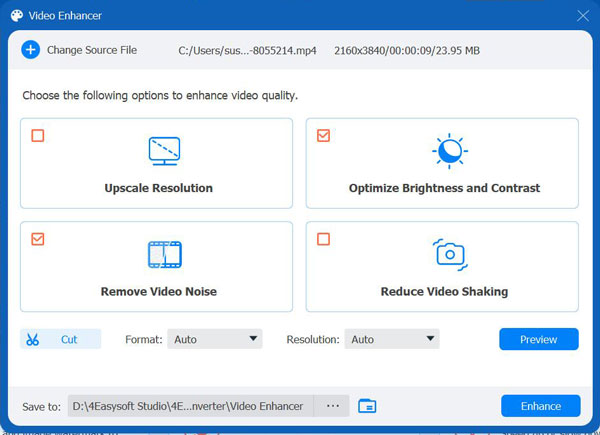
ขั้นตอนที่ 3จากนั้น ไปที่ตัวเลือก "ความละเอียด" และเลือก "380x2160" เพื่อเพิ่มความละเอียดของวิดีโอเป็น 4K เมื่อเสร็จแล้ว ให้เลือกโฟลเดอร์ปลายทางที่ต้องการเพื่อจัดเก็บวิดีโอที่เพิ่มความละเอียดแล้ว.
ขั้นตอนที่ 4เมื่อเสร็จแล้ว ให้คลิกปุ่ม "ปรับปรุง" เพื่อเริ่มกระบวนการเพิ่มความละเอียดวิดีโอ และแค่นั้นเอง! นี่คือวิธีการใช้งานเครื่องมือนี้เพื่อเพิ่มความละเอียดวิดีโอเป็น 4K ด้วย AI.
100% ปลอดภัย
100% ปลอดภัย
วิธีการเพิ่มความละเอียดวิดีโอเป็น 4K ใน Premiere Pro
นอกเหนือจากวิธีแก้ปัญหาแรกที่กล่าวถึงไปแล้ว คุณยังสามารถใช้ Adobe Premiere Pro เพื่อปรับปรุงคุณภาพวิดีโอให้เป็น 4K ได้อีกด้วย แม้ว่าเมื่อเทียบกับเครื่องมือแรกที่กล่าวถึงแล้ว Adobe เป็นเครื่องมือตัดต่อระดับมืออาชีพและอาจดูซับซ้อนในตอนแรก แต่ก็มีวิธีที่เชื่อถือได้ในการปรับปรุงวิดีโอความละเอียดต่ำผ่านการตั้งค่าลำดับและส่งออกในตัว วิธีการเพิ่มความละเอียดวิดีโอเป็น 4K ด้วย Premiere Pro มีขั้นตอนดังต่อไปนี้:
ขั้นตอนที่ 1เปิด Adobe Premiere Pro แล้วสร้างโปรเจ็กต์ใหม่ จากนั้นคลิก "ไฟล์" และเลือกตัวเลือก "นำเข้า" เพื่ออัปโหลดวิดีโอที่คุณต้องการเพิ่มความละเอียด.
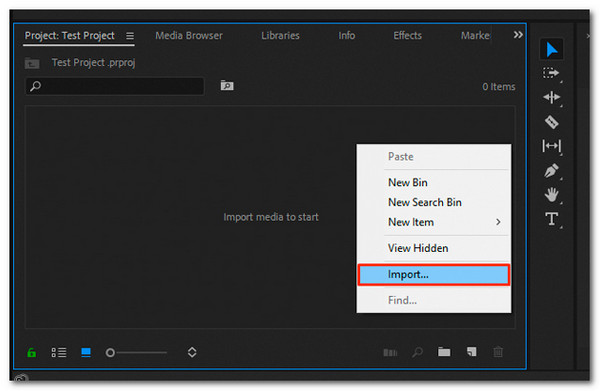
ขั้นตอนที่ 2ถัดไป สร้างลำดับใหม่และปรับการตั้งค่าเป็นความละเอียด 3840 × 2160 พิกเซล เพียงคลิกขวาที่พื้นที่ว่างในแผง "โปรเจ็กต์" เลือก "รายการใหม่" และเลือก "ลำดับ" ตรวจสอบให้แน่ใจว่าวิดีโอของคุณตรงกับอัตราเฟรมดั้งเดิม (30fps หรือ 60fps) เพื่อการเล่นที่ราบรื่นและเป็นธรรมชาติ.
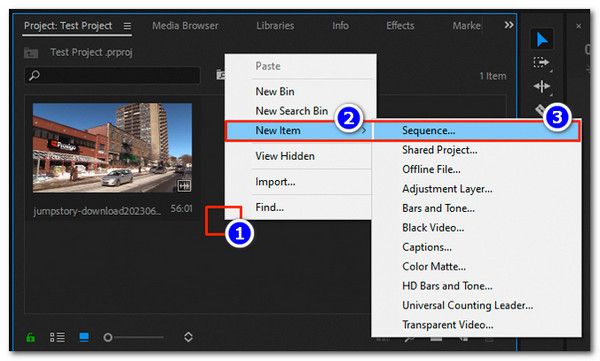
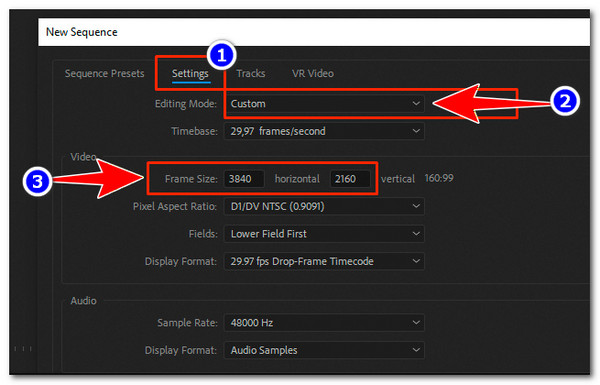
ขั้นตอนที่ 3จากนั้น คลิก "สร้างลำดับใหม่" เพื่อเปิดแผงลำดับ คุณสามารถปล่อยให้การตั้งค่าเริ่มต้นเป็นค่าเริ่มต้นได้ จากนั้น ไปที่แท็บ "การตั้งค่า" ตั้งค่า "โหมดการแก้ไข" เป็น "กำหนดเอง" และป้อน 3840 แนวนอน × 2160 แนวตั้งใน "ขนาดเฟรม" สำหรับลำดับ 4K.
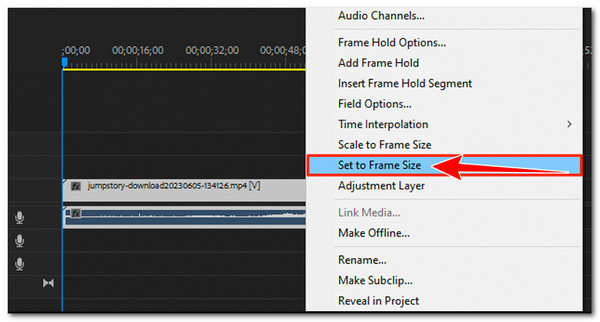
ขั้นตอนที่ 4หลังจากนั้น ให้ลากและวางวิดีโอที่คุณนำเข้าก่อนหน้านี้ลงในลำดับภาพ 4K จากนั้นคลิกขวาที่คลิปในไทม์ไลน์และเลือก "ตั้งค่าเป็นขนาดเฟรม" เพื่อให้วิดีโอพอดีกับพื้นที่ทำงาน 4K โดยอัตโนมัติโดยไม่มีปัญหาการยืด.
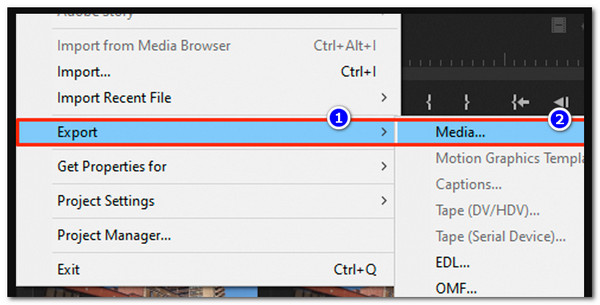
ขั้นตอนที่ 5เมื่อเสร็จแล้ว ให้เปิดหน้าต่าง "ส่งออก" ตั้งค่าความละเอียดเอาต์พุตเป็น 3840 × 2160 เปิดใช้งาน "ใช้คุณภาพการเรนเดอร์สูงสุด" แล้วคลิก "ส่งออก" เพื่อเริ่มกระบวนการอัพสเกลเป็น 4K.
3 เครื่องมือฟรีสำหรับเพิ่มความละเอียดวิดีโอเป็น 4K ออนไลน์
หากคุณรู้สึกว่า Adobe Premiere Pro นั้นซับซ้อนเกินไปสำหรับการแปลงวิดีโอจาก 1080p เป็น 4K ลองพิจารณาใช้เครื่องมือบนเว็บเหล่านี้ดู เพราะใช้งานง่ายกว่ามาก.
1. Picwand AI
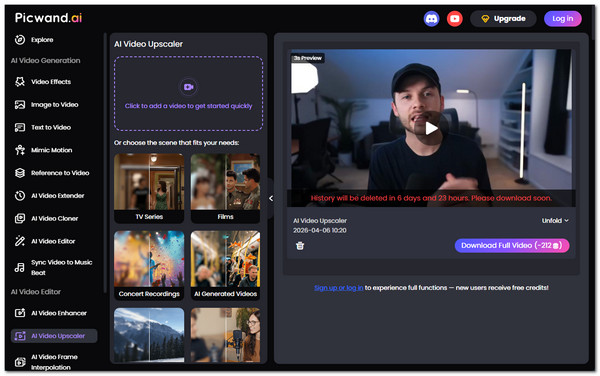
เครื่องมือออนไลน์ตัวแรกในรายการนี้คือ Picwand AI นี่คือเครื่องมือออนไลน์ที่ใช้ AI ในการเพิ่มความละเอียดวิดีโอเป็น 4K ได้อย่างง่ายดาย เพียงแค่คุณอัปโหลดวิดีโอของคุณ และ AI จะปรับปรุงรายละเอียด สี และความคมชัดโดยอัตโนมัติ ในขณะที่ยังคงรักษาสัดส่วนภาพเดิมไว้ หรือคุณสามารถ เปลี่ยนอัตราส่วนภาพวิดีโอ ใช้งานได้อย่างยืดหยุ่น อย่างไรก็ตาม นี่ไม่ใช่บริการฟรีโดยสมบูรณ์ และคุณจำเป็นต้องซื้อเวอร์ชันอัปเกรดเพื่อประสบการณ์การใช้งานที่เต็มรูปแบบ:
ขั้นตอนที่ 1เข้าไปที่เว็บไซต์อย่างเป็นทางการของ Picwand และนำเข้าวิดีโอที่คุณต้องการเพิ่มความละเอียดโดยคลิกที่ "ไอคอนวิดีโอที่มีเครื่องหมายบวก".
ขั้นตอนที่ 2เมื่อนำเข้าเสร็จแล้ว เครื่องมือจะเริ่มกระบวนการเพิ่มความละเอียดโดยอัตโนมัติโดยใช้ AI ขั้นสูง.
ขั้นตอนที่ 3เมื่อเสร็จแล้ว คุณสามารถเล่นวิดีโอเป็นเวลา 3 วินาทีเพื่อดูว่าผลลัพธ์เป็นอย่างไร หากคุณพอใจแล้ว ให้คลิก "ดาวน์โหลดวิดีโอฉบับเต็ม" เพื่อบันทึกไว้ในอุปกรณ์ของคุณ.
2. โฟเตอร์
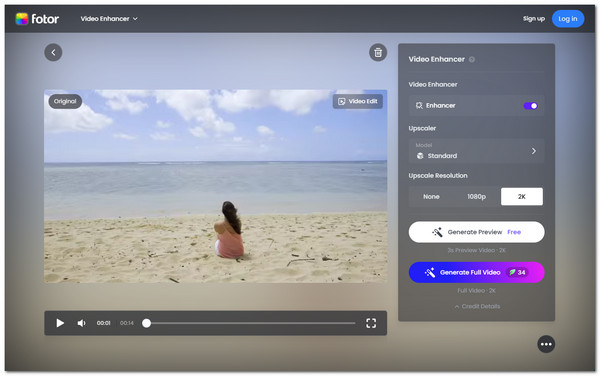
อีกหนึ่งเครื่องมือออนไลน์ที่คุณสามารถใช้เพิ่มความละเอียดวิดีโอเป็น 4K ได้ฟรีคือ Fotor และ Picwand ก็เช่นกัน เครื่องมือออนไลน์นี้ใช้งานได้เช่นกัน ตัวปรับปรุงคุณภาพวิดีโอ นอกจากนี้ยังใช้ AI ในการวิเคราะห์และปรับปรุงแต่ละเฟรมโดยอัตโนมัติเพื่อเพิ่มความคมชัด รายละเอียดคมชัดขึ้น ลดความเบลอและสัญญาณรบกวน และปรับปรุงคุณภาพโดยรวม สิ่งที่ทำให้แตกต่างคือรองรับตัวเลือกในการแก้ไขวิดีโอ อย่างไรก็ตาม แอปนี้ไม่ได้ฟรีทั้งหมดและต้องลงทะเบียนบัญชีผู้ใช้ก่อน.
ขั้นตอนที่ 1เข้าไปที่เว็บไซต์อย่างเป็นทางการของ Fotor และนำเข้าวิดีโอที่คุณต้องการเพิ่มความละเอียดโดยคลิกที่ "อัปโหลดวิดีโอ" หรือลากวิดีโอไปยังหน้าต่างของโปรแกรม.
ขั้นตอนที่ 2ถัดไป เปิดใช้งาน "Enhancer" และเลือกความละเอียดสูงสุดที่มีให้สำหรับวิดีโอของคุณ (2K หรือ 4K) แล้วคลิก "Generate Full Video" เพื่อเริ่มกระบวนการเพิ่มความละเอียด.
ขั้นตอนที่ 3เมื่อเสร็จแล้ว คุณสามารถดาวน์โหลดวิดีโอที่ปรับความละเอียดสูงขึ้นเพื่อบันทึกไว้ในอุปกรณ์ของคุณได้ทันที.
3. ความรักที่เป็นกลาง
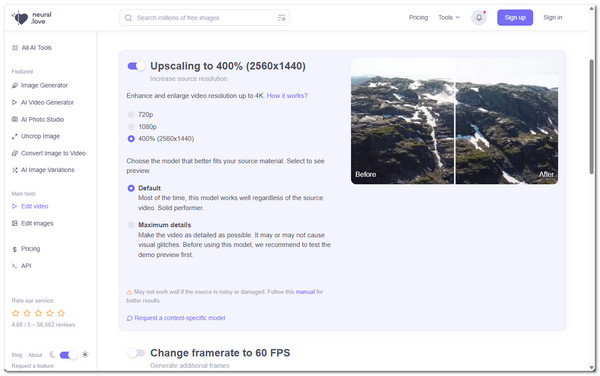
เครื่องมือออนไลน์ตัวสุดท้ายที่คุณสามารถใช้เพื่อเพิ่มความละเอียดวิดีโอเป็น 4K ได้ฟรีคือ Neutral.love เครื่องมือนี้จะทำให้วิดีโอของคุณคมชัดขึ้นโดยการปรับปรุงรายละเอียด ลดความเบลอ และทำให้การเคลื่อนไหวราบรื่นขึ้นโดยอัตโนมัติ แตกต่างจากโปรแกรมเพิ่มความละเอียดพื้นฐานทั่วไป มันยังมีคุณสมบัติเพิ่มเติม เช่น การลดสัญญาณรบกวนและการแทรกเฟรม เพื่อให้คุณสามารถเพิ่มคุณภาพวิดีโอโดยรวม ไม่ใช่แค่ความละเอียดเท่านั้น.
ขั้นตอนที่ 1เข้าไปที่เว็บไซต์ Neutral.love แล้วคลิก "อัปโหลดวิดีโอ" เพื่อนำเข้าไฟล์วิดีโอที่คุณต้องการเพิ่มความละเอียด.
ขั้นตอนที่ 2เมื่อนำเข้าไฟล์แล้ว ให้เลือกความละเอียด 4K และตั้งค่าต่างๆ ตามความต้องการของคุณ เมื่อเสร็จแล้ว ให้คลิกปุ่ม "ประมวลผลวิดีโอจาก..." เพื่อเริ่มการเพิ่มความละเอียด.
ขั้นตอนที่ 3หลังจากปรับความละเอียดวิดีโอเสร็จแล้ว คุณสามารถดาวน์โหลดและบันทึกไว้ในอุปกรณ์ของคุณได้ทันที เท่านี้ก็เรียบร้อย!
เพิ่มความละเอียดวิดีโอเป็น 4K บน iPhone/Android
หากคุณต้องการเพิ่มคุณภาพวิดีโอโดยใช้เพียงโทรศัพท์ Android หรือ iOS บทความนี้แนะนำให้ใช้แอป PowerDirector เนื่องจากมีฟีเจอร์ครบครันที่จำเป็นสำหรับการเพิ่มคุณภาพวิดีโอ แอปนี้ช่วยให้คุณนำเข้าคลิป เพิ่มความละเอียด และปรับสีและความคมชัดได้อย่างง่ายดาย นอกจากนี้ยังรองรับการส่งออกวิดีโอในความละเอียดสูง รวมถึง 4K แล้วจะเพิ่มคุณภาพวิดีโอเป็น 4K โดยใช้ PowerDirector ได้อย่างไร? ทำตามขั้นตอนเหล่านี้:
ขั้นตอนที่ 1เปิดแอป PowerDirector บนโทรศัพท์ของคุณ จากนั้นแตะปุ่ม "สร้างโปรเจ็กต์ใหม่" แล้วเลือกอัตราส่วนภาพ.
ขั้นตอนที่ 2ขั้นตอนต่อไป ให้คุณนำเข้าวิดีโอที่คุณต้องการเพิ่มความละเอียด คุณยังสามารถอัปโหลดวิดีโอหลายๆ คลิปแล้วตัดต่อเข้าด้วยกันได้อีกด้วย.
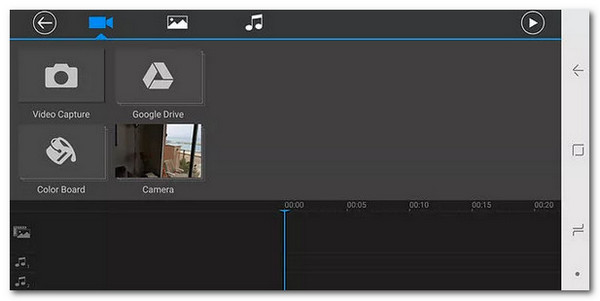
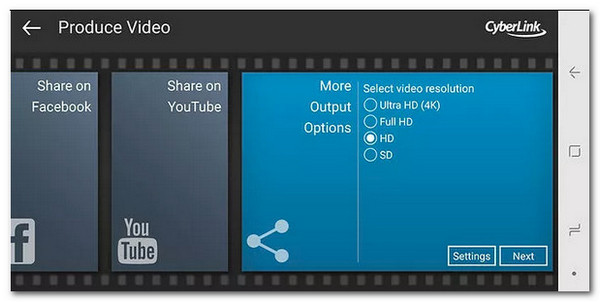
ขั้นตอนที่ 3หลังจากนั้น คุณสามารถทำการแก้ไขวิดีโอของคุณได้ง่ายๆ เมื่อเสร็จแล้ว ให้เลือกความละเอียดที่ต้องการ เช่น คลิกปุ่มตัวเลือก "Ultra HD (4K)" เท่านี้ก็เรียบร้อย!
บทสรุป
ตอนนี้คุณรู้วิธีการแล้ว เพิ่มความละเอียดวิดีโอเป็น 1080P หรือ 4K, วิธีนี้จะช่วยให้คุณป้องกันความหงุดหงิดที่อาจเกิดขึ้นจากการเล่นวิดีโอคุณภาพต่ำได้ง่ายขึ้น นอกจากนี้ยังช่วยป้องกันไม่ให้วิดีโอของคุณแสดงผลเล็กเกินไปหรือยืดออกบนหน้าจอเนื่องจากความละเอียดไม่เข้ากัน วิธีแก้ปัญหาทั้งหมดที่กล่าวมาข้างต้นนั้นมีประสิทธิภาพและจะช่วยคุณได้ อย่างไรก็ตาม ในบรรดาวิธีแก้ปัญหาเหล่านี้ มีเพียงวิธีนี้เท่านั้นที่ดีที่สุด 4Easysoft แปลงวิดีโอทั้งหมด สามารถมอบบริการและผลลัพธ์ที่ดีที่สุดให้กับคุณได้ เยี่ยมชมเว็บไซต์อย่างเป็นทางการของเครื่องมือนี้เพื่อดูวิธีการใช้งาน!
100% ปลอดภัย
100% ปลอดภัย
