
โปรแกรมแปลง แก้ไข และบีบอัดวิดีโอที่เชื่อถือได้ สำหรับการใช้งานประจำวัน.

คู่มือฉบับสมบูรณ์: วิธีลบโลโก้ออกจากวิดีโอ

โพสโดย ไอร่า เลสลี่ เอสโคโต้ ถึง แก้ไขวิดีโอ/เสียง 9 มิ.ย. 2026
-วิธีลบโลโก้ออกจากวิดีโอ""โลโก้" เป็นปัญหาที่หลายคนพบว่าค่อนข้างท้าทาย เนื่องจากเนื้อหาถูกซ้อนทับบนวิดีโอ การลบออกอย่างสมบูรณ์โดยไม่ทิ้งร่องรอยใดๆ จึงเป็นกระบวนการที่ค่อนข้างซับซ้อน แต่ไม่ต้องกังวล บทความนี้จะแนะนำวิธีการที่มีประสิทธิภาพหลายวิธีที่จะช่วยคุณลบโลโก้ หากคุณต้องการลบโลโก้ออกจากวิดีโอได้อย่างง่ายดาย เริ่มอ่านบทความนี้ได้เลย.
รายการคู่มือ
สิ่งที่คุณควรรู้ก่อนลบโลโก้ออกจากวิดีโอ เครื่องมือทรงพลังที่สุดในการลบโลโก้ออกจากวิดีโอ วิธีลบโลโก้ออกจากวิดีโอใน Premiere Pro วิธีแก้ปัญหาอย่างรวดเร็วในการลบโลโก้ออกจากวิดีโอออนไลน์ แอปพลิเคชันมือถือที่เชื่อถือได้สำหรับลบโลโก้ออกจากวิดีโอได้ฟรีสิ่งที่คุณควรรู้ก่อนลบโลโก้ออกจากวิดีโอ
ก่อนที่จะเริ่มเรียนรู้วิธีการลบโลโก้ออกจากวิดีโอ เราควรทำความเข้าใจข้อมูลบางอย่างที่เกี่ยวข้องกับกระบวนการนี้ก่อน โดยทั่วไปแล้ว โลโก้ทั่วไปบางส่วนมักจะอยู่บริเวณมุมของวิดีโอ โดยไม่รบกวนการรับชม ในกรณีเช่นนี้ สิ่งที่คุณต้องทำก็คือใช้เครื่องมือและวิธีการง่ายๆ เพื่อลบโลโก้เหล่านั้นออกจากมุมของวิดีโอโดยตรง โดยไม่ส่งผลกระทบต่อความสวยงามของวิดีโอ.
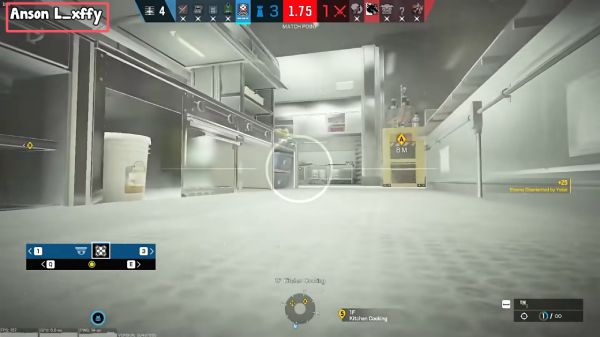
อย่างไรก็ตาม สำหรับลายน้ำบางประเภทที่มีความซับซ้อนกว่านั้น ลายน้ำจะกระจายตัวอย่างไม่สม่ำเสมอในบริเวณต่างๆ ของวิดีโอ ซึ่งไม่เพียงแต่ส่งผลต่อการรับชมวิดีโอตามปกติเท่านั้น แต่ยังทำให้การลบโลโก้ออกจากวิดีโอทำได้ยากขึ้นมาก ในสถานการณ์เช่นนี้ เครื่องมือทั่วไปบางอย่างจะไม่สามารถช่วยคุณได้ มีเพียงเครื่องมือที่น่าเชื่อถือซึ่งสามารถลบโลโก้จากวิดีโอโดยใช้ AI เท่านั้นที่จะสามารถจัดการกับงานที่ซับซ้อนเช่นนี้ได้.
เครื่องมือทรงพลังที่สุดในการลบโลโก้ออกจากวิดีโอ
ไม่ว่าจะเป็นการออกแบบโลโก้แบบง่ายหรือซับซ้อนก็ตาม, 4Easysoft แปลงวิดีโอทั้งหมด สามารถทำงานให้เสร็จสมบูรณ์ได้อย่างยอดเยี่ยมโดยแทบไม่มีร่องรอยเหลืออยู่ เมื่อคุณใช้มันเพื่อลบโลโก้ออกจากวิดีโอ คุณสามารถกำหนดพื้นที่ที่มีโลโก้ได้อย่างเฉพาะเจาะจง จากนั้นโมเดล AI จะวิเคราะห์พื้นที่ทั้งหมดโดยอัตโนมัติและระบุโลโก้ที่ไม่เข้ากับฉาก มันจะช่วยคุณลบโลโก้ให้มากที่สุดเท่าที่จะเป็นไปได้โดยไม่ส่งผลกระทบต่อภาพรวมของวิดีโอ วิธีการใช้งานนั้นง่ายมาก คุณสามารถทำงานนี้ให้เสร็จได้อย่างรวดเร็วโดยทำตามขั้นตอนด้านล่าง.

ลบโลโก้ได้อย่างรวดเร็วโดยการลากกรอบเพื่อเลือกพื้นที่ที่ต้องการ.
ครอบตัดวิดีโอของคุณได้อย่างอิสระ และลากกรอบที่วางโลโก้ไว้.
อนุญาตให้คุณเพิ่มลายน้ำรูปภาพเพื่อปิดบังโลโก้ได้.
เพื่อแสดงตัวอย่างให้คุณตรวจสอบการเปลี่ยนแปลงทั้งหมดที่คุณได้ทำไว้.
100% ปลอดภัย
100% ปลอดภัย
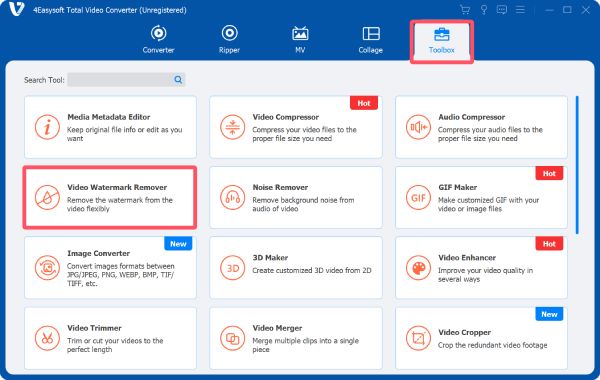
ขั้นตอนที่ 1เปิด 4Easysoft Total Video Converter และคลิกปุ่ม "Video Watermark Remover" ภายใต้แท็บ "Toolbox"
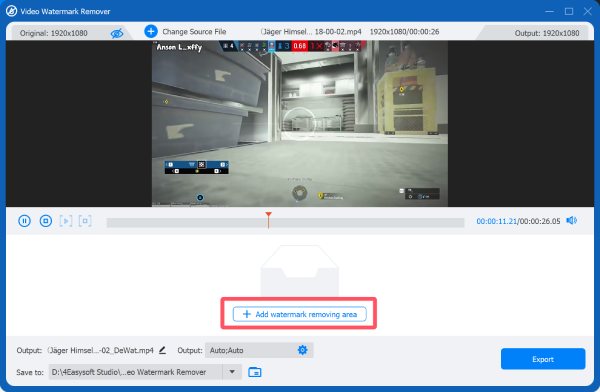
ขั้นตอนที่ 2หลังจากนำเข้าไฟล์วิดีโอโดยคลิกปุ่ม "เพิ่มไฟล์" ในหน้าต่างป๊อปอัพแล้ว ให้คลิกปุ่ม "เพิ่มพื้นที่ลบลายน้ำ".
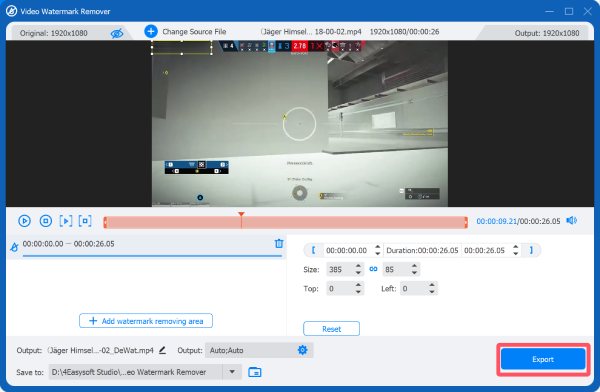
ขั้นตอนที่ 3ตอนนี้ คุณสามารถเลือกพื้นที่ที่จะลบโลโก้ออกจากวิดีโอได้แล้ว สุดท้าย คลิกปุ่ม "ส่งออก".
วิธีลบโลโก้ออกจากวิดีโอใน Premiere Pro
หากคุณมีความรู้เกี่ยวกับการประมวลผลและการตัดต่อวิดีโอ คุณคงคุ้นเคยกับ Adobe Premiere Pro เป็นอย่างดี โปรแกรมนี้เป็นเครื่องมือระดับมืออาชีพที่ได้รับความนิยมมานานหลายปีแล้ว ซอฟต์แวร์ตัดต่อวิดีโอแบบไม่มีลายน้ำ โปรแกรมนี้ยังช่วยคุณลบโลโก้ออกจากวิดีโอได้ด้วยการใช้เอฟเฟ็กต์เฉพาะและปรับพารามิเตอร์อย่างแม่นยำ หากคุณซื้อใบอนุญาตแล้วแต่ไม่แน่ใจว่าจะดำเนินการอย่างไร คุณสามารถทำขั้นตอนนี้ให้เสร็จได้อย่างรวดเร็วโดยทำตามขั้นตอนด้านล่าง.
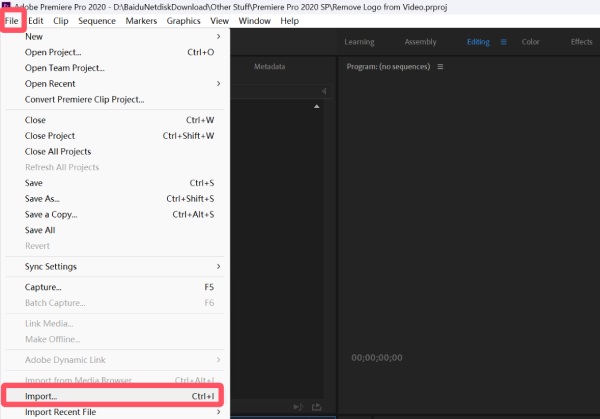
ขั้นตอนที่ 1หลังจากสร้างโปรเจ็กต์ใหม่แล้ว ให้คลิกปุ่ม "นำเข้า..." ใต้แท็บ "ไฟล์" เพื่อนำเข้าวิดีโอที่มีโลโก้.
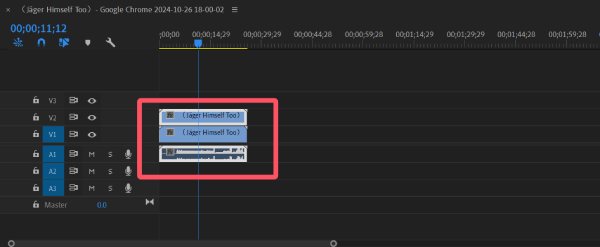
ขั้นตอนที่ 2ลากวิดีโอของคุณลงในไทม์ไลน์ จากนั้นสร้างสำเนาของวิดีโอแล้วลากไปไว้ด้านบน.
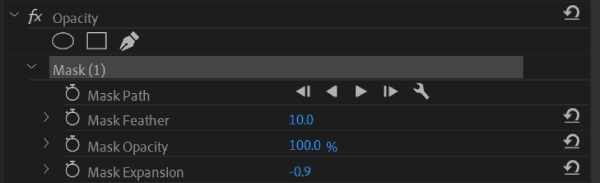
ขั้นตอนที่ 3ในแผงด้านซ้าย ภายใต้แท็บ "ความทึบแสง" ให้คลิกเพื่อเลือกเครื่องมือรูปทรงที่ต้องการ.
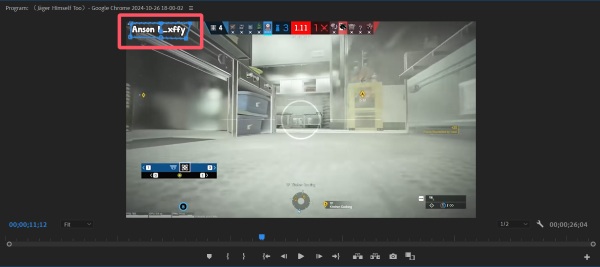
ขั้นตอนที่ 4ตอนนี้คุณสามารถปรับตำแหน่งและรูปร่างของพื้นที่ที่เลือกเพื่อให้ครอบคลุมโลโก้ได้อย่างแม่นยำ.
ขั้นตอนที่ 5หลังจากคลิกปุ่ม "กลับด้าน" แล้ว ให้ปรับค่าความทึบแสงเพื่อลบโลโก้ออกจากวิดีโอตามที่คุณต้องการ.
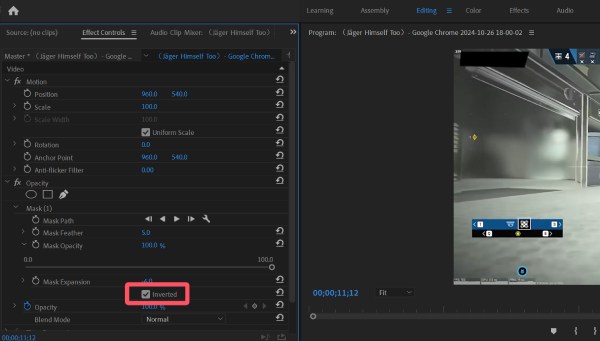
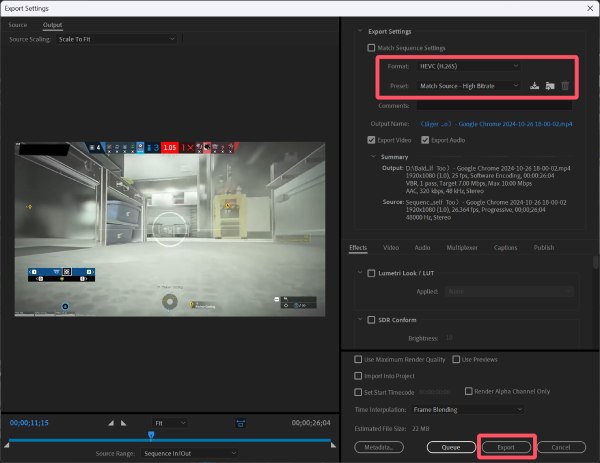
ขั้นตอนที่ 6คลิกปุ่ม "ส่งออก" ใต้แท็บ "ไฟล์" คุณสามารถเลือกรูปแบบไฟล์เอาต์พุตได้ จากนั้นคลิกปุ่ม "ส่งออก" อีกครั้ง.
วิธีแก้ปัญหาอย่างรวดเร็วในการลบโลโก้ออกจากวิดีโอออนไลน์
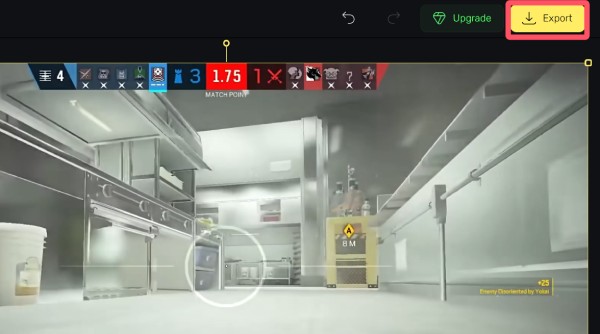
แม้ว่าเครื่องมือออนไลน์จะไม่สามารถจัดการกับไฟล์วิดีโอขนาดใหญ่ได้ แต่หากคุณมีไฟล์วิดีโอขนาดสั้นหรือเล็ก การเลือกใช้เครื่องมือบนเว็บเพื่อลบโลโก้ออกจากวิดีโอออนไลน์ก็เป็นอีกทางเลือกที่ดี แม้ว่าความสามารถในการประมวลผลจะมีจำกัด ซึ่งอาจไม่สามารถลบลายน้ำออกได้อย่างสมบูรณ์ แต่ก็ยังเป็นวิธีที่สะดวกและมีประสิทธิภาพมากในการช่วยคุณ ลบลายน้ำออกจากวิดีโอ.
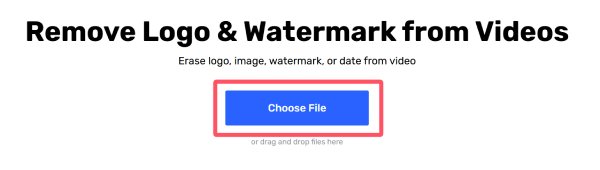
ขั้นตอนที่ 1เข้าไปที่เว็บไซต์อย่างเป็นทางการของ 123 Online Video Cutter แล้วคลิกปุ่ม "เลือกไฟล์" เพื่ออัปโหลดไฟล์วิดีโอ.
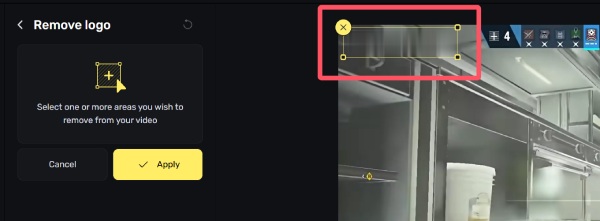
ขั้นตอนที่ 2คลิกเพื่อเลือกบริเวณที่มีโลโก้ที่คุณต้องการลบออกจากวิดีโอ จากนั้นคลิกปุ่ม "ใช้" เพื่อดำเนินการต่อ.
ขั้นตอนที่ 3สุดท้าย คลิกปุ่ม "ส่งออก" เพื่อส่งออกวิดีโอและบันทึกไว้ในอุปกรณ์ของคุณ.
แอปพลิเคชันมือถือที่เชื่อถือได้สำหรับลบโลโก้ออกจากวิดีโอได้ฟรี
ดังนั้น มีวิธีใดบ้างที่จะช่วยให้คุณลบโลโก้ออกจากวิดีโอในอุปกรณ์มือถือได้? ส่วนนี้จะนำเสนอวิธีแก้ปัญหาสำหรับทั้งแพลตฟอร์ม Android และ iPhone แม้ว่าประสิทธิภาพอาจจะไม่ดีนัก แต่ก็ยังช่วยให้คุณทำการลบลายน้ำขั้นพื้นฐานได้โดยไม่ต้องใช้คอมพิวเตอร์.
[แอนดรอยด์] ลบโลโก้
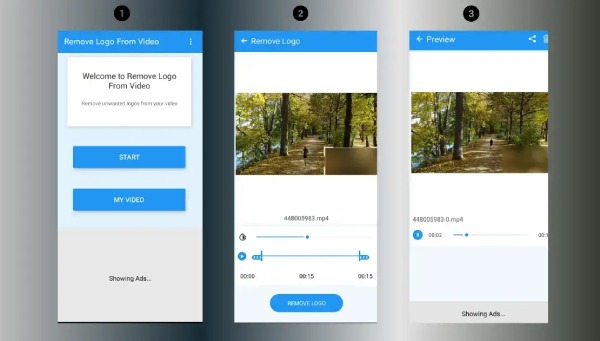
สำหรับผู้ใช้ Android การใช้แอป Remove Logo เพื่อลบโลโก้ออกจากวิดีโอถือเป็นตัวเลือกที่ดี ตามชื่อของซอฟต์แวร์ แอปนี้สามารถช่วยจัดการกับกรณีง่ายๆ ที่ลายน้ำปรากฏอยู่ตามขอบของวิดีโอได้.
ขั้นตอนที่ 1เปิดแอป Remove Logo บนอุปกรณ์ Android ของคุณ แล้วแตะปุ่ม "อัปโหลด" เพื่ออัปโหลดไฟล์วิดีโอของคุณ.
ขั้นตอนที่ 2แตะปุ่ม "ลบโลโก้" แล้วเลือกบริเวณที่มีโลโก้ของคุณเพื่อลบออกจากวิดีโอ.
ขั้นตอนที่ 3สุดท้าย แตะปุ่ม "แชร์" ที่ด้านบนของหน้าจอเพื่อแชร์โดยตรงหรือบันทึกวิดีโอที่ได้ลงในอุปกรณ์ของคุณ.
แอปรูปภาพ [iPhone]
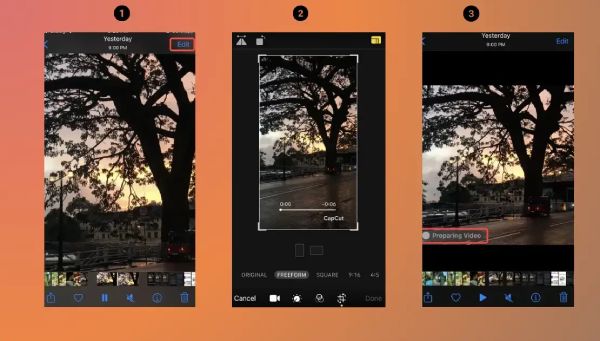
หากคุณใช้ iPhone และต้องการลบโลโก้ออกจากวิดีโอ วิธีที่ง่ายที่สุดคือเปิดแอป Photos แล้วตัดลายน้ำที่ขอบวิดีโอออกโดยตรง.
ขั้นตอนที่ 1เปิดแอปรูปภาพบน iPhone ของคุณ แล้วเลือกวิดีโอที่ต้องการ จากนั้นแตะปุ่ม "แก้ไข".
ขั้นตอนที่ 2หากต้องการลบโลโก้ออกจากวิดีโอ ให้แตะปุ่ม "ครอบตัด" เพื่อลบส่วนที่มีโลโก้ออก.
ขั้นตอนที่ 3สุดท้าย แตะปุ่ม "เสร็จสิ้น" เพื่อบันทึกวิดีโอเป็นไฟล์ใหม่บน iPhone ของคุณ.
บทสรุป
การลบโลโก้ออกจากวิดีโอ การจัดการกับลายน้ำอาจมีความยากง่ายแตกต่างกันไป ขึ้นอยู่กับประเภทของลายน้ำที่คุณพบเจอ อย่างไรก็ตาม บทความนี้ได้รวบรวมวิธีแก้ปัญหาที่หลากหลายเพื่อช่วยคุณจัดการกับลายน้ำประเภทต่างๆ บนอุปกรณ์หลายชนิด หลังจากเรียนรู้วิธีการเหล่านี้แล้ว คุณจะสามารถกู้คืนคุณภาพการนำเสนอภาพที่ดีสำหรับวิดีโอของคุณได้อย่างรวดเร็ว หากคุณต้องการจัดการกับลายน้ำที่ซับซ้อน คุณสามารถดาวน์โหลดและทดลองใช้ได้ 4Easysoft แปลงวิดีโอทั้งหมด ตอนนี้ให้บริการฟรีเลย.
100% ปลอดภัย
100% ปลอดภัย
